
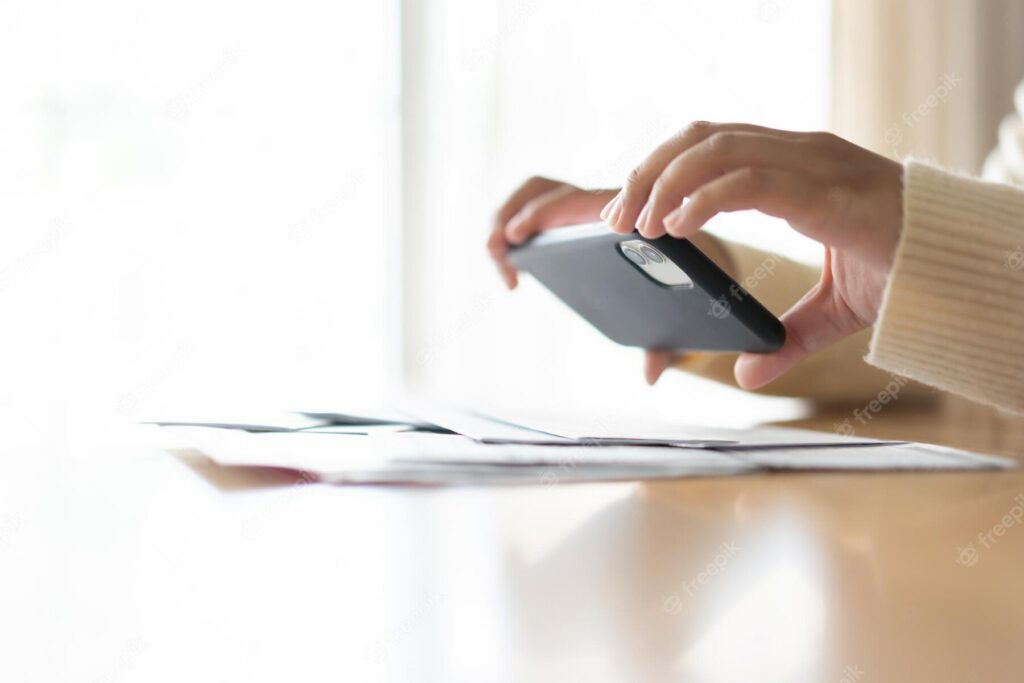
Digitalisasi dokumen merupakan kebutuhan yang semakin umum dalam rutinitas kita. Menyimpan dokumen dalam format digital membawa banyak keuntungan, seperti aksesibilitas dan keamanan. Namun, tidak selalu mungkin atau praktis menggunakan komputer untuk melakukan pemindaian ini. Di situlah aplikasi untuk memindai dokumen di ponsel Anda berperan.
Aplikasi ini adalah solusi sederhana dan efisien bagi mereka yang perlu mendigitalkan dokumen dan ingin menghindari disorganisasi kertas di rumah atau di kantor.
Dengan begitu banyak pilihan yang tersedia, memilih aplikasi terbaik bisa menjadi sebuah tantangan. Namun jangan khawatir, pada artikel kali ini kami akan memperkenalkan aplikasi terbaik untuk memindai dokumen di ponsel Anda.
Os 4 melhores aplicativos para digitalizar documentos no celular
Temukan aplikasi terbaik untuk memindai dokumen di ponsel Anda dan pilih salah satu yang paling sesuai dengan kebutuhan Anda. Mengingat setiap aplikasi memiliki fungsi dan sumber daya yang berbeda-beda, maka perhatikan daftar kami di bawah ini:
1. Pemindaian Adobe
Adobe Scan adalah salah satu opsi terbaik untuk memindai dokumen di ponsel Anda. Ia menawarkan pengenalan teks otomatis, mengubah foto Anda menjadi file PDF yang dapat diedit.
Dengan antarmuka yang intuitif, Anda juga dapat memindai dokumen dan menyimpannya secara otomatis ke cloud untuk diakses nanti. Selain itu, Adobe Scan juga memungkinkan Anda menyesuaikan gambar dan memperbaiki distorsi untuk memastikan pemindaian berkualitas tinggi.
2. Pemindai Kamera
CamScanner adalah aplikasi populer lainnya untuk memindai dokumen di ponsel Anda. Ini memungkinkan Anda untuk menyesuaikan gambar, memperbaiki distorsi dan bahkan menambahkan catatan ke dokumen yang dipindai.
CamScanner juga memungkinkan Anda berbagi file dengan pengguna lain melalui tautan atau jejaring sosial. Selain itu, aplikasi ini memiliki sumber daya dalam jumlah besar dan kemungkinan penyimpanan cloud. Oleh karena itu, CamScanner adalah pilihan tepat untuk memindai dokumen.
3. google Drive
Google Drive juga merupakan solusi sederhana untuk memindai dokumen di ponsel Anda, dengan kemungkinan menyimpan dokumen yang dipindai di cloud. Ini memungkinkan Anda memindai dokumen dengan kamera ponsel dan menyimpannya langsung ke akun Google Drive Anda.
Selain itu, Google Drive juga menawarkan fitur pengeditan gambar dasar seperti koreksi distorsi dan penyesuaian kecerahan.
4. Evernote Dapat Dipindai
Evernote Scannable adalah opsi yang mudah digunakan untuk memindai dokumen di ponsel Anda, dengan kemampuan untuk menyimpan dokumen yang dipindai di Evernote. Ia menawarkan pengenalan teks otomatis, penyesuaian gambar dan bahkan kemampuan untuk menyimpan dokumen sebagai catatan dalam format gambar.
Dengan antarmuka yang intuitif, Evernote Scannable juga merupakan pilihan bagus bagi mereka yang mencari solusi sederhana dan efisien untuk memindai dokumen.
Veja também:
- Belajar mengemudi di ponsel Anda – Temukan aplikasinya!
- Belajar mengemudi di ponsel Anda – Temukan aplikasinya!
- Aplikasi pelacakan ponsel: Cara Mengunduh dan Menggunakan
Kesimpulan
Saat ini, semakin penting untuk memiliki akses terhadap alat yang memungkinkan pemindaian dokumen dengan cara yang efisien dan praktis. Saat mengevaluasi aplikasi yang tersedia, kami melihat bahwa terdapat opsi yang memenuhi berbagai kebutuhan, mulai dari pengguna yang mencari solusi sederhana dan cepat hingga mereka yang membutuhkan fitur lebih lanjut.
Apa pun pilihan Anda, yang terpenting adalah Anda dapat memindai dokumen dengan cepat dan mudah, tanpa harus keluar rumah atau pergi ke toko fotokopi. Pilih aplikasi yang paling sesuai dengan kebutuhan Anda dan mulailah memindai dokumen Anda dengan mudah dan nyaman.
Hal yang perlu diperhatikan sebelum memasang
- Frekuensi pembaruan. Aplikasi yang belum diperbarui selama lebih dari setahun kemungkinan besar akan mengalami kerusakan pada versi sistem berikutnya.
- Ini berfungsi secara offline. Banyak dari utilitas ini tidak memerlukan akses internet. Jika sebuah aplikasi memerlukan koneksi untuk tugas lokal, Anda harus curiga.
- Ukuran dan penggunaan memori. Aplikasi utilitas sebaiknya berukuran ringan. Aplikasi yang ukurannya melebihi beberapa ratus megabyte seringkali mengandung iklan dan pelacak.
- Izin yang diminta oleh aplikasi. Ini adalah uji keandalan tercepat. Aplikasi senter yang meminta kontak dan lokasi tidak memerlukan itu untuk berfungsi.
Apa yang tidak dilakukan oleh aplikasi-aplikasi ini
Sebelum menginstal, ada baiknya Anda mengatur ekspektasi: ada hal-hal yang tidak diberikan oleh aplikasi mana pun dalam kategori ini.
- Fitur yang bergantung pada perangkat keras yang hilang tidak akan berfungsi melalui perangkat lunak. Tanpa sensor, tidak ada aplikasi yang dapat menyelesaikan masalah tersebut.
- Aplikasi yang menjanjikan fungsi yang mustahil seringkali merupakan platform periklanan, dan beberapa di antaranya meminta izin yang seharusnya tidak mereka minta.
- Sensor ponsel bukanlah pengganti peralatan profesional. Sensor ponsel hanya untuk estimasi, bukan untuk pengukuran yang akurat secara teknis.
- Aplikasi pembersih tidak akan mempercepat perangkat Anda secara permanen: Android sudah mengelola memori sendiri.
Pertanyaan umum
Apakah saya harus membayar untuk menggunakannya?
Pada sebagian besar aplikasi, tidak. Versi gratis dengan iklan berfungsi dengan baik, dan versi berbayar adalah untuk menghilangkan iklan.
Bagaimana cara saya mengetahui apakah suatu aplikasi dapat dipercaya?
Perhatikan pengembang, jumlah ulasan, tanggal pembaruan terakhir, dan izin yang diminta. Keempat hal tersebut secara bersama-sama memberikan banyak informasi.
Apakah ini menghabiskan banyak baterai?
Itu tergantung pada apa yang berjalan di latar belakang. Periksa penggunaan per aplikasi di pengaturan dan batasi apa pun yang berlebihan.
Apakah alat ini berfungsi tanpa internet?
Yang memproses data secara lokal, ya. Yang bergantung pada server memerlukan koneksi dan mengirimkan datanya secara eksternal.
Apakah aplikasi ini aman?
Periksa izin dan jumlah ulasan. Aplikasi apa pun yang meminta akses ke kontak, pesan, atau aksesibilitas tanpa alasan yang jelas harus dihindari.
Panduan langkah demi langkah untuk memulai
- Lakukan restart sebelum menyimpulkan bahwa prosesnya lambat. Sebagian besar kelambatan tersebut hilang setelah di-restart, tanpa memerlukan aplikasi apa pun.
- Periksa apa saja yang memakan tempat sebelum memasang alat pembersih. Di Pengaturan › Penyimpanan, sistem itu sendiri menunjukkan rincian berdasarkan jenisnya. Hampir selalu penyebabnya adalah cache video dan media sosial.
- Bersihkan cache aplikasi yang berukuran besar. Anda dapat melakukannya satu per satu di pengaturan, tanpa perlu menginstal apa pun, dan tanpa kehilangan informasi login atau pengaturan Anda.
- Hapus instalasi aplikasi apa pun yang sudah tidak dibuka selama berbulan-bulan. Daftar berdasarkan waktu penggunaan ada di pengaturan. Ini adalah cara paling efektif untuk menghemat ruang penyimpanan.
Perangkap yang menjebak hampir semua orang
- Menghapus folder aplikasi melalui pengelola file dapat mengakibatkan hilangnya data yang tidak dapat dipulihkan.
- Mempercayai aplikasi yang menjanjikan fungsionalitas tanpa memiliki sensor yang sesuai pada perangkat.
- Instal tiga utilitas yang melakukan hal yang sama, semuanya berjalan di latar belakang.
- Memasang aplikasi pembersih yang menjanjikan untuk mempercepat ponsel Anda — Android sudah mengelola memori sendiri, dan peningkatan tersebut tidak bertahan lama.
Alternatif yang sudah termasuk dalam sistem
Android dan iPhone sudah menyertakan fitur-fitur seperti senter, perekam suara, pemindai dokumen, pembaca kode QR, penggaris, kompas, level, dan perekaman layar. Sebelum menginstal, ada baiknya memeriksa pengaturan – banyak orang menginstal apa yang sudah mereka miliki.
Apakah salinan hasil pindai sah secara hukum?
Ini adalah pertanyaan yang selalu muncul dan memiliki jawaban yang lugas di Brasil. Undang-Undang 13.874/2019, yang disebut Undang-Undang Kebebasan Ekonomi, menetapkan bahwa dokumen yang didigitalisasi, asalkan digitalisasi dilakukan menggunakan teknik yang menjamin integritasnya, menghasilkan efek hukum yang sama dengan aslinya. Keputusan 10.278/2020 merinci persyaratan teknisnya.
Secara garis besar, apa yang dipersyaratkan oleh standar tersebut:
- Tanda tangan digital dengan sertifikat yang sesuai dengan standar ICP-Brasil, atau menggunakan cara lain untuk membuktikan kepengarangan dan integritas yang diterima oleh para pihak.
- Metadata yang dibutuhkan, seperti tanggal dan waktu pemindaian, identifikasi orang yang bertanggung jawab, dan perangkat yang digunakan.
- Resolusi dan format yang tepat untuk pelestarian informasi.
Dengan kata lain: foto dokumen yang diambil dengan ponsel dan disimpan sebagai PDF tidak sama dengan aslinya untuk semua keperluan. Foto tersebut sangat cocok untuk pengiriman informal, verifikasi, untuk departemen SDM perusahaan yang meminta salinan, atau sebagai bukti bahwa Anda telah menerima sesuatu. Namun, untuk mengganti dokumen asli dalam proses formal, diperlukan prosedur dengan tanda tangan digital.
Ada baiknya mengetahui dua alat gratis: tanda tangan elektronik yang tersedia di platform gov.br, yang memungkinkan Anda menandatangani PDF dengan validitas yang diakui oleh badan publik, dan sertifikat ICP-Brasil, yang berbayar dan diperlukan dalam situasi yang lebih formal. Keduanya memenuhi sebagian besar kebutuhan mereka yang mendigitalisasi dokumen di rumah.
Resolusi, format, dan ukuran file.
Pemindaian dengan resolusi terlalu tinggi menghasilkan file yang sangat besar tanpa keuntungan apa pun; pemindaian dengan resolusi terlalu rendah membuat teks tidak terbaca dan membuat pengenalan karakter menjadi tidak berguna. Referensi praktis:
- 200 dpi: Ukuran minimum untuk teks panjang. Cocok untuk koreksi cepat.
- 300 dpi: Standar untuk dokumen yang berisi teks. Ini adalah resolusi di mana pengenalan optik bekerja dengan baik dan hasil cetaknya mudah dibaca.
- 400 hingga 600 dpi: Diperlukan untuk tulisan kecil, cetak biru, peta, dan dokumen sejarah.
- Terpenting: Hal ini hanya masuk akal demi pelestarian koleksi.
Mengenai mode warna: dokumen teks biasa tampak lebih kecil dan lebih mudah dibaca dalam warna hitam putih atau skala abu-abu; dokumen dengan stempel, tanda tangan berwarna, foto, atau segel memerlukan warna, karena dalam banyak kasus warna merupakan unsur keaslian. Jika ragu dengan dokumen resmi, pindai dalam warna.
Mengenai format: PDF adalah standar untuk dokumen multi-halaman dan menjaga urutan serta integritas. Ada juga PDF/A, varian yang dirancang untuk pengarsipan jangka panjang, yang menyematkan font dan menghindari ketergantungan eksternal. JPEG cocok untuk dokumen satu halaman dan penggunaan informal, tetapi setiap kali disimpan, gambar akan dikompres ulang.
Referensi ukuran: satu halaman teks A4 dengan resolusi 300 dpi, dalam skala abu-abu dan terkompresi dengan baik, biasanya berukuran antara 100 dan 300 KB. Jika halaman yang Anda pindai berukuran 8 MB, konfigurasi tersebut terlalu besar — dan banyak sistem pengiriman file memiliki batasan ukuran.
OCR: mengubah gambar menjadi teks nyata.
Pengenalan karakter optik (OCR) adalah fitur yang membedakan file gambar dari dokumen yang bermanfaat. Tanpa itu, PDF hanyalah sebuah foto: Anda tidak dapat mencari kata, menyalin bagian teks, atau memilih apa pun.
Apa yang berubah ketika OCR diterapkan?
- Pencarian kata kunci di dalam file dan, tergantung pada sistemnya, di fungsi pencarian ponsel itu sendiri.
- Salinan kutipan tanpa mengetik ulang.
- Aksesibilitas. Pembaca layar dapat membaca konten, yang tidak mungkin dilakukan dengan gambar murni.
- Organisasi otomatis berdasarkan isi, bukan berdasarkan nama file.
Hal-hal yang menghambat pengenalan: teks tulisan tangan, font dekoratif, dokumen yang miring, bayangan, resolusi rendah, kertas kusut, dan teks pada latar belakang berwarna atau berstempel. Meskipun OCR modern dapat mengidentifikasi sebagian besar teks cetak dengan benar, ia membuat kesalahan dengan angka—dan satu digit yang salah dalam nilai atau nomor CPF (ID wajib pajak Brasil) dapat menimbulkan masalah serius. Dokumen penting selalu memerlukan verifikasi teks yang dikenali.
Perlu diketahui bahwa Android dan iPhone sudah mengenali teks dalam gambar di dalam aplikasi kamera dan galeri, tanpa perlu menginstal apa pun. Ini memecahkan masalah menyalin informasi dari selembar kertas dengan cepat.
Teknik penangkapan lima poin
Pemindaian yang buruk hampir tidak pernah disebabkan oleh aplikasi. Biasanya hal itu disebabkan oleh pencahayaan dan posisi.
- Permukaan datar dan kontras. Kertas putih di atas meja gelap memungkinkan aplikasi untuk mendeteksi tepi secara otomatis. Di atas meja putih, deteksi gagal.
- Cahaya menyebar dan merata. Jangan pernah menggunakan lampu kilat: lampu kilat menciptakan pantulan cahaya di tengah dan menggelapkan bagian tepinya. Lokasi terbaik adalah di dekat jendela, pada siang hari.
- Jangan sampai ada bayangan yang menempel pada kertas. Kesalahan yang paling umum: tubuh itu sendiri menghalangi cahaya. Posisikan diri Anda menyamping terhadap sumber cahaya.
- Nomor ponsel sejajar dengan dokumen. Memotret dari sudut tertentu membutuhkan koreksi perspektif, yang selalu sedikit mendistorsi teks.
- Ketuk untuk fokus dan tinjau sebelum menyimpan. Perbesar gambar dan periksa apakah huruf-huruf kecilnya jelas. Mengulanginya di tempat hanya membutuhkan sepuluh detik; menemukannya nanti membutuhkan perjalanan.
Untuk kertas yang kusut atau terlipat, meratakannya di bawah kaca akan efektif, asalkan kaca tersebut tidak memantulkan cahaya. Untuk dokumen dengan banyak halaman, selalu pertahankan jarak dan pencahayaan yang sama—dokumen dengan halaman yang tingkat kecerahannya berbeda-beda tidak nyaman untuk dibaca.
Privasi: ke mana dokumen Anda akan dikirim?
Ini adalah poin yang paling sering diabaikan. Anda memotret CPF (ID wajib pajak Brasil), RG (ID nasional Brasil), slip gaji, bukti alamat, rekening koran — tepatnya kumpulan data yang memicu penipuan identitas.
Tindakan pencegahan khusus:
- Periksa apakah aplikasi mengirimkan data ke cloud. Banyak proses dilakukan di server. Jika aplikasi berjalan dalam mode pesawat, pemrosesannya dilakukan secara lokal.
- Pilih alat yang tidak memerlukan pendaftaran. untuk fungsi dasar pemindaian.
- Waspadalah terhadap situs web konversi PDF. Mengirim kontrak atau dokumen pribadi ke situs web kompresi atau konversi gratis berarti menyerahkan file tersebut kepada pihak ketiga yang tidak dikenal.
- Hapus foto-foto sementara dari galeri. Gambar asli dokumen biasanya tetap ada di sana, dan itulah yang muncul ketika seseorang mengangkat telepon selulernya.
- Lindungi PDF tersebut dengan kata sandi. Saat mengirim data sensitif, beberapa aplikasi melakukan hal ini, dan kata sandi harus dikirim melalui saluran yang berbeda.
- Pertimbangkan untuk menambahkan tanda air (watermark) pada salinan kartu identitas. Menuliskan tujuan pada gambar — misalnya, nama perusahaan dan tanggal — akan mempersulit penyalahgunaan gambar tersebut.
- Tinjau izin. Pemindai membutuhkan kamera dan penyimpanan. Ia tidak membutuhkan kontak, lokasi yang tepat, atau mikrofon.
Satu tips pengorganisasian terakhir: beri nama file Anda menggunakan pola yang diawali dengan tanggal dalam format tahun-bulan-hari. Pengurutan alfabetis secara otomatis menjadi kronologis, dan mencari dokumen dari dua tahun yang lalu tidak lagi menjadi tugas yang melelahkan.



