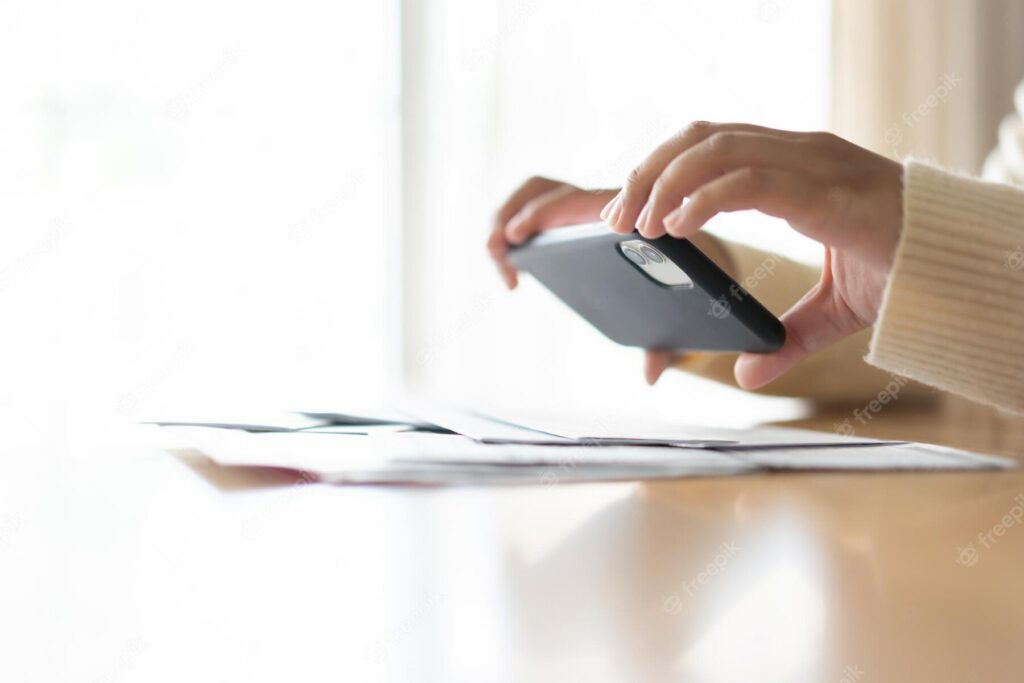
دستاویزات کو ڈیجیٹائز کرنا ہمارے معمولات میں تیزی سے عام ضرورت ہے۔ دستاویزات کو ڈیجیٹل فارمیٹ میں ذخیرہ کرنے سے بہت سے فوائد حاصل ہوتے ہیں، جیسے کہ رسائی اور سیکیورٹی۔ تاہم، اس سکیننگ کو انجام دینے کے لیے کمپیوٹر کا استعمال کرنا ہمیشہ ممکن یا عملی نہیں ہوتا ہے۔ اسی جگہ آپ کے سیل فون پر دستاویزات کو اسکین کرنے کے لیے ایپس آتی ہیں۔
یہ ایپلی کیشنز ان لوگوں کے لیے ایک آسان اور موثر حل ہیں جنہیں دستاویزات کو ڈیجیٹائز کرنے کی ضرورت ہے اور وہ گھر یا دفتر میں کاغذ کی بے ترتیبی سے بچنا چاہتے ہیں۔
بہت سارے اختیارات دستیاب ہونے کے ساتھ، بہترین ایپ کا انتخاب کرنا ایک چیلنج ہو سکتا ہے۔ لیکن پریشان نہ ہوں، اس مضمون میں، ہم آپ کو آپ کے سیل فون پر دستاویزات کو اسکین کرنے کے لیے بہترین ایپس سے متعارف کرائیں گے۔
آپ کے سیل فون پر دستاویزات کو اسکین کرنے کے لیے 5 بہترین ایپس
اپنے دستاویزات کو اپنے سیل فون پر اسکین کرنے کے لیے بہترین ایپس دریافت کریں اور ایسی ایپس کا انتخاب کریں جو آپ کی ضروریات کو بہترین طریقے سے پورا کرے۔ یاد رکھیں کہ ہر ایپلیکیشن میں مختلف افعال اور وسائل ہوتے ہیں، لہذا ذیل میں ہماری فہرست پر توجہ دیں:
1. ایڈوب اسکین
Adobe Scan آپ کے سیل فون پر دستاویزات کو سکین کرنے کے لیے بہترین اختیارات میں سے ایک ہے۔ یہ آپ کی تصاویر کو قابل تدوین پی ڈی ایف فائلوں میں تبدیل کرتے ہوئے خودکار ٹیکسٹ ریکگنیشن پیش کرتا ہے۔
ایک بدیہی انٹرفیس کے ساتھ، آپ دستاویزات کو اسکین بھی کر سکتے ہیں اور بعد میں رسائی کے لیے انہیں خود بخود کلاؤڈ میں محفوظ کر سکتے ہیں۔ مزید برآں، ایڈوب اسکین آپ کو تصویر کو ایڈجسٹ کرنے اور اعلیٰ معیار کے اسکین کو یقینی بنانے کے لیے بگاڑ کو درست کرنے کی بھی اجازت دیتا ہے۔
2. کیم سکینر
CamScanner آپ کے سیل فون پر دستاویزات کو سکین کرنے کے لیے ایک اور مقبول ایپ ہے۔ یہ آپ کو تصویر کو ایڈجسٹ کرنے، بگاڑ کو درست کرنے اور اسکین شدہ دستاویزات میں نوٹ بھی شامل کرنے کی اجازت دیتا ہے۔
CamScanner آپ کو دوسرے صارفین کے ساتھ لنکس یا سوشل نیٹ ورک کے ذریعے فائلیں شیئر کرنے کی بھی اجازت دیتا ہے۔ مزید برآں، ایپلی کیشن میں وسائل کی ایک بڑی تعداد اور کلاؤڈ اسٹوریج کا امکان ہے۔ لہذا، کیم سکینر دستاویزات کو سکین کرنے کے لیے ایک ٹھوس انتخاب ہے۔
3. مائیکروسافٹ آفس لینس
مائیکروسافٹ آفس لینس اضافی خصوصیات کے ساتھ دستاویزات کو اسکین کرنے کا ایک آپشن ہے۔ اس کی وجہ یہ ہے کہ، اس کے ساتھ، خودکار متن کی شناخت اور تصویری ایڈجسٹمنٹ حاصل کرنا ممکن ہے۔
یہ آپ کو دستاویزات کو OneNote، OneDrive پر محفوظ کرنے یا ای میل کے ذریعے بھیجنے کی بھی سہولت دیتا ہے۔
مائیکروسافٹ آفس لینز ان لوگوں کے لیے ایک قابل عمل انتخاب ہے جو پہلے سے ہی مائیکروسافٹ کا پروڈکٹیوٹی سوٹ استعمال کرتے ہیں اور اضافی خصوصیات کے ساتھ دستاویز اسکین کرنے کے آپشن کی تلاش میں ہیں۔
4. گوگل ڈرائیو
گوگل ڈرائیو آپ کے سیل فون پر دستاویزات کو اسکین کرنے کا ایک آسان حل بھی ہے، اسکین شدہ دستاویزات کو کلاؤڈ میں اسٹور کرنے کے امکان کے ساتھ۔ یہ آپ کو سیل فون کے کیمرے سے دستاویزات کو اسکین کرنے اور براہ راست اپنے Google Drive اکاؤنٹ میں محفوظ کرنے کی اجازت دیتا ہے۔
مزید برآں، Google Drive تصویری ترمیم کی بنیادی خصوصیات بھی پیش کرتا ہے جیسے کہ مسخ درستگی اور چمک کو ایڈجسٹ کرنا۔
5. Evernote اسکین ایبل
Evernote Scannable آپ کے سیل فون پر دستاویزات کو اسکین کرنے کے لیے استعمال میں آسان آپشن ہے، جس میں Evernote میں اسکین شدہ دستاویزات کو محفوظ کرنے کی صلاحیت ہے۔ یہ خودکار ٹیکسٹ ریکگنیشن، امیج ایڈجسٹمنٹ اور یہاں تک کہ دستاویزات کو تصویری شکل میں نوٹ کے طور پر محفوظ کرنے کی صلاحیت بھی پیش کرتا ہے۔
ایک بدیہی انٹرفیس کے ساتھ، Evernote Scannable دستاویزات کو اسکین کرنے کے لیے ایک آسان اور موثر حل تلاش کرنے والوں کے لیے بھی ایک اچھا آپشن ہے۔
Veja também:
- اپنے سیل فون پر گاڑی چلانا سیکھیں – ایپس دریافت کریں!
- اپنے سیل فون پر گاڑی چلانا سیکھیں – ایپس دریافت کریں!
- سیل فون ٹریکنگ ایپس: ڈاؤن لوڈ اور استعمال کرنے کا طریقہ
نتیجہ
آج کل، ایسے ٹولز تک رسائی حاصل کرنا بہت ضروری ہے جو دستاویز کی اسکیننگ کو موثر اور عملی طریقے سے اہل بناتے ہیں۔ دستیاب ایپلی کیشنز کا جائزہ لیتے وقت، ہم نے دیکھا کہ ایسے اختیارات موجود ہیں جو مختلف ضروریات کو پورا کرتے ہیں، صارفین سے لے کر ان لوگوں کے لیے آسان اور فوری حل تلاش کرتے ہیں جنہیں زیادہ جدید خصوصیات کی ضرورت ہوتی ہے۔
آپ کی پسند سے قطع نظر، اہم بات یہ ہے کہ آپ اپنے دستاویزات کو جلدی اور آسانی سے اسکین کر سکتے ہیں، بغیر اپنا گھر چھوڑے یا کاپی اسٹور پر جانے کے۔ ایسی ایپلیکیشن کا انتخاب کریں جو آپ کی ضروریات کو بہترین طریقے سے پورا کرتی ہو اور آسانی اور سہولت کے ساتھ اپنے دستاویزات کو اسکین کرنا شروع کریں۔
انسٹال کرنے سے پہلے کیا دیکھنا ہے۔
- فریکوئنسی کو اپ ڈیٹ کریں۔. ایک ایسی ایپ جو ایک سال سے زیادہ اپ ڈیٹ نہیں ہوئی ہے اس کے اگلے سسٹم ورژن کے ساتھ ٹوٹنے کا امکان ہے۔.
- یہ آف لائن کام کرتا ہے۔. ان میں سے بہت سے یوٹیلیٹیز کو انٹرنیٹ تک رسائی کی ضرورت نہیں ہے۔ اگر کسی ایپ کو مقامی کام کے لیے کنکشن درکار ہے، تو آپ کو مشکوک ہونا چاہیے۔.
- سائز اور میموری کا استعمال۔. یوٹیلیٹی ایپلی کیشنز ہلکی ہونی چاہئیں۔ وہ جو چند سو میگا بائٹس سے زیادہ ہوتے ہیں ان میں اکثر اشتہارات اور ٹریکرز ہوتے ہیں۔.
- وہ اجازتیں جن کی درخواست درخواست کرتی ہے۔. یہ وشوسنییتا کا تیز ترین امتحان ہے۔ ایک ٹارچ لائٹ ایپ جو رابطوں اور مقام کے بارے میں پوچھتی ہے اسے کام کرنے کی ضرورت نہیں ہے۔.
یہ ایپس کیا نہیں کرتی ہیں۔
انسٹال کرنے سے پہلے، یہ آپ کی توقعات کو سنبھالنے کے قابل ہے: ایسی چیزیں ہیں جو اس زمرے میں کوئی ایپ فراہم نہیں کرتی ہے۔.
- وہ خصوصیات جو گمشدہ ہارڈ ویئر پر انحصار کرتی ہیں وہ سافٹ ویئر کے ذریعے کام نہیں کریں گی۔ سینسر کے بغیر کوئی بھی ایپلی کیشن مسئلہ حل نہیں کر سکتی۔.
- وہ ایپس جو ناممکن افعال کا وعدہ کرتی ہیں اکثر اشتہاری پلیٹ فارمز ہوتے ہیں، اور کچھ اجازتوں کی درخواست کرتے ہیں جو انہیں نہیں کرنی چاہیے۔.
- وہ پیشہ ورانہ آلات کا متبادل نہیں ہیں۔ سیل فون کے سینسر تخمینہ کے لیے ہیں، تکنیکی طور پر درست پیمائش کے لیے نہیں۔.
- ایپس کی صفائی آپ کے آلے کو مستقل طور پر تیز نہیں کرتی ہے: اینڈرائیڈ پہلے سے ہی میموری کا خود ہی انتظام کرتا ہے۔.
عام سوالات
کیا مجھے اسے استعمال کرنے کے لیے ادائیگی کرنی ہوگی؟
زیادہ تر افادیت میں، نہیں. اشتہارات کے ساتھ مفت ورژن ٹھیک کام کرتا ہے، اور ادا شدہ ورژن اشتہارات کو ہٹانے کے لیے ہے۔.
میں کیسے جان سکتا ہوں کہ آیا کوئی ایپ قابل اعتماد ہے؟
ڈویلپر، جائزوں کی تعداد، آخری اپ ڈیٹ کی تاریخ، اور درخواست کردہ اجازتوں کو دیکھیں۔ وہ چاروں مل کر بہت کچھ کہتے ہیں۔.
کیا یہ بہت زیادہ بیٹری استعمال کرتا ہے؟
یہ اس بات پر منحصر ہے کہ پس منظر میں کیا چل رہا ہے۔ ترتیبات میں فی ایپ کے استعمال کو چیک کریں اور ضرورت سے زیادہ کسی بھی چیز کو محدود کریں۔.
کیا یہ انٹرنیٹ کے بغیر کام کرتا ہے؟
وہ جو مقامی طور پر عمل کرتے ہیں، ہاں۔ سرور پر انحصار کرنے والوں کو کنکشن کی ضرورت ہوتی ہے اور وہ اپنا ڈیٹا بیرونی طور پر بھیجتے ہیں۔.
کیا یہ ایپس محفوظ ہیں؟
اجازتوں اور جائزوں کی تعداد کو چیک کریں۔ کوئی بھی افادیت جو بغیر کسی واضح وجہ کے رابطوں، پیغامات یا رسائی تک رسائی کی درخواست کرتی ہے اس سے گریز کیا جانا چاہیے۔.
شروع کرنے کے لیے مرحلہ وار
- یہ نتیجہ اخذ کرنے سے پہلے کہ یہ سست ہے دوبارہ شروع کریں۔. زیادہ تر سست روی دوبارہ شروع کرنے سے غائب ہو جاتی ہے، بغیر کسی درخواست کے۔.
- کلینر انسٹال کرنے سے پہلے دیکھیں کہ کیا جگہ لیتی ہے۔. سیٹنگز › اسٹوریج میں، سسٹم خود ہی قسم کے لحاظ سے خرابی دکھاتا ہے۔ تقریباً ہمیشہ مجرم ویڈیو اور سوشل میڈیا کیش ہوتے ہیں۔.
- بڑی ایپلی کیشنز کے کیشے کو صاف کریں۔. آپ اسے سیٹنگز میں ایپ کے ذریعے، کچھ بھی انسٹال کیے بغیر، اور اپنا لاگ ان یا سیٹنگ کھوئے بغیر کر سکتے ہیں۔.
- کسی بھی چیز کو ان انسٹال کریں جو مہینوں میں نہیں کھلا ہے۔. استعمال کے وقت کے لحاظ سے فہرست ترتیبات میں ہے۔ یہ جگہ بچانے کا سب سے دیرپا طریقہ ہے۔.
پھندے جو تقریباً سب کو پکڑتے ہیں۔
- فائل مینیجر کے ذریعے ایپلیکیشن فولڈر کو حذف کرنے کے نتیجے میں ڈیٹا ضائع ہو سکتا ہے جسے بازیافت نہیں کیا جا سکتا۔.
- ایک ایسی ایپ پر بھروسہ کرنا جو آلہ پر متعلقہ سینسر کے بغیر فعالیت کا وعدہ کرتی ہے۔.
- تین افادیتیں انسٹال کریں جو ایک ہی کام کرتی ہیں، سبھی پس منظر میں چل رہی ہیں۔.
- ایک کلینر انسٹال کرنا جو آپ کے فون کو تیز کرنے کا وعدہ کرتا ہے — اینڈرائیڈ پہلے سے ہی میموری کا خود ہی انتظام کرتا ہے، اور فائدہ دیرپا نہیں رہتا۔.
متبادل جو پہلے ہی سسٹم میں شامل ہے۔
اینڈرائیڈ اور آئی فون میں پہلے سے ہی فلیش لائٹ، وائس ریکارڈر، دستاویز اسکیننگ، کیو آر کوڈ ریڈر، رولر، کمپاس، لیول اور اسکرین ریکارڈنگ جیسی خصوصیات شامل ہیں۔ انسٹال کرنے سے پہلے، یہ سیٹنگز کو چیک کرنے کے قابل ہے – بہت سے لوگ انسٹال کرتے ہیں جو ان کے پاس پہلے سے موجود ہے۔.
کیا اسکین شدہ کاپی قانونی طور پر درست ہے؟
یہ ایک ایسا سوال ہے جو ہمیشہ آتا ہے اور برازیل میں اس کا سیدھا سیدھا جواب ہے۔ قانون 13.874/2019، نام نہاد اقتصادی آزادی کے قانون نے قائم کیا کہ ایک ڈیجیٹائزڈ دستاویز، بشرطیکہ ڈیجیٹائزیشن ایک ایسی تکنیک کا استعمال کرتے ہوئے کی جائے جو اس کی سالمیت کی ضمانت دیتی ہے، وہی قانونی اثرات پیدا کرتی ہے جو اصل ہے۔ فرمان 10.278/2020 میں تکنیکی تقاضوں کی تفصیل دی گئی ہے۔.
معیار کی کیا ضرورت ہے، وسیع طور پر:
- ڈیجیٹل دستخط ICP-Brasil معیار کے مطابق ایک سرٹیفکیٹ کے ساتھ، یا فریقین کی طرف سے قبول کردہ تصنیف اور سالمیت کو ثابت کرنے کا کوئی دوسرا ذریعہ استعمال کرنا۔.
- مطلوبہ میٹا ڈیٹا, جیسے اسکیننگ کی تاریخ اور وقت، ذمہ دار شخص کی شناخت اور آلہ۔.
- مناسب حل اور فارمیٹ معلومات کے تحفظ کے لیے۔.
دوسرے لفظوں میں: سیل فون سے لی گئی دستاویز کی تصویر اور پی ڈی ایف کے طور پر محفوظ کی گئی تمام مقاصد کے لیے اصل کے برابر نہیں ہے۔ یہ غیر رسمی بھیجنے، تصدیق کے لیے، کمپنی کے ایچ آر ڈیپارٹمنٹ کے لیے جس نے ایک کاپی کی درخواست کی ہے، یا اس بات کے ثبوت کے طور پر کہ آپ کو کچھ موصول ہوا ہے، بالکل ٹھیک کام کرتا ہے۔ تاہم، رسمی عمل میں اصل کو تبدیل کرنے کے لیے، ڈیجیٹل دستخط کے ساتھ ایک طریقہ کار کی ضرورت ہوتی ہے۔.
یہ دو مفت ٹولز کے بارے میں جاننے کے قابل ہے: gov.br پلیٹ فارم پر دستیاب الیکٹرانک دستخط، جو آپ کو عوامی اداروں کے ذریعہ تسلیم شدہ درستیت کے ساتھ PDFs پر دستخط کرنے کی اجازت دیتا ہے، اور ICP-Brasil سرٹیفکیٹ، جس کی ادائیگی کی جاتی ہے اور زیادہ رسمی حالات میں اس کی ضرورت ہوتی ہے۔ دونوں ان لوگوں کی زیادہ تر ضروریات کو حل کرتے ہیں جو گھر پر دستاویزات کو ڈیجیٹائز کرتے ہیں۔.
ریزولوشن، فارمیٹ اور فائل کا سائز۔
بہت زیادہ اسکین کرنے سے ایک بہت بڑی فائل بنتی ہے جس کا کوئی فائدہ نہیں ہوتا ہے۔ بہت کم اسکیننگ متن کو ناقابل فہم بنا دیتی ہے اور کردار کی شناخت کو بیکار بنا دیتی ہے۔ عملی حوالہ جات:
- 200 ڈی پی آئی: بڑے متن کے لیے کم از کم کم از کم۔ فوری پروف ریڈنگ کے لیے موزوں ہے۔.
- 300 ڈی پی آئی: متن پر مشتمل دستاویزات کا معیار۔ یہ وہ ریزولیوشن ہے جس پر آپٹیکل ریکگنیشن اچھی طرح کام کرتی ہے اور پرنٹ آؤٹ پڑھنے کے قابل ہے۔.
- 400 سے 600 ڈی پی آئی: چھوٹے پرنٹ، بلیو پرنٹس، نقشوں اور تاریخی دستاویزات کے لیے ضروری ہے۔.
- سب سے بڑھ کر: یہ صرف مجموعوں کے تحفظ کے لیے معنی رکھتا ہے۔.
کلر موڈ کے حوالے سے: سادہ متن کی دستاویزات سیاہ اور سفید یا گرے اسکیل میں چھوٹی اور زیادہ واضح نظر آتی ہیں۔ ڈاک ٹکٹوں، رنگین دستخطوں، تصاویر یا مہروں والی دستاویزات کو رنگ کی ضرورت ہوتی ہے، کیونکہ بہت سے معاملات میں رنگ صداقت کا عنصر ہوتا ہے۔ جب کسی سرکاری دستاویز پر شک ہو تو اسے رنگ میں اسکین کریں۔.
فارمیٹ کے حوالے سے: PDF کثیر صفحاتی دستاویزات کے لیے معیاری ہے اور ترتیب اور سالمیت کو محفوظ رکھتا ہے۔ پی ڈی ایف/اے بھی ہے، جو طویل مدتی آرکائیونگ کے لیے ڈیزائن کیا گیا ہے، جو فونٹس کو سرایت کرتا ہے اور بیرونی انحصار سے بچتا ہے۔ JPEG واحد صفحہ اور غیر رسمی استعمال کے لیے موزوں ہے، لیکن ہر ایک محفوظ تصویر کو دوبارہ کمپریس کرتا ہے۔.
سائز کا حوالہ: 300 dpi پر متن کا A4 صفحہ، گرے اسکیل میں اور اچھی طرح سے کمپریسڈ، عام طور پر 100 اور 300 KB کے درمیان ہوتا ہے۔ اگر آپ کا اسکین شدہ صفحہ 8 MB ہے، تو کنفیگریشن بڑا ہے — اور بہت سے فائل جمع کرانے کے نظام میں سائز کی حد ہوتی ہے۔.
OCR: تصاویر کو حقیقی متن میں تبدیل کرنا۔
آپٹیکل کریکٹر ریکگنیشن (OCR) وہ خصوصیت ہے جو ایک تصویری فائل کو مفید دستاویز سے ممتاز کرتی ہے۔ اس کے بغیر، پی ڈی ایف صرف ایک تصویر ہے: آپ الفاظ تلاش نہیں کر سکتے، اقتباسات کاپی نہیں کر سکتے، یا کچھ بھی منتخب نہیں کر سکتے۔.
OCR لاگو ہونے پر کیا تبدیلیاں آتی ہیں؟
- مطلوبہ الفاظ کی تلاش فائل کے اندر اور، سسٹم پر منحصر ہے، فون کے اپنے سرچ فنکشن میں۔.
- اقتباسات کی کاپی دوبارہ ٹائپ کیے بغیر۔.
- رسائی۔. اسکرین ریڈرز مواد کو پڑھ سکتے ہیں، جو خالص تصویر کے ساتھ ممکن نہیں ہے۔.
- خودکار تنظیم فائل نام کے بجائے مواد کے لحاظ سے۔.
جو چیز پہچان میں رکاوٹ بنتی ہے: ہاتھ سے لکھا ہوا متن، آرائشی فونٹ، ٹیڑھی دستاویز، سائے، کم ریزولیوشن، پسے ہوئے کاغذ، اور رنگین یا مہر والے پس منظر پر متن۔ اگرچہ جدید OCR زیادہ تر طباعت شدہ متن کو درست طریقے سے شناخت کرتا ہے، یہ نمبروں کے ساتھ غلطیاں کرتا ہے — اور کسی قدر یا CPF (برازیلین ٹیکس دہندگان کا ID نمبر) میں ایک غلط ہندسہ ایک حقیقی مسئلہ پیدا کرتا ہے۔ اہم دستاویزات کو ہمیشہ تسلیم شدہ متن کی تصدیق کی ضرورت ہوتی ہے۔.
یہ جاننے کے قابل ہے کہ اینڈرائیڈ اور آئی فون دونوں پہلے ہی کیمرہ اور گیلری ایپس کے اندر موجود تصاویر میں متن کو پہچانتے ہیں، بغیر کسی چیز کو انسٹال کرنے کی ضرورت ہے۔ یہ کاغذ کے ٹکڑے سے معلومات کو تیزی سے کاپی کرنے کا مسئلہ حل کرتا ہے۔.
پانچ نکاتی کیپچر تکنیک
ناقص سکیننگ تقریباً کبھی بھی ایپ کی غلطی نہیں ہوتی۔ یہ عام طور پر روشنی اور پوزیشننگ کی وجہ سے ہوتا ہے۔.
- ہموار، متضاد سطح۔. سیاہ ٹیبل پر سفید کاغذ ایپلی کیشن کو خود بخود کناروں کا پتہ لگانے کی اجازت دیتا ہے۔ ایک سفید میز پر، پتہ لگانے میں ناکام ہو جاتا ہے.
- پھیلا ہوا اور یکساں روشنی۔. کبھی بھی فلیش کا استعمال نہ کریں: یہ مرکز میں چمک پیدا کرتا ہے اور کناروں کو سیاہ کر دیتا ہے۔ کھڑکی کے قریب، دن کے وقت، بہترین ترتیب ہے۔.
- کاغذ پر سایہ نہ ڈالیں۔. سب سے عام غلطی: جسم خود روشنی کو روکتا ہے۔ روشنی کے منبع کے سلسلے میں اپنے آپ کو ایک طرف رکھیں۔.
- دستاویز کے متوازی سیل فون نمبر۔. کسی زاویے پر تصویر کھینچنے کے لیے نقطہ نظر کی اصلاح کی ضرورت ہوتی ہے، جو ہمیشہ متن کو تھوڑا سا بگاڑ دیتا ہے۔.
- محفوظ کرنے سے پہلے توجہ مرکوز کرنے اور جائزہ لینے کے لیے تھپتھپائیں۔. تصویر کو بڑا کریں اور دیکھیں کہ آیا چھوٹے حروف واضح ہیں۔ اسے موقع پر دوبارہ کرنے میں دس سیکنڈ لگتے ہیں۔ اسے بعد میں دریافت کرنا ایک سفر لیتا ہے۔.
پسے ہوئے یا جوڑے ہوئے کاغذات کے لیے، انہیں شیشے کے نیچے ہموار کرنا کام کرے گا، بشرطیکہ شیشہ روشنی کی عکاسی نہ کرے۔ بہت سے صفحات والی دستاویزات کے لیے، ہمیشہ ایک ہی فاصلہ اور روشنی برقرار رکھیں—مختلف برائٹنس والے صفحات والی فائلیں پڑھنا ناگوار ہوتی ہیں۔.
رازداری: آپ کی دستاویز کہاں جاتی ہے؟
یہ سب سے زیادہ نظر انداز کرنے والا نقطہ ہے۔ آپ CPF (برازیلین ٹیکس دہندہ ID)، RG (برازیل کی قومی شناخت)، پے اسٹبس، ایڈریس کا ثبوت، بینک اسٹیٹمنٹس کی تصویریں کھینچ رہے ہیں — بالکل وہی ڈیٹا جو شناختی فراڈ کو ہوا دیتا ہے۔.
مخصوص احتیاطی تدابیر:
- چیک کریں کہ آیا ایپ کلاؤڈ کو بھیجتی ہے۔. بہت سے عمل سرور پر کیے جاتے ہیں۔ اگر ایپلیکیشن ہوائی جہاز کے موڈ میں چل رہی ہے، تو پروسیسنگ مقامی ہے۔.
- ایسے ٹولز کا انتخاب کریں جن کے لیے رجسٹریشن کی ضرورت نہیں ہے۔ اسکیننگ کے بنیادی کام کے لیے۔.
- پی ڈی ایف کنورژن ویب سائٹس سے ہوشیار رہیں۔. کسی معاہدے یا ذاتی دستاویز کو مفت کمپریشن یا کنورژن ویب سائٹ پر بھیجنے کا مطلب ہے فائل کو کسی نامعلوم تیسرے فریق کے حوالے کرنا۔.
- گیلری سے درمیانی تصاویر کو حذف کریں۔. دستاویز کی اصل تصویر عام طور پر وہیں رہتی ہے، اور یہی ظاہر ہوتا ہے جب کوئی اپنا سیل فون اٹھاتا ہے۔.
- پی ڈی ایف کو پاس ورڈ سے محفوظ کریں۔ حساس ڈیٹا بھیجتے وقت، کئی ایپلیکیشنز ایسا کرتی ہیں، اور پاس ورڈ کو ایک مختلف چینل کے ذریعے بھیجا جانا چاہیے۔.
- شناختی کارڈز کی واٹر مارکنگ کاپیوں پر غور کریں۔. تصویر پر مقصد لکھنا — مثال کے طور پر، کمپنی کا نام اور تاریخ — اس کا غلط استعمال کرنا مزید مشکل بنا دیتا ہے۔.
- اجازتوں کا جائزہ لیں۔. اسکینر کو کیمرہ اور اسٹوریج کی ضرورت ہوتی ہے۔ اسے رابطوں، درست مقام، یا مائیکروفون کی ضرورت نہیں ہے۔.
ایک آخری تنظیمی ٹپ: اپنی فائلوں کو اس پیٹرن کا استعمال کرتے ہوئے نام دیں جو سال کے مہینے کے دن کی شکل میں تاریخ سے شروع ہوتا ہے۔ حروف تہجی کی ترتیب خود بخود تاریخ بن جاتی ہے، اور دو سال پہلے کی دستاویز کی تلاش اب کوئی محنت طلب کام نہیں ہے۔.