Сканирането на документи е все по-често срещана необходимост в нашето ежедневие. Съхраняването на документи в цифров формат носи много предимства, като достъпност и сигурност. Въпреки това, не винаги е възможно или практично да се използва компютър за извършване на това сканиране. Тук идват приложенията за сканиране на документи на вашия мобилен телефон.
Тези приложения са просто и ефикасно решение за всеки, който има нужда от дигитализиране на документи и иска да избегне безпорядъка с хартия у дома или в офиса.
С толкова много налични опции, изборът на най-доброто приложение може да бъде предизвикателство. Но не се притеснявайте, в тази статия ще ви запознаем с най-добрите приложения за сканиране на документи на вашия мобилен телефон.
5-те най-добри приложения за сканиране на документи на вашия мобилен телефон
Запознайте се с най-добрите приложения за сканиране на вашите документи на вашия мобилен телефон и изберете това, което най-добре отговаря на вашите нужди. Не забравяйте, че всяко приложение има различни функции и функции, така че следете нашия списък по-долу:
1. Adobe Scan
Adobe Scan е една от най-добрите опции за сканиране на документи на мобилни устройства. Той предлага автоматично разпознаване на текст, превръщайки вашите снимки в редактируеми PDF файлове.
С интуитивен интерфейс можете също да сканирате документи и автоматично да ги запазвате в облака за по-късен достъп. В допълнение, Adobe Scan също ви позволява да коригирате изображението и да коригирате изкривяванията, за да осигурите висококачествено сканиране.
2. CamScanner
CamScanner е друго популярно приложение за сканиране на документи на мобилни устройства. Тя ви позволява да коригирате изображението, да коригирате изкривяванията и дори да добавяте бележки към сканирани документи.
CamScanner също ви позволява да споделяте файлове с други потребители чрез връзки или социални мрежи. В допълнение, приложението има голямо количество ресурси и възможност за облачно съхранение. Следователно CamScanner е солиден избор за сканиране на документи.
3. Microsoft Office Lens
Microsoft Office Lens е опция за сканиране на документи с допълнителни функции. Това е така, защото с него е възможно да се получи автоматично разпознаване на текст и настройка на изображението.
Освен това ви позволява да запазвате документи в OneNote, OneDrive или да ги изпращате по имейл.
Microsoft Office Lens е жизнеспособен избор за всеки, който вече използва пакета за продуктивност на Microsoft и търси опция за сканиране на документи с допълнителни функции.
4. google диск
Google Drive също е просто решение за сканиране на документи на мобилни устройства, с възможност за съхраняване на сканирани документи в облака. Позволява ви да сканирате документи с камера на мобилен телефон и да ги записвате директно в акаунта си в Google Drive.
В допълнение, Google Drive също предлага основни функции за редактиране на изображения, като коригиране на изкривяванията и регулиране на яркостта.
5. Evernote Scannable
Evernote Scannable е лесна за използване опция за сканиране на документи на вашия мобилен телефон, с възможност за запазване на сканирани документи в Evernote. Той предлага автоматично разпознаване на текст, настройка на изображението и дори възможност за запазване на документи като бележки във формат на изображение.
С интуитивен интерфейс, Evernote Scannable също е добър избор за всеки, който търси просто и ефективно решение за сканиране на документи.
Veja também:
- Научете се да шофирате на мобилния си телефон – Открийте приложенията!
- Научете се да шофирате на мобилния си телефон – Открийте приложенията!
- Мобилни приложения за проследяване: Как да изтеглите и използвате
Заключение
В днешно време е все по-важно да имате достъп до инструменти, които позволяват сканирането на документи по ефективен и практичен начин. Когато оценявахме наличните приложения, забелязахме, че има опции, които отговарят на различни нужди, от потребителите, които търсят просто и бързо решение, до тези, които се нуждаят от по-разширени функции.
Независимо от избора ви, важното е, че можете да сканирате документите си лесно и бързо, без да се налага да излизате от дома си или да ходите до копирно ателие. Изберете приложението, което най-добре отговаря на вашите нужди и започнете да сканирате документите си лесно и удобно.
Какво да търсите преди инсталиране
- Честота на актуализиране. Приложение, което не е актуализирано повече от година, вероятно ще се повреди със следващата версия на системата.
- Работи офлайн. Много от тези помощни програми не изискват достъп до интернет. Ако дадено приложение изисква връзка за локална задача, трябва да сте подозрителни.
- Размер и използване на памет. Помощните приложения трябва да са леки. Тези, които надвишават няколкостотин мегабайта, често съдържат реклами и тракери.
- Разрешения, които приложението изисква. Това е най-бързият тест за надеждност. Приложение за фенерче, което пита за контакти и местоположение, не се нуждае от това, за да работи.
Какво не правят тези приложения
Преди инсталирането си струва да се запознаете с очакванията си: има неща, които никое приложение в тази категория не предлага.
- Функции, които разчитат на липсващ хардуер, няма да работят чрез софтуер. Без сензора никое приложение не може да реши проблема.
- Приложенията, които обещават невъзможни функции, често са рекламни платформи, а някои изискват разрешения, които не би трябвало.
- Те не са заместител на професионалното оборудване. Сензорите за мобилни телефони са за оценка, а не за технически прецизни измервания.
- Приложенията за почистване не ускоряват трайно устройството ви: Android вече управлява паметта самостоятелно.
Често задавани въпроси
Трябва ли да платя, за да го използвам?
В повечето комунални услуги, не. Безплатната версия с реклами работи добре, а платената версия е за премахване на реклами.
Как да разбера дали дадено приложение е надеждно?
Вижте разработчика, броя на рецензиите, датата на последната актуализация и поисканите разрешения. Тези четири фактора заедно казват много.
Консумира ли много батерия?
Зависи какво работи във фонов режим. Проверете използването на всяко приложение в настройките и ограничете всичко, което е прекомерно.
Работи ли без интернет?
Тези, които обработват локално, да. Тези, които разчитат на сървър, изискват връзка и изпращат данните си външно.
Безопасни ли са тези приложения?
Проверете разрешенията и броя на прегледите. Всяка помощна програма, която изисква достъп до контакти, съобщения или достъпност без ясна причина, трябва да се избягва.
Стъпка по стъпка, за да започнете
- Рестартирайте, преди да заключите, че е бавно. Голяма част от бавността изчезва с рестартиране, без да е необходимо каквото и да е приложение.
- Вижте какво заема място, преди да инсталирате почистващ препарат. В Настройки › Памет, самата система показва разбивка по тип. Почти винаги виновниците са кешът за видеоклипове и социални медии.
- Изчистете кеша на по-големите приложения. Можете да го правите приложение по приложение в настройките, без да инсталирате нищо и без да губите данните си за вход или настройки.
- Деинсталирайте всичко, което не е отваряно от месеци. Списъкът по време на използване е в настройките. Това е най-трайният начин за пестене на място.
Капани, които хващат почти всички
- Изтриването на папка на приложение чрез файловия мениджър може да доведе до загуба на данни, които не могат да бъдат възстановени.
- Доверяване на приложение, което обещава функционалност, без да има съответния сензор на устройството.
- Инсталирайте три помощни програми, които правят едно и също нещо, всички работещи във фонов режим.
- Инсталиране на програма за почистване, която обещава да ускори телефона ви — Android вече управлява паметта самостоятелно и подобренията не са трайни.
Алтернативата, която вече е включена в системата
Android и iPhone вече включват функции като фенерче, диктофон, сканиране на документи, четец на QR кодове, линийка, компас, нивелир и запис на екрана. Преди инсталирането си струва да проверите настройките – много хора инсталират това, което вече имат.
Сканираното копие правно валидно ли е?
Това е въпрос, който винаги възниква и има ясен отговор в Бразилия. Закон 13.874/2019, т. нар. Закон за икономическа свобода, установява, че дигитализиран документ, при условие че дигитализацията е извършена с помощта на техника, гарантираща неговата цялост, произвежда същите правни последици като оригинала. Указ 10.278/2020 подробно описва техническите изисквания.
Какво изисква стандартът, най-общо казано:
- Цифров подпис със сертификат в съответствие със стандарта ICP-Brasil или чрез друг начин за доказване на авторство и почтеност, приет от страните.
- Задължителни метаданни, като например дата и час на сканиране, идентификация на отговорното лице и устройството.
- Подходяща резолюция и формат към запазването на информацията.
С други думи: снимка на документ, направена с мобилен телефон и запазена като PDF, не е еквивалентна на оригинала за всички цели. Тя служи чудесно за неофициално изпращане, за проверка, за отдела за човешки ресурси на компанията, който е поискал копие, или като доказателство, че сте получили нещо. За да се замени оригиналът във формален процес обаче, е необходима процедура с цифров подпис.
Струва си да знаете за два безплатни инструмента: електронния подпис, достъпен на платформата gov.br, който ви позволява да подписвате PDF файлове с валидност, призната от публичните органи, и сертификата ICP-Brasil, който е платен и се изисква в по-формални ситуации. И двата решават повечето от нуждите на тези, които дигитализират документи у дома.
Резолюция, формат и размер на файла.
Твърде високото сканиране генерира огромен файл без никакво подобрение; твърде ниското сканиране прави текста нечетлив и прави разпознаването на символи безполезно. Практически справки:
- 200 dpi: Минимален минимум за големи текстове. Подходящ за бърза корекция.
- 300 dpi: Стандартът за документи, съдържащи текст. Това е резолюцията, при която оптичното разпознаване работи добре и разпечатката е четлива.
- 400 до 600 dpi: необходимо за дребен шрифт, чертежи, карти и исторически документи.
- Преди всичко: Има смисъл само за запазването на колекциите.
Относно цветовия режим: документите с обикновен текст изглеждат по-малки и по-четливи в черно-бяло или сиво; документите с печати, цветни подписи, снимки или печати изискват цвят, защото в много случаи цветът е елемент на автентичност. Когато се съмнявате в официален документ, сканирайте го цветно.
Относно формата: PDF е стандартът за многостранични документи и запазва реда и целостта. Съществува и PDF/A, вариант, предназначен за дългосрочно архивиране, който вгражда шрифтове и избягва външни зависимости. JPEG е подходящ за едностранични и неформални цели, но всяко запазване компресира изображението отново.
Референтен размер: страница с текст A4 с резолюция 300 dpi, в сиви тонове и добре компресирана, обикновено е между 100 и 300 KB. Ако сканираната ви страница е 8 MB, конфигурацията е прекалено голяма — и много системи за подаване на файлове имат ограничения за размера.
OCR: трансформиране на изображения в реален текст.
Оптичното разпознаване на символи (OCR) е функцията, която отличава графичния файл от полезния документ. Без нея PDF файлът е просто снимка: не можете да търсите думи, да копирате пасажи или да избирате каквото и да било.
Какво се променя, когато се приложи OCR?
- Търсене по ключови думи във файла и, в зависимост от системата, в собствената функция за търсене на телефона.
- Копие на откъси без пренаписване.
- Достъпност. Екранните четци могат да четат съдържанието, което не е възможно с чисто изображение.
- Автоматична организация по съдържание, вместо по име на файл.
Какво пречи на разпознаването: ръкописен текст, декоративен шрифт, крив документ, сенки, ниска резолюция, смачкана хартия и текст върху цветен или щампован фон. Въпреки че съвременното OCR правилно идентифицира повечето печатни текстове, то допуска грешки с числата – и една-единствена грешна цифра в стойност или CPF (бразилски данъчен идентификационен номер) създава истински проблем. Важните документи винаги изискват проверка на разпознатия текст.
Струва си да се знае, че както Android, така и iPhone вече разпознават текст в изображения в приложенията за камера и галерия, без да е необходимо да инсталирате каквото и да било. Това решава проблема с бързото копиране на информация от лист хартия.
Техника за улавяне на пет точки
Лошото сканиране почти никога не е по вина на приложението. Обикновено се дължи на осветлението и позиционирането.
- Плоска, контрастна повърхност. Бяла хартия върху тъмна маса позволява на приложението автоматично да разпознава ръбовете. На бяла маса разпознаването е неуспешно.
- Дифузна и равномерна светлина. Никога не използвайте светкавица: тя създава отблясъци в центъра и потъмнява краищата. Най-добрата обстановка е близо до прозорец, през деня.
- Не хвърляйте сянка върху хартията. Най-често срещаната грешка: самото тяло блокира светлината. Позиционирайте се странично спрямо източника на светлина.
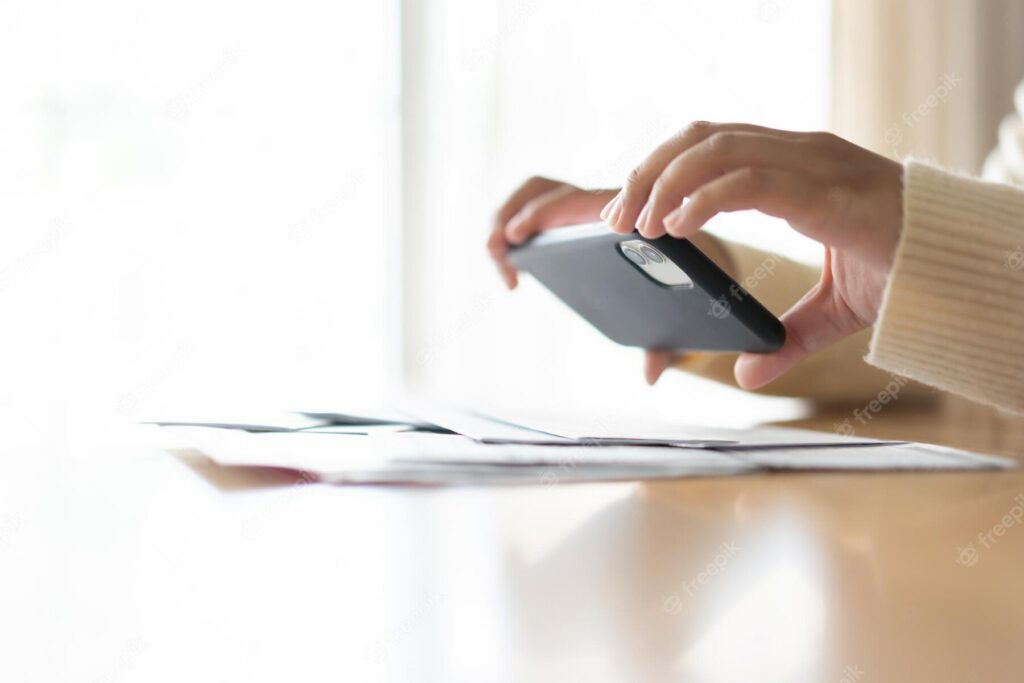
- Номер на мобилен телефон, успореден с документа. Фотографирането под ъгъл изисква корекция на перспективата, което винаги леко изкривява текста.
- Докоснете, за да фокусирате и прегледате преди запазване. Уголемете изображението и проверете дали по-малките букви са ясни. Преправянето му на място отнема десет секунди; откриването му по-късно отнема време.
За смачкани или сгънати хартии, изглаждането им под стъкло ще свърши работа, стига стъклото да не отразява светлината. За документи с много страници винаги поддържайте еднакво разстояние и осветление – файлове със страници с различна яркост са неприятни за четене.
Поверителност: къде отива вашият документ?
Това е най-пренебрегваният момент. Снимате CPF (бразилски данъкоплатец), RG (бразилски национален документ за самоличност), фишове за заплати, доказателство за адрес, банкови извлечения – точно наборът от данни, който подхранва измамите с самоличност.
Специфични предпазни мерки:
- Проверете дали приложението изпраща данни към облака. Много процеси се извършват на сървър. Ако приложението работи в самолетен режим, обработката е локална.
- Изберете инструменти, които не изискват регистрация. за основната функция на сканиране.
- Внимавайте с уебсайтовете за конвертиране на PDF файлове. Изпращането на договор или личен документ до безплатен уебсайт за компресиране или конвертиране означава предаване на файла на неизвестна трета страна.
- Изтрийте междинните снимки от галерията. Оригиналното изображение на документа обикновено остава там и точно това се появява, когато някой вземе мобилния си телефон.
- Защитете PDF файла с парола. Когато изпращат чувствителни данни, няколко приложения правят това и паролата трябва да се изпрати през различен канал.
- Помислете за поставяне на воден знак на копия на лични карти. Изписването на целта върху изображението – например името и датата на компанията – затруднява злоупотребата с него.
- Прегледайте разрешенията. Скенерът се нуждае от камера и място за съхранение. Не са му необходими контакти, точно местоположение или микрофон.
Един последен съвет за организация: именувайте файловете си, като използвате шаблон, който започва с датата във формат година-месец-ден. Азбучният ред автоматично става хронологичен и търсенето на документ отпреди две години вече не е трудна задача.