Ang pag-scan ng mga dokumento ay isang lalong karaniwang pangangailangan sa aming nakagawian. Ang pag-iimbak ng mga dokumento sa digital na format ay nagdudulot ng maraming pakinabang, tulad ng accessibility at seguridad. Gayunpaman, hindi laging posible o praktikal na gumamit ng computer para gawin ang pag-scan na ito. Doon papasok ang mga app para mag-scan ng mga dokumento sa iyong cell phone.
Ang mga app na ito ay isang simple at mahusay na solusyon para sa sinumang kailangang i-digitize ang mga dokumento at gustong maiwasan ang mga kalat ng papel sa bahay o sa opisina.
Sa napakaraming available na opsyon, maaaring maging mahirap ang pagpili ng pinakamahusay na app. Ngunit huwag mag-alala, sa artikulong ito, ipapakilala namin sa iyo ang pinakamahusay na mga app upang mag-scan ng mga dokumento sa iyong cell phone.
Ang 5 pinakamahusay na app para mag-scan ng mga dokumento sa iyong cell phone
Kilalanin ang pinakamahusay na mga app upang i-scan ang iyong mga dokumento sa iyong cell phone at piliin ang isa na pinakaangkop sa iyong mga pangangailangan. Pag-alala na ang bawat application ay may iba't ibang mga tampok at tampok, kaya manatiling nakatutok para sa aming listahan sa ibaba:
1. Adobe Scan
Ang Adobe Scan ay isa sa mga pinakamahusay na opsyon para sa pag-scan ng mga dokumento sa mobile. Nag-aalok ito ng awtomatikong pagkilala sa teksto, ginagawa ang iyong mga larawan sa mga nae-edit na PDF file.
Sa isang madaling gamitin na interface, maaari mo ring i-scan ang mga dokumento at awtomatikong i-save sa cloud para sa pag-access sa ibang pagkakataon. Bilang karagdagan, pinapayagan ka rin ng Adobe Scan na ayusin ang imahe at iwasto ang mga pagbaluktot upang matiyak ang isang mataas na kalidad na pag-scan.
2. CamScanner
Ang CamScanner ay isa pang sikat na app para sa pag-scan ng mga dokumento sa mobile. Pinapayagan ka nitong ayusin ang imahe, iwasto ang mga pagbaluktot at kahit na magdagdag ng mga tala sa mga na-scan na dokumento.
Hinahayaan ka rin ng CamScanner na magbahagi ng mga file sa ibang mga user sa pamamagitan ng mga link o social network. Bilang karagdagan, ang application ay may malaking halaga ng mga mapagkukunan at ang posibilidad ng cloud storage. Samakatuwid, ang CamScanner ay isang solidong pagpipilian para sa pag-scan ng mga dokumento.
3. Microsoft Office Lens
Ang Microsoft Office Lens ay isang opsyon para sa pag-scan ng mga dokumento na may mga karagdagang feature. Ito ay dahil, kasama nito, posible na makakuha ng awtomatikong pagkilala sa teksto at pagsasaayos ng imahe.
Hinahayaan ka rin nitong mag-save ng mga dokumento sa OneNote, OneDrive, o ipadala ang mga ito sa pamamagitan ng email.
Ang Microsoft Office Lens ay isang praktikal na pagpipilian para sa sinumang gumagamit na ng productivity suite ng Microsoft at naghahanap ng opsyon sa pag-scan ng dokumento na may mga karagdagang feature.
4. google drive
Ang Google Drive ay isa ring simpleng solusyon para sa pag-scan ng mga dokumento sa mobile, na may kakayahang mag-imbak ng mga na-scan na dokumento sa cloud. Pinapayagan ka nitong mag-scan ng mga dokumento gamit ang isang cell phone camera at direktang i-save sa iyong Google Drive account.
Bilang karagdagan, nag-aalok din ang Google Drive ng mga pangunahing tampok sa pag-edit ng imahe tulad ng pagwawasto ng mga distortion at pagsasaayos ng liwanag.
5. Evernote Scannable
Ang Evernote Scannable ay isang madaling gamitin na opsyon para sa pag-scan ng mga dokumento sa iyong mobile phone, na may kakayahang mag-save ng mga na-scan na dokumento sa Evernote. Nag-aalok ito ng awtomatikong pagkilala sa teksto, pagsasaayos ng imahe at maging ang posibilidad na i-save ang mga dokumento bilang mga tala sa format ng imahe.
Sa isang madaling gamitin na interface, ang Evernote Scannable ay isa ring magandang pagpipilian para sa sinumang naghahanap ng simple at mahusay na solusyon para sa pag-scan ng mga dokumento.
Veja também:
- Matutong magmaneho gamit ang iyong cell phone – Tuklasin ang mga app!
- Matutong magmaneho gamit ang iyong cell phone – Tuklasin ang mga app!
- Mobile Tracking Apps: Paano Mag-download at Gamitin
Konklusyon
Sa ngayon, lalong mahalaga na magkaroon ng access sa mga tool na nagbibigay-daan sa pag-scan ng mga dokumento sa isang mahusay at praktikal na paraan. Kapag sinusuri ang mga magagamit na application, napansin namin na may mga opsyon na nakakatugon sa iba't ibang pangangailangan, mula sa mga user na naghahanap ng simple at mabilis na solusyon hanggang sa mga nangangailangan ng mas advanced na feature.
Anuman ang iyong pinili, ang mahalagang bagay ay madali at mabilis mong mai-scan ang iyong mga dokumento, nang hindi kinakailangang umalis sa iyong tahanan o pumunta sa isang copy shop. Piliin ang app na pinakaangkop sa iyong mga pangangailangan at simulang i-scan ang iyong mga dokumento nang madali at maginhawa.
Ano ang dapat hanapin bago i-install
- Dalas ng pag-update. Ang isang app na hindi na-update nang mahigit isang taon ay malamang na hindi na magagamit sa susunod na bersyon ng system.
- Gumagana ito offline. Marami sa mga utility na ito ay hindi nangangailangan ng internet access. Kung ang isang app ay nangangailangan ng koneksyon para sa isang lokal na gawain, dapat kang maghinala.
- Laki at paggamit ng memorya. Ang mga aplikasyon ng utility ay dapat na magaan. Ang mga lumalagpas sa ilang daang megabytes ay kadalasang naglalaman ng mga advertisement at tracker.
- Mga pahintulot na hinihiling ng application. Ito ang pinakamabilis na pagsubok ng pagiging maaasahan. Hindi na kailangan pang gumana ang isang flashlight app na humihingi ng mga contact at lokasyon.
Ang hindi nagagawa ng mga app na ito
Bago mag-install, mahalagang kontrolin ang iyong mga inaasahan: may mga bagay na hindi kayang ihatid ng anumang app sa kategoryang ito.
- Ang mga feature na umaasa sa nawawalang hardware ay hindi gagana sa pamamagitan ng software. Kung wala ang sensor, walang application ang makakalutas sa problema.
- Ang mga app na nangangako ng mga imposibleng function ay kadalasang mga platform sa pag-aanunsyo, at ang ilan ay humihingi ng mga pahintulot na hindi dapat.
- Hindi ito pamalit sa mga propesyonal na kagamitan. Ang mga sensor ng cellphone ay para sa pagtatantya, hindi para sa mga teknikal na tumpak na pagsukat.
- Hindi permanenteng pinapabilis ng mga app sa paglilinis ang iyong device: Kusang namamahala na ang Android ng memorya.
Mga karaniwang tanong
Kailangan ko bang magbayad para magamit ito?
Sa karamihan ng mga utility, hindi. Gumagana nang maayos ang libreng bersyon na may mga ad, at ang bayad na bersyon ay para sa pag-alis ng mga ad.
Paano ko malalaman kung mapagkakatiwalaan ang isang app?
Tingnan ang developer, ang bilang ng mga review, ang petsa ng huling pag-update, at ang mga pahintulot na hiniling. Ang apat na iyon, sama-sama, ay maraming sinasabi.
Malaki ba ang nauubos nitong baterya?
Depende ito sa kung ano ang tumatakbo sa background. Suriin ang paggamit ng bawat app sa mga setting at limitahan ang anumang labis.
Gumagana ba ito kahit walang internet?
Oo, yung mga nagpoproseso nang lokal. Yung mga umaasa sa server ay nangangailangan ng koneksyon at nagpapadala ng kanilang data sa labas.
Ligtas ba ang mga app na ito?
Suriin ang mga pahintulot at ang bilang ng mga review. Dapat iwasan ang anumang utility na humihiling ng access sa mga contact, mensahe, o accessibility nang walang malinaw na dahilan.
Hakbang-hakbang para makapagsimula
- I-restart bago mo sabihing mabagal. Karamihan sa pagbagal ay nawawala sa pag-restart, nang hindi nangangailangan ng anumang aplikasyon.
- Tingnan kung ano ang kumukuha ng espasyo bago maglagay ng panlinis. Sa Mga Setting › Imbakan, ipinapakita mismo ng sistema ang pagkasira ayon sa uri. Halos palaging ang mga salarin ay ang video at social media cache.
- I-clear ang cache ng mas malalaking application. Magagawa mo ito nang paunti-unti sa mga setting, nang walang ini-install na kahit ano, at nang hindi nawawala ang iyong login o mga setting.
- I-uninstall ang anumang bagay na hindi nabuksan nang ilang buwan. Ang listahan ayon sa oras ng paggamit ay nasa mga setting. Ito ang pinakamatagal na paraan para makatipid ng espasyo.
Mga bitag na halos nakahuli sa lahat
- Ang pagbura ng folder ng application sa pamamagitan ng file manager ay maaaring magresulta sa pagkawala ng data na hindi na mababawi.
- Pagtitiwala sa isang app na nangangako ng functionality nang walang kaukulang sensor sa device.
- Mag-install ng tatlong utility na pareho ang ginagawa, lahat ay tumatakbo sa background.
- Pag-install ng panlinis na nangangakong magpapabilis sa iyong telepono — pinamamahalaan na ng Android ang memorya nang mag-isa, at ang mga benepisyo ay hindi nagtatagal.
Ang alternatibo na kasama na sa sistema
Mayroon nang mga feature ang Android at iPhone tulad ng flashlight, voice recorder, document scanning, QR code reader, ruler, compass, level, at screen recording. Bago i-install, mahalagang suriin ang mga setting – maraming tao ang nag-i-install ng mga bagay na mayroon na sila.
Legal ba ang bisa ng na-scan na kopya?
Ito ay isang tanong na palaging lumalabas at may direktang sagot sa Brazil. Itinatag ng Batas 13.874/2019, ang tinatawag na Economic Freedom Law, na ang isang digitized na dokumento, sa kondisyon na ang digitization ay ginagawa gamit ang isang pamamaraan na ginagarantiyahan ang integridad nito, ay magbubunga ng parehong legal na epekto gaya ng orihinal. Idinetalye ng Dekreto 10.278/2020 ang mga teknikal na kinakailangan.
Ang mga kinakailangan ng pamantayan, sa pangkalahatan:
- Digital na lagda na may sertipiko alinsunod sa pamantayan ng ICP-Brasil, o paggamit ng ibang paraan ng pagpapatunay ng pagiging may-akda at integridad na tinanggap ng mga partido.
- Kinakailangang metadata, tulad ng petsa at oras ng pag-scan, pagkakakilanlan ng taong responsable at ang device.
- Wastong resolusyon at format sa pangangalaga ng impormasyon.
Sa madaling salita: ang isang larawan ng isang dokumentong kinunan gamit ang cellphone at na-save bilang PDF ay hindi katumbas ng orihinal para sa lahat ng layunin. Ito ay mahusay na nagsisilbi para sa impormal na pagpapadala, para sa beripikasyon, para sa departamento ng HR ng kumpanya na humiling ng kopya, o bilang patunay na nakatanggap ka ng isang bagay. Gayunpaman, upang mapalitan ang orihinal sa isang pormal na proseso, kinakailangan ang isang pamamaraan na may digital na lagda.
Mahalagang malaman ang tungkol sa dalawang libreng kagamitan: ang elektronikong lagda na makukuha sa plataporma ng gov.br, na nagbibigay-daan sa iyong pumirma ng mga PDF na may bisa na kinikilala ng mga pampublikong katawan, at ang sertipiko ng ICP-Brasil, na binabayaran at kinakailangan sa mas pormal na mga sitwasyon. Parehong natutugunan ang karamihan sa mga pangangailangan ng mga nagdi-digitize ng mga dokumento sa bahay.
Resolusyon, format, at laki ng file.
Ang pag-scan nang masyadong mataas ay lumilikha ng isang malaking file na walang gain; ang pag-scan nang masyadong mababa ay nagiging sanhi ng hindi mabasang teksto at nagiging walang silbi ang pagkilala ng karakter. Mga praktikal na sanggunian:
- 200 dpi: Minimum na minimum para sa malalaking teksto. Angkop para sa mabilisang pag-proofread.
- 300 dpi: Ang pamantayan para sa mga dokumentong naglalaman ng teksto. Ito ang resolusyon kung saan gumagana nang maayos ang optical recognition at nababasa ang printout.
- 400 hanggang 600 dpi: kinakailangan para sa maliliit na letra, mga blueprint, mga mapa at mga dokumentong pangkasaysayan.
- Higit sa lahat: Ito ay makatuwiran lamang para sa pangangalaga ng mga koleksyon.
Tungkol sa color mode: ang mga dokumentong plain text ay lumilitaw na mas maliit at mas madaling basahin sa itim at puti o grayscale; ang mga dokumentong may mga selyo, may kulay na lagda, larawan, o selyo ay nangangailangan ng kulay, dahil sa maraming pagkakataon ang kulay ay isang elemento ng pagiging tunay. Kapag may pag-aalinlangan sa isang opisyal na dokumento, i-scan ito nang may kulay.
Tungkol sa format: Ang PDF ang pamantayan para sa mga dokumentong may maraming pahina at pinapanatili ang kaayusan at integridad. Mayroon ding PDF/A, isang variant na idinisenyo para sa pangmatagalang pag-archive, na nag-e-embed ng mga font at iniiwasan ang mga panlabas na dependency. Ang JPEG ay angkop para sa single-page at impormal na paggamit, ngunit ang bawat pag-save ay muling nagko-compress ng imahe.
Sanggunian sa laki: ang isang pahinang A4 ng teksto sa 300 dpi, sa grayscale at mahusay na na-compress, ay karaniwang nasa pagitan ng 100 at 300 KB. Kung ang iyong na-scan na pahina ay 8 MB, ang configuration ay oversized — at maraming sistema ng pagsusumite ng file ang may mga limitasyon sa laki.
OCR: pagbabago ng mga imahe sa totoong teksto.
Ang optical character recognition (OCR) ay ang tampok na nagpapaiba sa isang image file mula sa isang kapaki-pakinabang na dokumento. Kung wala ito, ang isang PDF ay isa na lamang litrato: hindi ka maaaring maghanap ng mga salita, kumopya ng mga sipi, o pumili ng kahit ano.
Ano ang mga pagbabago kapag inilapat ang OCR?
- Paghahanap ng keyword sa loob ng file at, depende sa system, sa sariling search function ng telepono.
- Kopya ng mga sipi nang hindi muling nagta-type.
- Pagiging madaling ma-access. Mababasa ng mga screen reader ang nilalaman, na hindi posible sa isang purong imahe.
- Awtomatikong organisasyon ayon sa nilalaman, sa halip na ayon sa pangalan ng file.
Ang humahadlang sa pagkilala: sulat-kamay na teksto, pandekorasyon na font, baluktot na dokumento, mga anino, mababang resolution, gusot na papel, at teksto sa may kulay o naselyohang background. Bagama't tama ang pagtukoy ng modernong OCR sa karamihan ng mga naka-print na teksto, nagkakamali ito sa mga numero—at ang isang maling digit sa isang value o isang CPF (Brazilian taxpayer ID) number ay lumilikha ng isang tunay na problema. Ang mahahalagang dokumento ay palaging nangangailangan ng beripikasyon ng kinikilalang teksto.
Mahalagang malaman na parehong nakikilala na ng Android at iPhone ang teksto sa mga larawan sa loob ng mga camera at gallery app, nang hindi na kailangang mag-install ng kahit ano. Nalulutas nito ang problema ng mabilis na pagkopya ng impormasyon mula sa isang piraso ng papel.
Ang pamamaraan ng limang-puntong pagkuha
Ang mahinang pag-scan ay halos hindi kailanman kasalanan ng app. Kadalasan ito ay dahil sa ilaw at posisyon.
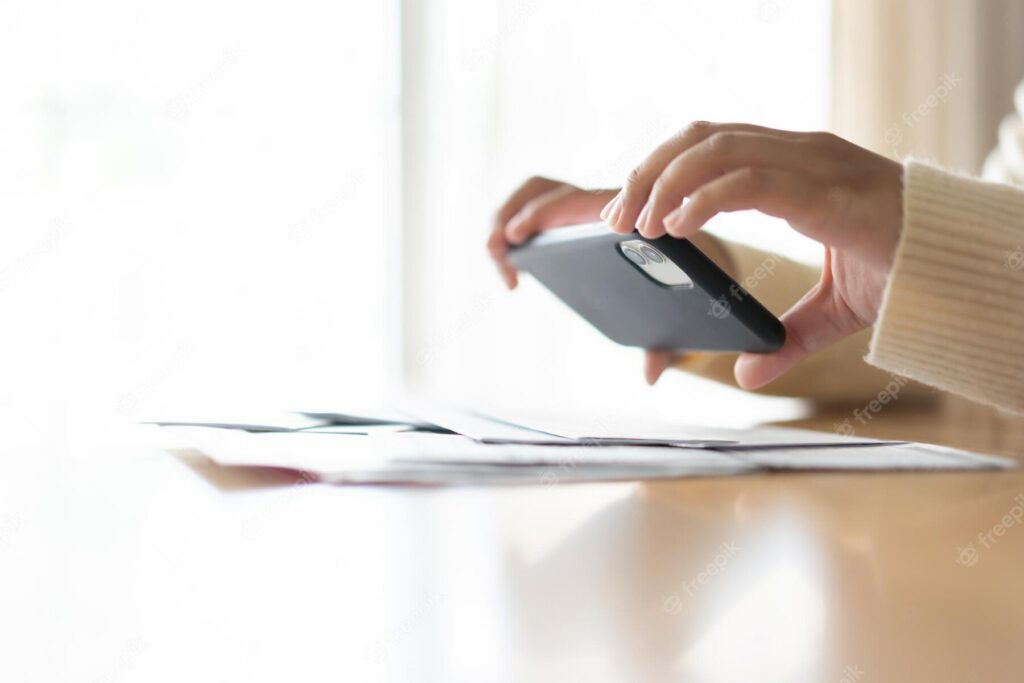
- Patag, magkakaibang ibabaw. Ang puting papel sa isang madilim na mesa ay nagbibigay-daan sa application na awtomatikong matukoy ang mga gilid. Sa isang puting mesa, nabibigo ang pagtuklas.
- Nagkakalat at pare-parehong liwanag. Huwag gumamit ng flash: lumilikha ito ng silaw sa gitna at nagpapadilim sa mga gilid. Malapit sa bintana, sa araw, ang pinakamagandang lugar.
- Huwag maglagay ng anino sa papel. Ang pinakakaraniwang pagkakamali: ang katawan mismo ang humaharang sa liwanag. Iposisyon ang iyong sarili patagilid kaugnay ng pinagmumulan ng liwanag.
- Numero ng cellphone na katabi ng dokumento. Ang pagkuha ng litrato sa isang anggulo ay nangangailangan ng pagwawasto ng perspektibo, na palaging bahagyang nakakabaluktot sa teksto.
- I-tap para mag-focus at mag-review bago i-save. Palakihin ang larawan at tingnan kung malinaw ang mga maliliit na letra. Ang pag-ulit nito agad-agad ay aabutin ng sampung segundo; ang pagtuklas nito mamaya ay nangangailangan ng paglalakbay.
Para sa mga gusot o nakatuping papel, maaaring pakinisin ang mga ito sa ilalim ng salamin, basta't hindi naaaninag ng salamin ang liwanag. Para sa mga dokumentong maraming pahina, palaging panatilihin ang parehong distansya at ilaw—hindi magandang basahin ang mga file na may iba't ibang liwanag.
Pagkapribado: saan napupunta ang iyong dokumento?
Ito ang puntong pinakanakakaligtaan. Kinukuhanan mo ng litrato ang CPF (Brazilian taxpayer ID), RG (Brazilian national ID), mga pay stub, patunay ng address, mga bank statement — eksakto ang hanay ng datos na nagpapalala sa pandaraya sa pagkakakilanlan.
Mga tiyak na pag-iingat:
- Tingnan kung nagpapadala ang app sa cloud. Maraming proseso ang ginagawa sa isang server. Kung ang aplikasyon ay tumatakbo sa airplane mode, ang pagproseso ay lokal.
- Pumili ng mga tool na hindi nangangailangan ng pagpaparehistro. para sa pangunahing tungkulin ng pag-scan.
- Mag-ingat sa mga website na nagko-convert ng PDF. Ang pagpapadala ng kontrata o personal na dokumento sa isang libreng website ng compression o conversion ay nangangahulugan ng pagbibigay ng file sa isang hindi kilalang ikatlong partido.
- Burahin ang mga larawang nasa gitna mula sa gallery. Karaniwang nananatili roon ang orihinal na imahe ng dokumento, at iyon ang lumalabas kapag may kumukuha ng kanilang cellphone.
- Protektahan ang PDF gamit ang isang password. Kapag nagpapadala ng sensitibong data, maraming application ang gumagawa nito, at ang password ay dapat ipadala sa ibang channel.
- Isaalang-alang ang paglalagay ng watermark sa mga kopya ng mga ID card. Ang pagsulat ng layunin sa larawan — halimbawa, ang pangalan at petsa ng kumpanya — ay nagpapahirap na magamit ito nang mali.
- Suriin ang mga pahintulot. Ang isang scanner ay nangangailangan ng kamera at imbakan. Hindi nito kailangan ng mga contact lens, eksaktong lokasyon, o mikropono.
Isang huling tip sa organisasyon: pangalanan ang iyong mga file gamit ang isang pattern na nagsisimula sa petsa sa format na taon-buwan-araw. Awtomatikong nagiging kronolohikal ang pagkakasunod-sunod ayon sa alpabeto, at ang paghahanap ng isang dokumento mula dalawang taon na ang nakalilipas ay hindi na isang mahirap na gawain.