আমাদের রুটিনে নথিগুলিকে ডিজিটাইজ করা একটি ক্রমবর্ধমান সাধারণ প্রয়োজন। ডিজিটাল ফরম্যাটে নথি সংরক্ষণ করা অনেক সুবিধা নিয়ে আসে, যেমন অ্যাক্সেসযোগ্যতা এবং নিরাপত্তা। যাইহোক, এই স্ক্যানিং সঞ্চালনের জন্য একটি কম্পিউটার ব্যবহার করা সবসময় সম্ভব বা ব্যবহারিক নয়। সেখানেই আপনার সেল ফোনে নথি স্ক্যান করার জন্য অ্যাপগুলি আসে৷
এই অ্যাপ্লিকেশনগুলি তাদের জন্য একটি সহজ এবং কার্যকর সমাধান যাদের নথিগুলিকে ডিজিটাইজ করতে হবে এবং বাড়িতে বা অফিসে কাগজের অব্যবস্থা এড়াতে চান৷
অনেকগুলি বিকল্প উপলব্ধ থাকায়, সেরা অ্যাপটি বেছে নেওয়া একটি চ্যালেঞ্জ হতে পারে৷ তবে চিন্তা করবেন না, এই নিবন্ধে, আমরা আপনাকে আপনার সেল ফোনে নথি স্ক্যান করার জন্য সেরা অ্যাপগুলির সাথে পরিচয় করিয়ে দেব।
আপনার সেল ফোনে নথি স্ক্যান করার জন্য 5টি সেরা অ্যাপ
আপনার সেল ফোনে আপনার নথিগুলি স্ক্যান করার জন্য সেরা অ্যাপগুলি আবিষ্কার করুন এবং আপনার প্রয়োজনগুলি সবচেয়ে ভাল মেটায় এমন একটি চয়ন করুন৷ মনে রাখবেন যে প্রতিটি অ্যাপ্লিকেশনের বিভিন্ন কার্যকারিতা এবং সংস্থান রয়েছে, তাই আমাদের নীচের তালিকায় মনোযোগ দিন:
1. অ্যাডোব স্ক্যান
Adobe Scan হল আপনার সেল ফোনে নথি স্ক্যান করার জন্য সেরা বিকল্পগুলির মধ্যে একটি। এটি স্বয়ংক্রিয় পাঠ্য স্বীকৃতি প্রদান করে, আপনার ফটোগুলিকে সম্পাদনাযোগ্য PDF ফাইলে পরিণত করে।
একটি স্বজ্ঞাত ইন্টারফেসের সাহায্যে, আপনি নথিগুলি স্ক্যান করতে পারেন এবং পরবর্তীতে অ্যাক্সেসের জন্য স্বয়ংক্রিয়ভাবে সেগুলিকে ক্লাউডে সংরক্ষণ করতে পারেন৷ অতিরিক্তভাবে, অ্যাডোব স্ক্যান আপনাকে একটি উচ্চ-মানের স্ক্যান নিশ্চিত করতে চিত্র সামঞ্জস্য করতে এবং বিকৃতিগুলি সংশোধন করতে দেয়।
2. ক্যামস্ক্যানার
আপনার সেল ফোনে নথি স্ক্যান করার জন্য ক্যামস্ক্যানার আরেকটি জনপ্রিয় অ্যাপ। এটি আপনাকে চিত্র সামঞ্জস্য করতে, বিকৃতি সংশোধন করতে এবং এমনকি স্ক্যান করা নথিতে নোট যোগ করতে দেয়।
ক্যামস্ক্যানার আপনাকে লিঙ্ক বা সামাজিক নেটওয়ার্কের মাধ্যমে অন্যান্য ব্যবহারকারীদের সাথে ফাইলগুলি ভাগ করার অনুমতি দেয়। তদ্ব্যতীত, অ্যাপ্লিকেশনটিতে প্রচুর পরিমাণে সংস্থান এবং ক্লাউড স্টোরেজের সম্ভাবনা রয়েছে। অতএব, নথি স্ক্যান করার জন্য ক্যামস্ক্যানার একটি কঠিন পছন্দ।
3. মাইক্রোসফট অফিস লেন্স
মাইক্রোসফ্ট অফিস লেন্স অতিরিক্ত বৈশিষ্ট্য সহ নথি স্ক্যান করার একটি বিকল্প। কারণ এটির সাহায্যে স্বয়ংক্রিয় পাঠ্য স্বীকৃতি এবং চিত্র সমন্বয় করা সম্ভব।
এটি আপনাকে OneNote, OneDrive-এ নথি সংরক্ষণ করতে বা ইমেলের মাধ্যমে পাঠাতে দেয়।
মাইক্রোসফ্ট অফিস লেন্স তাদের জন্য একটি কার্যকর পছন্দ যারা ইতিমধ্যেই মাইক্রোসফ্টের উত্পাদনশীলতা স্যুট ব্যবহার করছেন এবং অতিরিক্ত বৈশিষ্ট্য সহ একটি নথি স্ক্যান করার বিকল্প খুঁজছেন৷
4. গুগল ড্রাইভ
ক্লাউডে স্ক্যান করা নথি সংরক্ষণ করার সম্ভাবনা সহ আপনার সেল ফোনে নথি স্ক্যান করার জন্য Google ড্রাইভ একটি সহজ সমাধান। এটি আপনাকে একটি সেল ফোন ক্যামেরা দিয়ে নথি স্ক্যান করতে এবং সরাসরি আপনার Google ড্রাইভ অ্যাকাউন্টে সংরক্ষণ করতে দেয়৷
উপরন্তু, Google ড্রাইভ মৌলিক চিত্র সম্পাদনা বৈশিষ্ট্য যেমন বিকৃতি সংশোধন এবং উজ্জ্বলতা সমন্বয় অফার করে।
5. Evernote স্ক্যানযোগ্য
Evernote Scannable হল আপনার সেল ফোনে নথি স্ক্যান করার জন্য একটি সহজ-ব্যবহারযোগ্য বিকল্প, যেখানে Evernote-এ স্ক্যান করা নথি সংরক্ষণ করার ক্ষমতা রয়েছে৷ এটি স্বয়ংক্রিয় পাঠ্য স্বীকৃতি, চিত্র সমন্বয় এবং এমনকি চিত্র বিন্যাসে নোট হিসাবে নথি সংরক্ষণ করার ক্ষমতা প্রদান করে।
একটি স্বজ্ঞাত ইন্টারফেসের সাথে, Evernote Scannable এছাড়াও যারা নথি স্ক্যান করার জন্য একটি সহজ এবং দক্ষ সমাধান খুঁজছেন তাদের জন্য একটি ভাল বিকল্প।
Veja também:
- আপনার সেল ফোনে ড্রাইভ করতে শিখুন - অ্যাপগুলি আবিষ্কার করুন!
- আপনার সেল ফোনে ড্রাইভ করতে শিখুন - অ্যাপগুলি আবিষ্কার করুন!
- সেল ফোন ট্র্যাকিং অ্যাপস: কিভাবে ডাউনলোড এবং ব্যবহার করবেন
উপসংহার
আজকাল, দক্ষ এবং ব্যবহারিক উপায়ে নথি স্ক্যানিং সক্ষম করে এমন সরঞ্জামগুলিতে অ্যাক্সেস থাকা ক্রমবর্ধমান গুরুত্বপূর্ণ। উপলব্ধ অ্যাপ্লিকেশনগুলির মূল্যায়ন করার সময়, আমরা লক্ষ্য করেছি যে এমন বিকল্প রয়েছে যা বিভিন্ন চাহিদা পূরণ করে, ব্যবহারকারীদের থেকে যাদের আরও উন্নত বৈশিষ্ট্যের প্রয়োজন তাদের জন্য একটি সহজ এবং দ্রুত সমাধান খুঁজছেন৷
আপনার পছন্দ যাই হোক না কেন, গুরুত্বপূর্ণ বিষয় হল আপনি আপনার বাড়ি ছেড়ে বা একটি কপি স্টোরে না গিয়ে আপনার নথিগুলি দ্রুত এবং সহজে স্ক্যান করতে পারেন৷ আপনার প্রয়োজনগুলি সবচেয়ে ভাল মেটাতে পারে এমন অ্যাপ্লিকেশনটি চয়ন করুন এবং সহজেই এবং সুবিধার সাথে আপনার নথিগুলি স্ক্যান করা শুরু করুন৷
ইনস্টল করার আগে কী কী দেখতে হবে
- আপডেটের ফ্রিকোয়েন্সি।. যে অ্যাপ এক বছরের বেশি সময় ধরে আপডেট করা হয়নি, সেটি পরবর্তী সিস্টেম ভার্সনের সাথে অকার্যকর হয়ে যাওয়ার সম্ভাবনা থাকে।.
- এটি অফলাইনে কাজ করে।. এই ইউটিলিটিগুলোর অনেকেরই ইন্টারনেট সংযোগের প্রয়োজন হয় না। যদি কোনো অ্যাপ স্থানীয় কোনো কাজের জন্য সংযোগ চায়, তবে আপনার সন্দেহ হওয়া উচিত।.
- আকার এবং মেমরি ব্যবহার।. ইউটিলিটি অ্যাপ্লিকেশনগুলো হালকা হওয়া উচিত। যেগুলোর আকার কয়েকশ মেগাবাইটের বেশি, সেগুলোতে প্রায়শই বিজ্ঞাপন এবং ট্র্যাকার থাকে।.
- অ্যাপ্লিকেশনটি যে অনুমতিগুলো অনুরোধ করে।. এটি নির্ভরযোগ্যতা যাচাইয়ের দ্রুততম উপায়। যে ফ্ল্যাশলাইট অ্যাপ কন্টাক্ট ও লোকেশন জানতে চায়, সেটি কাজ করার জন্য এগুলোর প্রয়োজন হয় না।.
এই অ্যাপগুলো যা করে না
ইনস্টল করার আগে আপনার প্রত্যাশাগুলো গুছিয়ে নেওয়া ভালো: এমন কিছু বিষয় আছে যা এই বিভাগের কোনো অ্যাপই সরবরাহ করে না।.
- যেসব ফিচার অনুপস্থিত হার্ডওয়্যারের ওপর নির্ভরশীল, সেগুলো সফটওয়্যারের মাধ্যমে কাজ করবে না। সেন্সরটি ছাড়া কোনো অ্যাপ্লিকেশনই সমস্যাটির সমাধান করতে পারবে না।.
- যেসব অ্যাপ অসম্ভব ফাংশনের প্রতিশ্রুতি দেয়, সেগুলো প্রায়শই বিজ্ঞাপন প্ল্যাটফর্ম হয়ে থাকে এবং কিছু অ্যাপ এমন অনুমতি চায় যা তাদের চাওয়া উচিত নয়।.
- এগুলো পেশাদার সরঞ্জামের বিকল্প নয়। সেল ফোনের সেন্সরগুলো অনুমানের জন্য, প্রযুক্তিগতভাবে নির্ভুল পরিমাপের জন্য নয়।.
- ক্লিনিং অ্যাপগুলো আপনার ডিভাইসের গতি স্থায়ীভাবে বাড়ায় না: অ্যান্ড্রয়েড এমনিতেই নিজে থেকে মেমোরি পরিচালনা করে।.
সাধারণ প্রশ্নাবলী
এটি ব্যবহার করার জন্য আমাকে কি টাকা দিতে হবে?
বেশিরভাগ ইউটিলিটির ক্ষেত্রে, না। বিজ্ঞাপনসহ ফ্রি ভার্সনটিই ঠিকঠাক কাজ করে, এবং পেইড ভার্সনটি বিজ্ঞাপন সরানোর জন্য।.
আমি কীভাবে জানবো কোনো অ্যাপ নির্ভরযোগ্য কিনা?
ডেভেলপার, রিভিউর সংখ্যা, সর্বশেষ আপডেটের তারিখ এবং অনুরোধ করা অনুমতিগুলো দেখুন। এই চারটি বিষয় একসাথে অনেক কিছু বলে দেয়।.
এটা কি অনেক ব্যাটারি খরচ করে?
এটা নির্ভর করে ব্যাকগ্রাউন্ডে কী চলছে তার উপর। সেটিংসে প্রতিটি অ্যাপের ব্যবহার পরীক্ষা করুন এবং অতিরিক্ত ব্যবহার সীমিত করুন।.
এটা কি ইন্টারনেট ছাড়া কাজ করে?
যেগুলো স্থানীয়ভাবে প্রসেস করে, হ্যাঁ। যেগুলো সার্ভারের ওপর নির্ভর করে, সেগুলোর জন্য সংযোগ প্রয়োজন হয় এবং তারা তাদের ডেটা বাইরে পাঠায়।.
এই অ্যাপগুলি কি নিরাপদ?
অনুমতি এবং পর্যালোচনার সংখ্যা যাচাই করুন। সুস্পষ্ট কারণ ছাড়া কন্টাক্ট, মেসেজ বা অ্যাক্সেসিবিলিটিতে অ্যাক্সেস চায় এমন যেকোনো ইউটিলিটি এড়িয়ে চলা উচিত।.
শুরু করার জন্য ধাপে ধাপে নির্দেশিকা
- এটি ধীরগতির, এই সিদ্ধান্তে আসার আগে রিস্টার্ট করুন।. কোনো অ্যাপ্লিকেশন ছাড়াই রিস্টার্ট করলে ধীরগতির অনেকটাই দূর হয়ে যায়।.
- ক্লিনার ইনস্টল করার আগে দেখে নিন কোন জিনিসটি জায়গা দখল করে।. সেটিংস › স্টোরেজ-এ, সিস্টেম নিজেই ধরণ অনুযায়ী বিভাজন দেখায়। প্রায় সবসময়ই এর জন্য দায়ী থাকে ভিডিও এবং সোশ্যাল মিডিয়া ক্যাশে।.
- বড় অ্যাপ্লিকেশনগুলির ক্যাশে পরিষ্কার করুন।. আপনি কোনো কিছু ইনস্টল না করেই এবং আপনার লগইন বা সেটিংস না হারিয়েই, সেটিংস-এ গিয়ে অ্যাপ অনুযায়ী কাজটি করতে পারেন।.
- কয়েক মাস ধরে খোলা হয়নি এমন সবকিছু আনইনস্টল করুন।. ব্যবহারের সময় অনুযায়ী তালিকাটি সেটিংসে রয়েছে। জায়গা বাঁচানোর এটিই সবচেয়ে দীর্ঘস্থায়ী উপায়।.
যে ফাঁদগুলো প্রায় সবাইকে ধরে ফেলে
- ফাইল ম্যানেজারের মাধ্যমে কোনো অ্যাপ্লিকেশন ফোল্ডার মুছে ফেললে এমন ডেটা হারিয়ে যেতে পারে যা পুনরুদ্ধার করা সম্ভব নয়।.
- ডিভাইসে সংশ্লিষ্ট সেন্সর না থাকা সত্ত্বেও কার্যকারিতার প্রতিশ্রুতি দেয় এমন একটি অ্যাপকে বিশ্বাস করা।.
- একই কাজ করে এমন তিনটি ইউটিলিটি ইনস্টল করুন, যেগুলো সবই ব্যাকগ্রাউন্ডে চলতে থাকবে।.
- এমন কোনো ক্লিনার ইনস্টল করা যা আপনার ফোনের গতি বাড়ানোর প্রতিশ্রুতি দেয় — অ্যান্ড্রয়েড এমনিতেই নিজে থেকে মেমোরি পরিচালনা করে, এবং এই সুবিধাগুলো দীর্ঘস্থায়ী হয় না।.
যে বিকল্পটি ইতিমধ্যেই সিস্টেমে অন্তর্ভুক্ত আছে
অ্যান্ড্রয়েড এবং আইফোনে ইতিমধ্যেই ফ্ল্যাশলাইট, ভয়েস রেকর্ডার, ডকুমেন্ট স্ক্যানিং, কিউআর কোড রিডার, রুলার, কম্পাস, লেভেল এবং স্ক্রিন রেকর্ডিং-এর মতো ফিচার রয়েছে। ইনস্টল করার আগে সেটিংস দেখে নেওয়া ভালো – অনেকেই এমন ফিচার ইনস্টল করে ফেলেন যা তাদের আগে থেকেই আছে।.
স্ক্যান করা কপি কি আইনত বৈধ?
এটি এমন একটি প্রশ্ন যা প্রায়শই ওঠে এবং ব্রাজিলে এর একটি সহজ উত্তর রয়েছে। আইন ১৩.৮৭৪/২০১৯, যা তথাকথিত অর্থনৈতিক স্বাধীনতা আইন, এই বিধান প্রতিষ্ঠা করেছে যে, একটি ডিজিটাইজড নথি, যদি ডিজিটাইজেশনটি এমন একটি প্রযুক্তি ব্যবহার করে করা হয় যা এর অখণ্ডতা নিশ্চিত করে, তবে তা মূল নথির মতোই একই আইনি প্রভাব ফেলে। ডিক্রি ১০.২৭৮/২০২০-এ এর প্রযুক্তিগত প্রয়োজনীয়তাগুলো বিস্তারিতভাবে বর্ণনা করা হয়েছে।.
মোটামুটিভাবে বলতে গেলে, মানদণ্ডটি যা দাবি করে:
- ডিজিটাল স্বাক্ষর আইসিপি-ব্রাজিল মান অনুযায়ী একটি সনদপত্রের মাধ্যমে, অথবা পক্ষসমূহ কর্তৃক স্বীকৃত স্বত্ব ও অখণ্ডতা প্রমাণের অন্য কোনো উপায় ব্যবহার করে।.
- প্রয়োজনীয় মেটাডেটা, যেমন স্ক্যান করার তারিখ ও সময়, দায়িত্বপ্রাপ্ত ব্যক্তির পরিচয় এবং ডিভাইসটি।.
- সঠিক রেজোলিউশন এবং ফরম্যাট তথ্য সংরক্ষণের জন্য।.
অন্য কথায়: সেল ফোন দিয়ে তোলা এবং পিডিএফ হিসাবে সংরক্ষণ করা একটি নথির ছবি সব ক্ষেত্রে মূল নথির সমতুল্য নয়। এটি অনানুষ্ঠানিকভাবে পাঠানোর জন্য, যাচাই করার জন্য, কোম্পানির মানব সম্পদ বিভাগকে অনুলিপি দেওয়ার জন্য, অথবা আপনি যে কিছু পেয়েছেন তার প্রমাণ হিসাবে পুরোপুরি কাজ করে। তবে, কোনো আনুষ্ঠানিক প্রক্রিয়ায় মূল নথিটি প্রতিস্থাপন করতে হলে, ডিজিটাল স্বাক্ষরসহ একটি পদ্ধতি প্রয়োজন।.
দুটি বিনামূল্যের টুল সম্পর্কে জেনে রাখা ভালো: একটি হলো gov.br প্ল্যাটফর্মে উপলব্ধ ইলেকট্রনিক স্বাক্ষর, যা দিয়ে সরকারি সংস্থা কর্তৃক স্বীকৃত বৈধতাসহ পিডিএফ-এ স্বাক্ষর করা যায়; এবং অন্যটি হলো ICP-Brasil সার্টিফিকেট, যার জন্য অর্থ প্রদান করতে হয় এবং যা আরও আনুষ্ঠানিক পরিস্থিতিতে প্রয়োজন হয়। যারা বাড়িতে বসে ডকুমেন্ট ডিজিটাইজ করেন, তাদের বেশিরভাগ প্রয়োজনই এই দুটি টুলই পূরণ করে।.
রেজোলিউশন, ফরম্যাট এবং ফাইলের আকার।
খুব বেশি স্ক্যান করলে কোনো লাভ ছাড়াই একটি বিশাল ফাইল তৈরি হয়; খুব কম স্ক্যান করলে লেখা অপাঠ্য হয়ে যায় এবং অক্ষর শনাক্তকরণ অকেজো হয়ে পড়ে। ব্যবহারিক নির্দেশিকা:
- ২০০ ডিপিআই: বড় আকারের লেখার জন্য ন্যূনতম পরিমাণ। দ্রুত প্রুফরিডিংয়ের জন্য উপযুক্ত।.
- ৩০০ ডিপিআই: পাঠ্যযুক্ত নথির জন্য এটিই আদর্শ মান। এটি সেই রেজোলিউশন, যেখানে অপটিক্যাল রিকগনিশন ভালোভাবে কাজ করে এবং প্রিন্টআউটটি পাঠযোগ্য হয়।.
- ৪০০ থেকে ৬০০ ডিপিআই: ছোট হরফের লেখা, নকশা, মানচিত্র এবং ঐতিহাসিক দলিলের জন্য প্রয়োজনীয়।.
- সর্বোপরি: সংগ্রহ সংরক্ষণের জন্যই কেবল এটি যুক্তিযুক্ত।.
রঙিন মোডের ক্ষেত্রে: সাধারণ টেক্সট ডকুমেন্ট সাদা-কালো বা গ্রেস্কেলে ছোট এবং আরও স্পষ্ট দেখায়; স্ট্যাম্প, রঙিন স্বাক্ষর, ছবি বা সীলমোহরযুক্ত ডকুমেন্টের জন্য রঙিন স্ক্যান প্রয়োজন, কারণ অনেক ক্ষেত্রে রঙ প্রামাণিকতার একটি উপাদান। কোনো সরকারি নথি নিয়ে সন্দেহ থাকলে, সেটি রঙিনভাবে স্ক্যান করুন।.
ফরম্যাটের প্রসঙ্গে: একাধিক পৃষ্ঠার ডকুমেন্টের জন্য পিডিএফ হলো আদর্শ এবং এটি বিন্যাস ও অখণ্ডতা বজায় রাখে। এছাড়াও রয়েছে পিডিএফ/এ, যা দীর্ঘমেয়াদী সংরক্ষণের জন্য ডিজাইন করা একটি সংস্করণ। এটি ফন্ট এমবেড করে এবং বাহ্যিক নির্ভরতা এড়িয়ে চলে। জেপিইজি একক পৃষ্ঠা এবং অনানুষ্ঠানিক ব্যবহারের জন্য উপযুক্ত, কিন্তু প্রতিবার সেভ করার সময় ছবিটি পুনরায় সংকুচিত হয়।.
আকারের ধারণা: ৩০০ ডিপিআই রেজোলিউশনে, গ্রেস্কেলে এবং ভালোভাবে কম্প্রেস করা একটি এ৪ আকারের টেক্সট পেজের সাইজ সাধারণত ১০০ থেকে ৩০০ কেবি-র মধ্যে হয়। যদি আপনার স্ক্যান করা পেজটি ৮ এমবি হয়, তাহলে কনফিগারেশনটি প্রয়োজনের চেয়ে বড় — এবং অনেক ফাইল জমা দেওয়ার সিস্টেমেই আকারের সীমাবদ্ধতা থাকে।.
OCR: ছবিকে বাস্তব লেখায় রূপান্তর করা।
অপটিক্যাল ক্যারেক্টার রিকগনিশন (OCR) হলো সেই বৈশিষ্ট্য যা একটি ইমেজ ফাইলকে একটি কার্যকরী ডকুমেন্ট থেকে আলাদা করে। এটি ছাড়া, একটি পিডিএফ কেবলই একটি ছবি: আপনি এর সাহায্যে শব্দ খুঁজতে, কোনো অংশ কপি করতে বা কোনো কিছু নির্বাচন করতে পারবেন না।.
OCR প্রয়োগ করা হলে কী পরিবর্তন হয়?
- কীওয়ার্ড অনুসন্ধান ফাইলের ভেতরে এবং সিস্টেমভেদে ফোনের নিজস্ব সার্চ ফাংশনে।.
- উদ্ধৃতাংশের অনুলিপি পুনরায় টাইপ না করে।.
- প্রবেশগম্যতা।. স্ক্রিন রিডার বিষয়বস্তু পড়তে পারে, যা একটি বিশুদ্ধ ছবির ক্ষেত্রে সম্ভব নয়।.
- স্বয়ংক্রিয় সংগঠন ফাইলের নামের পরিবর্তে বিষয়বস্তু অনুসারে।.
শনাক্তকরণে যা বাধা সৃষ্টি করে: হাতে লেখা, অলঙ্কৃত ফন্ট, বাঁকা নথি, ছায়া, নিম্ন রেজোলিউশন, মোচড়ানো কাগজ এবং রঙিন বা ছাপযুক্ত পটভূমির উপর লেখা। যদিও আধুনিক ওসিআর বেশিরভাগ মুদ্রিত লেখা সঠিকভাবে শনাক্ত করে, এটি সংখ্যার ক্ষেত্রে ভুল করে—এবং কোনো মান বা সিপিএফ (ব্রাজিলিয়ান করদাতা আইডি নম্বর)-এ একটি মাত্র ভুল অঙ্ক একটি গুরুতর সমস্যা তৈরি করে। গুরুত্বপূর্ণ নথির ক্ষেত্রে শনাক্তকৃত লেখা সর্বদা যাচাই করা প্রয়োজন।.
এটা জেনে রাখা ভালো যে, অ্যান্ড্রয়েড এবং আইফোন উভয়ই কোনো কিছু ইনস্টল করার প্রয়োজন ছাড়াই ক্যামেরা ও গ্যালারি অ্যাপের মধ্যে থাকা ছবির লেখা শনাক্ত করতে পারে। এর ফলে কাগজ থেকে দ্রুত তথ্য কপি করার সমস্যার সমাধান হয়ে যায়।.
পাঁচ-পয়েন্ট ক্যাপচার কৌশল
দুর্বল স্ক্যানিংয়ের জন্য প্রায় কখনোই অ্যাপটি দায়ী নয়। এর কারণ সাধারণত আলো এবং অবস্থান।.
- সমতল, বৈসাদৃশ্যপূর্ণ পৃষ্ঠতল।. কালো টেবিলের উপর সাদা কাগজ থাকলে অ্যাপ্লিকেশনটি স্বয়ংক্রিয়ভাবে এর প্রান্তগুলো শনাক্ত করতে পারে। সাদা টেবিলের ক্ষেত্রে এই শনাক্তকরণ ব্যর্থ হয়।.
- বিচ্ছুরিত এবং সুষম আলো।. কখনোই ফ্ল্যাশ ব্যবহার করবেন না: এটি ছবির কেন্দ্রে চোখ ধাঁধানো আলো তৈরি করে এবং কিনারাগুলো অন্ধকার করে দেয়। দিনের বেলায় জানালার কাছে ছবি তোলাই সবচেয়ে ভালো।.
- কাগজের উপর ছায়া ফেলবেন না।. সবচেয়ে সাধারণ ভুলটি হলো: শরীর নিজেই আলো আটকে দেয়। আলোর উৎসের সাপেক্ষে নিজেকে পাশ ফিরে রাখুন।.
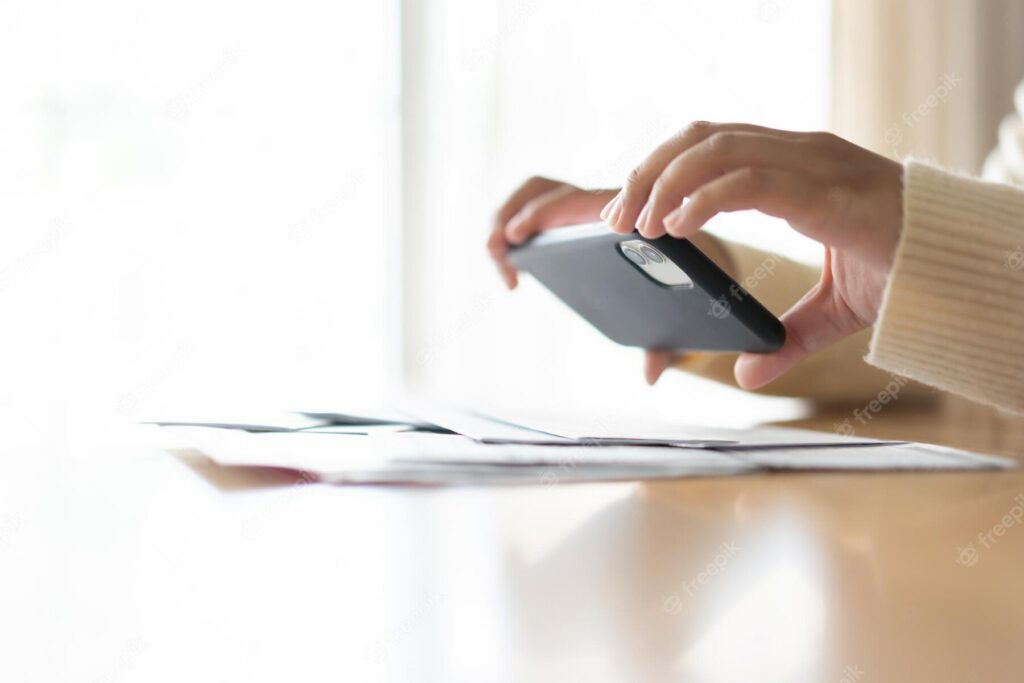
- নথির সমান্তরালে মোবাইল ফোন নম্বর।. কোণাকোণিভাবে ছবি তোলার জন্য পরিপ্রেক্ষিত সংশোধনের প্রয়োজন হয়, যা লেখাকে সবসময়ই কিছুটা বিকৃত করে।.
- সংরক্ষণ করার আগে ফোকাস করতে ও পর্যালোচনা করতে ট্যাপ করুন।. ছবিটা বড় করে দেখুন ছোট অক্ষরগুলো স্পষ্ট কিনা। ঘটনাস্থলেই কাজটি পুনরায় করতে দশ সেকেন্ড লাগে; পরে তা আবিষ্কার করতে অনেক দূর যেতে হয়।.
মোচড়ানো বা ভাঁজ করা কাগজের ক্ষেত্রে, কাচের নিচে রেখে সেগুলোকে মসৃণ করলে কাজ হবে, তবে শর্ত হলো কাচটি যেন আলো প্রতিফলিত না করে। বহু পৃষ্ঠার নথির জন্য, সর্বদা একই দূরত্ব এবং আলো বজায় রাখুন—বিভিন্ন উজ্জ্বলতার পৃষ্ঠাযুক্ত ফাইল পড়তে অস্বস্তিকর হয়।.
গোপনীয়তা: আপনার নথিটি কোথায় যায়?
এটাই সবচেয়ে উপেক্ষিত বিষয়। আপনি সিপিএফ (ব্রাজিলিয়ান করদাতা আইডি), আরজি (ব্রাজিলিয়ান জাতীয় আইডি), বেতন স্লিপ, ঠিকানার প্রমাণ, ব্যাঙ্ক স্টেটমেন্টের ছবি তুলছেন — ঠিক সেইসব তথ্যেরই ছবি তুলছেন যা পরিচয় জালিয়াতিকে উস্কে দেয়।.
নির্দিষ্ট সতর্কতা:
- অ্যাপটি ক্লাউডে ডেটা পাঠায় কিনা তা যাচাই করুন।. অনেক প্রক্রিয়া সার্ভারে সম্পন্ন হয়। অ্যাপ্লিকেশনটি এয়ারপ্লেন মোডে চললে, প্রসেসিং স্থানীয়ভাবে সম্পন্ন হয়।.
- এমন টুলগুলো বেছে নিন যেগুলোর জন্য নিবন্ধনের প্রয়োজন নেই। স্ক্যান করার মৌলিক কাজের জন্য।.
- পিডিএফ রূপান্তরকারী ওয়েবসাইটগুলো থেকে সাবধান থাকুন।. কোনো চুক্তিপত্র বা ব্যক্তিগত নথি বিনামূল্যে কম্প্রেশন বা কনভার্সন ওয়েবসাইটে পাঠানোর অর্থ হলো ফাইলটি একজন অপরিচিত তৃতীয় পক্ষের হাতে তুলে দেওয়া।.
- গ্যালারি থেকে মাঝের ছবিগুলো মুছে ফেলুন।. ডকুমেন্টটির মূল ছবিটি সাধারণত সেখানেই থেকে যায়, এবং কেউ তার সেল ফোন হাতে নিলে সেটাই দেখা যায়।.
- পাসওয়ার্ড দিয়ে পিডিএফটি সুরক্ষিত করুন। সংবেদনশীল তথ্য পাঠানোর সময় বেশ কিছু অ্যাপ্লিকেশন এমনটা করে থাকে, এবং পাসওয়ার্ডটি একটি ভিন্ন মাধ্যমে পাঠানো উচিত।.
- পরিচয়পত্রের অনুলিপিগুলোতে জলছাপ দেওয়ার বিষয়টি বিবেচনা করুন।. ছবির ওপর উদ্দেশ্য লিখে রাখলে—যেমন, কোম্পানির নাম ও তারিখ—এর অপব্যবহার করা আরও কঠিন হয়ে পড়ে।.
- অনুমতি পর্যালোচনা করুন।. একটি স্ক্যানারের জন্য ক্যামেরা ও স্টোরেজ প্রয়োজন। এর জন্য কন্ট্যাক্ট, সুনির্দিষ্ট অবস্থান বা মাইক্রোফোনের প্রয়োজন নেই।.
সংগঠনের জন্য শেষ একটি পরামর্শ: আপনার ফাইলগুলোর নামকরণ এমন একটি প্যাটার্ন ব্যবহার করে করুন যা বছর-মাস-দিন বিন্যাসে তারিখ দিয়ে শুরু হয়। এতে বর্ণানুক্রমিক বিন্যাস স্বয়ংক্রিয়ভাবে কালানুক্রমিক হয়ে যায় এবং দুই বছর আগের কোনো নথি খোঁজা আর কষ্টসাধ্য কাজ থাকে না।.