
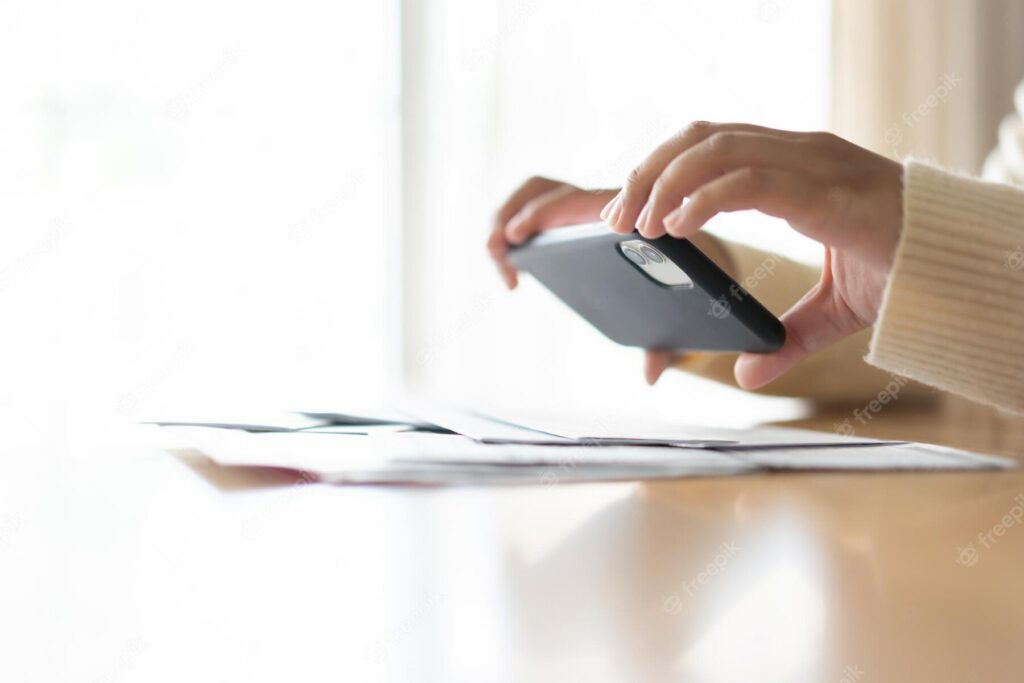
文書のデジタル化は、私たちの日常生活においてますます一般的なニーズとなっています。ドキュメントをデジタル形式で保存すると、アクセシビリティやセキュリティなど、多くの利点が得られます。ただし、コンピュータを使用してこのスキャンを実行することが常に可能または現実的であるとは限りません。そこで、携帯電話で書類をスキャンするアプリが登場します。
これらのアプリケーションは、文書をデジタル化する必要があり、自宅やオフィスで紙が乱雑になることを避けたい人にとって、シンプルで効率的なソリューションです。
利用可能なオプションが非常に多いため、最適なアプリを選択するのは難しい場合があります。でも心配しないでください。この記事では、携帯電話でドキュメントをスキャンするのに最適なアプリを紹介します。
Os 4 melhores aplicativos para digitalizar documentos no celular
携帯電話でドキュメントをスキャンするのに最適なアプリを見つけて、ニーズに最も合ったものを選択してください。各アプリケーションには異なる機能とリソースがあるため、以下のリストに注意してください。
1. アドビスキャン
Adobe Scan は、携帯電話でドキュメントをスキャンするための最良のオプションの 1 つです。自動テキスト認識を提供し、写真を編集可能な PDF ファイルに変換します。
直感的なインターフェイスを使用して、ドキュメントをスキャンし、後でアクセスできるように自動的にクラウドに保存することもできます。さらに、Adobe Scan を使用すると、画像を調整して歪みを修正し、高品質のスキャンを保証することもできます。
2. カムスキャナー
CamScanner も、携帯電話でドキュメントをスキャンするための人気のあるアプリです。画像を調整したり、歪みを修正したり、スキャンした文書にメモを追加したりすることもできます。
CamScanner を使用すると、リンクやソーシャル ネットワークを通じて他のユーザーとファイルを共有することもできます。さらに、アプリケーションには多数のリソースがあり、クラウド ストレージの可能性があります。したがって、CamScanner はドキュメントのスキャンには確実な選択肢です。
3. グーグルドライブ
Google ドライブは、携帯電話でドキュメントをスキャンするためのシンプルなソリューションでもあり、スキャンしたドキュメントをクラウドに保存できます。携帯電話のカメラでドキュメントをスキャンし、Google ドライブ アカウントに直接保存できます。
さらに、Google ドライブには、歪み補正や明るさ調整などの基本的な画像編集機能も備わっています。
4. Evernote スキャン可能
Evernote Scannable は、携帯電話でドキュメントをスキャンするための使いやすいオプションであり、スキャンしたドキュメントを Evernote に保存する機能があります。自動テキスト認識、画像調整、さらには文書を画像形式でメモとして保存する機能も提供します。
直感的なインターフェイスを備えた Evernote Scannable は、ドキュメントをスキャンするためのシンプルで効率的なソリューションを探している人にとっても良い選択肢です。
Veja também:
結論
現在、効率的かつ実用的な方法でドキュメントをスキャンできるツールにアクセスすることがますます重要になっています。利用可能なアプリケーションを評価した際、シンプルで迅速なソリューションを求めるユーザーから、より高度な機能を必要とするユーザーまで、さまざまなニーズを満たすオプションがあることに気付きました。
どちらの選択をするにしても、重要なことは、家を出たりコピー店に行ったりすることなく、文書をすばやく簡単にスキャンできることです。ニーズに最適なアプリケーションを選択して、簡単かつ便利にドキュメントのスキャンを開始してください。
インストール前に確認すべきこと
- 更新頻度。. 1年以上更新されていないアプリは、次のシステムバージョンで動作しなくなる可能性が高い。.
- オフラインでも動作します。. これらのユーティリティの多くはインターネット接続を必要としません。ローカルタスクにインターネット接続を要求するアプリは、疑ってかかるべきです。.
- サイズとメモリ使用量。. ユーティリティアプリケーションは軽量であるべきです。数百メガバイトを超えるものには、広告やトラッカーが含まれていることが多いです。.
- アプリケーションが要求する権限。. これは信頼性を検証する最も手っ取り早い方法です。連絡先や位置情報を要求する懐中電灯アプリは、動作するためにこれらの情報を必要としません。.
これらのアプリができないことは
インストールする前に、期待値を調整しておくことをお勧めします。このカテゴリーのアプリには、提供できない機能がいくつかあります。.
- ハードウェアの欠落に依存する機能は、ソフトウェアでは動作しません。センサーがなければ、どのアプリケーションも問題を解決できません。.
- 実現不可能な機能を謳うアプリは、多くの場合広告プラットフォームであり、中には不必要な権限を要求するものもある。.
- これらはプロ仕様の機器の代わりにはなりません。携帯電話のセンサーはあくまで概算用であり、技術的に精密な測定には適していません。.
- クリーニングアプリを使っても、デバイスの速度が永続的に向上するわけではありません。Androidは既にメモリ管理を独自に行っているからです。.
よくある質問
利用するには料金がかかりますか?
ほとんどのユーティリティでは、いいえ。広告付きの無料版で問題なく動作し、有料版は広告を削除するためのものです。.
アプリが信頼できるかどうかは、どうすればわかりますか?
開発者、レビュー数、最終更新日、要求された権限を確認してください。これら4つの要素を総合すると、多くのことが分かります。.
バッテリーの消費量は多いですか?
バックグラウンドで何が実行されているかによります。設定でアプリごとの使用量を確認し、過剰に使用しているものは制限してください。.
インターネット接続がなくても動作しますか?
ローカルで処理するものはそうです。サーバーに依存するものは接続が必要で、データを外部に送信します。.
これらのアプリは安全ですか?
権限とレビュー数を確認してください。明確な理由もなく連絡先、メッセージ、またはアクセス権限へのアクセスを要求するユーティリティは避けるべきです。.
始めるためのステップバイステップガイド
- 動作が遅いと判断する前に、再起動してみてください。. 再起動するだけで、アプリケーションを起動しなくても、動作の遅さの多くは解消されます。.
- 掃除機を設置する前に、何がスペースを占めているか確認しましょう。. 「設定」>「ストレージ」では、システム自体が種類別の内訳を表示します。ほとんどの場合、原因は動画とソーシャルメディアのキャッシュです。.
- 容量の大きいアプリケーションのキャッシュをクリアしてください。. 設定画面からアプリごとに個別に設定できるので、何もインストールする必要はなく、ログイン情報や設定を失うこともありません。.
- 数ヶ月間開いていないアプリはすべてアンインストールしてください。. 使用時間順のリストは設定画面にあります。これが最も効果的な容量節約方法です。.
ほぼすべての人を捕らえる罠
- ファイルマネージャーを使ってアプリケーションフォルダを削除すると、復元不可能なデータが失われる可能性があります。.
- 対応するセンサーがデバイスに搭載されていないにもかかわらず、機能性を謳うアプリを信用する。.
- 同じ機能を持つユーティリティを3つインストールし、すべてバックグラウンドで実行するように設定します。.
- スマートフォンの速度を向上させると謳うクリーナーアプリをインストールしても、Androidは既にメモリ管理を独自に行っているため、効果は長続きしません。.
システムに既に含まれている代替案
AndroidとiPhoneには、懐中電灯、ボイスレコーダー、書類スキャン、QRコードリーダー、定規、コンパス、水準器、画面録画といった機能が既に搭載されています。インストールする前に設定を確認することをお勧めします。多くの人は既にインストールされているアプリを誤ってインストールしてしまうからです。.
スキャンしたコピーは法的に有効ですか?
これは常に議論される問題であり、ブラジルでは明確な答えがあります。いわゆる経済自由法である法律13.874/2019は、デジタル化された文書は、その完全性を保証する技術を用いてデジタル化されている限り、原本と同じ法的効力を持つと定めています。政令10.278/2020は、その技術的な要件を詳細に規定しています。.
規格が要求する内容の概要は以下のとおりです。
- デジタル署名 ICP-Brasil規格に準拠した証明書、または当事者間で承認されたその他の著作権および完全性を証明する手段を用いること。.
- 必須メタデータ, スキャン日時、責任者の身元、使用された機器など。.
- 適切な解像度とフォーマット 情報の保存のために。.
つまり、携帯電話で撮影してPDFファイルとして保存した書類の写真は、あらゆる用途において原本と同等の効力を持つとは限りません。非公式な送付、確認、コピーを要求した人事部への提出、あるいは書類を受け取った証明などには十分使えます。しかし、正式な手続きで原本を置き換えるには、電子署名を用いた手続きが必要です。.
知っておくと便利な無料ツールが2つあります。1つはgov.brプラットフォームで利用できる電子署名で、公的機関に認められた有効な署名をPDFに行うことができます。もう1つは有料のICP-Brasil証明書で、より正式な場面で必要となります。どちらも、自宅で文書をデジタル化する人のニーズのほとんどを満たしてくれます。.
解像度、フォーマット、ファイルサイズ。
スキャン解像度が高すぎると、何のメリットもない巨大なファイルが生成されます。スキャン解像度が低すぎると、テキストが判読不能になり、文字認識が役に立たなくなります。実用的な参考資料:
- 200 dpi: 長文の校正に最適な最小文字数。素早い校正作業に適しています。.
- 300 dpi: テキストを含む文書の標準解像度。光学認識が適切に機能し、印刷結果も判読可能な解像度です。.
- 400~600dpi: 細かい文字、設計図、地図、歴史的文書などには必要である。.
- 何よりもまず: それはコレクションの保存という観点からのみ理にかなっている。.
カラーモードについて:プレーンテキスト文書は白黒またはグレースケールの方が小さく読みやすくなりますが、スタンプ、カラー署名、写真、印鑑などが付いた文書は、多くの場合、色が真正性の要素となるため、カラーでスキャンする必要があります。公式文書の真偽が不明な場合は、カラーでスキャンしてください。.
フォーマットに関して:PDFは複数ページ文書の標準規格であり、順序と整合性を維持します。また、長期保存向けに設計されたPDF/Aという形式もあり、フォントを埋め込み、外部ファイルへの依存を回避します。JPEGは単一ページ文書や非公式な用途に適していますが、保存するたびに画像が再圧縮されます。.
サイズ参考:A4サイズの300dpi、グレースケール、高圧縮のテキストページは通常100~300KB程度です。スキャンしたページが8MBもある場合、ファイルサイズが大きすぎるため、多くのファイル送信システムではサイズ制限があります。.
OCR:画像を実際のテキストに変換する技術。
光学文字認識(OCR)は、画像ファイルと有用な文書を区別する機能です。OCRがなければ、PDFは単なる写真に過ぎず、単語の検索、文章のコピー、選択などは一切できません。.
OCRを適用すると、何が変わるのでしょうか?
- キーワード検索 ファイル内、そしてシステムによっては、スマートフォンの検索機能内で検索できます。.
- 抜粋のコピー 再入力せずに。.
- アクセシビリティ。. スクリーンリーダーはコンテンツを読み上げることができますが、純粋な画像ではそれは不可能です。.
- 自動編成 ファイル名ではなく、コンテンツに基づいて判断する。.
認識を妨げる要因としては、手書き文字、装飾的なフォント、傾いた文書、影、低解像度、しわくちゃの紙、色付きまたはスタンプされた背景上の文字などが挙げられます。最新のOCRはほとんどの印刷されたテキストを正しく認識しますが、数字に関しては誤りがあり、値やCPF(ブラジルの納税者番号)の数字が1桁でも間違っていると、深刻な問題となります。重要な文書では、認識されたテキストの検証が必ず必要となります。.
AndroidとiPhoneはどちらも、カメラアプリとギャラリーアプリ内で画像内のテキストを認識できる機能を備えており、特別なインストールは不要です。これにより、紙に書かれた情報を素早くコピーするという課題が解決されます。.
5点捕捉法
スキャン精度が低いのは、ほとんどの場合アプリのせいではありません。たいていは照明や位置が原因です。.
- 平坦で、コントラストのある表面。. 暗いテーブルの上に白い紙を置くと、アプリケーションは自動的にエッジを検出します。白いテーブルの上では、検出に失敗します。.
- 拡散光で均一な光。. フラッシュは絶対に使用しないでください。中央に強い光が入り、端が暗くなってしまいます。日中の窓際が最適な撮影場所です。.
- 紙に影を落とさないでください。. 最もよくある間違いは、体が光を遮ってしまうことです。光源に対して横向きに立つようにしましょう。.
- 書類と並行して携帯電話番号を記載してください。. 斜めから撮影すると遠近補正が必要となり、その過程で文字が多少歪んでしまう。.
- タップして内容を確認し、保存前にチェックしましょう。. 画像を拡大して、小さな文字がはっきりと見えるか確認してください。その場でやり直せば10秒で済みますが、後から気づいてしまうと手間がかかります。.
しわくちゃになったり折り畳まれたりした紙は、光を反射しないガラスの下で伸ばせば読みやすくなります。ページ数の多い書類の場合は、常に一定の距離と明るさを保つようにしてください。明るさが異なるページがあると、読みにくくなります。.
プライバシー:あなたの文書はどこに保存されますか?
これは最も見落とされがちな点です。あなたが撮影しているのは、CPF(ブラジル納税者番号)、RG(ブラジル国民ID)、給与明細、住所証明書、銀行取引明細書など、まさに身元詐称の温床となるデータなのです。.
具体的な注意事項:
- アプリがクラウドにデータを送信しているかどうかを確認してください。. 多くの処理はサーバー上で行われます。アプリケーションが機内モードで実行されている場合、処理はローカルで行われます。.
- 登録不要のツールを選びましょう。 スキャンという基本機能のため。.
- PDF変換サイトには注意してください。. 契約書や個人文書を無料の圧縮・変換ウェブサイトに送信するということは、そのファイルを未知の第三者に渡すことを意味します。.
- ギャラリーから中間段階の写真を削除してください。. 文書の元の画像は通常そこに残っており、誰かが携帯電話を手に取ったときに表示されるのはその画像です。.
- PDFファイルをパスワードで保護してください。 機密データを送信する際、多くのアプリケーションがこのような処理を行いますが、パスワードは別の経路で送信する必要があります。.
- 身分証明書のコピーに透かしを入れることを検討してください。. 画像に使用目的(例えば、会社名と日付)を書き込むことで、悪用される可能性が低くなります。.
- 権限を確認してください。. スキャナーに必要なのはカメラとストレージだけで、コンタクトレンズや正確な位置情報、マイクは必要ありません。.
最後に、整理整頓のコツを一つ。ファイル名は、年-月-日の形式で日付から始まるパターンを使うと良いでしょう。こうすれば、アルファベット順に並べただけで自動的に時系列順になり、2年前の文書を探すのも面倒な作業ではなくなります。.



