আপনার রুটে স্পিড ক্যামেরা কীভাবে চিনবেন
 রাখুন রদ্রিগো পেরেইরা

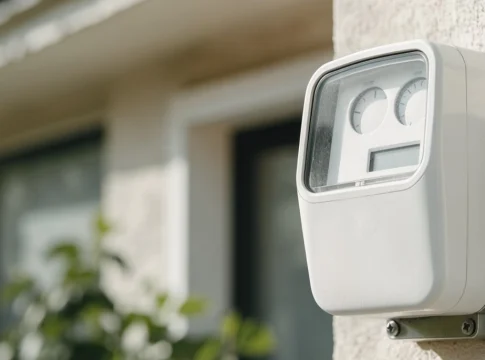
ভ্রমণটির তিন সপ্তাহ পর জরিমানাটা আসে। গাড়ির ছবি, স্পষ্ট লাইসেন্স প্লেট, ৬০ কিমি/ঘণ্টার অ্যাভিনিউতে ৭১ কিমি/ঘণ্টা গতি। আপনার অ্যাভিনিউটার কথা মনে আছে। কিন্তু ৬০ কিমি/ঘণ্টার সাইনটার কথা মনে নেই, না মনে আছে রাস্তার মাঝখানে থাকা ধূসর ল্যাম্পপোস্টটার কথা।
রাডার কোথায় আছে এবং গতিসীমা কত, তা জানা থাকলে এটি আপনাকে অপ্রস্তুত করে না। ট্র্যাফিক অ্যাপগুলো আপনার পথের প্রতিটি রাডার এবং প্রতিটি অংশের গতিসীমা আগে থেকেই দেখিয়ে দেয়, এবং আপনার স্পিডোমিটার সীমা অতিক্রম করলে বিপ করে শব্দ করে। এই নির্দেশিকায়, আপনি জানতে পারবেন কীভাবে Waze-এ এই অ্যালার্টগুলো চালু করতে হয়, কোন অ্যাপগুলো একই কাজ করে, এবং কোন অভ্যাসগুলো আপনার ভ্রমণকে আরও মসৃণ করে ও আপনার মেইলবক্সকে জরিমানামুক্ত রাখে।
Waze: মোড় নেওয়ার আগেই মানচিত্রে রাডারটি দেখা যায়।
ওয়েজ হলো বিশ্বজুড়ে লক্ষ লক্ষ চালকের দ্বারা চালিত একটি লাইভ ম্যাপ। গুগল প্লে-তে এর ৫০ কোটিরও বেশি ডাউনলোড এবং ৪.৩ রেটিং রয়েছে, সাথে আছে প্রায় ৯০ লক্ষ রিভিউ। ব্রাজিলিয়ান অ্যাপ স্টোরে এর রেটিং ৪.৮। অ্যাপটি বিনামূল্যে পাওয়া যায়।
- পথ জুড়ে গতি পরিমাপক ক্যামেরা: এটি পথ বরাবর স্পিড ক্যামেরা ও ট্র্যাফিক লাইট ক্যামেরার অবস্থান নির্দেশ করে।
- প্রতিটি সেগমেন্টের জন্য সীমা: এটি গতিসীমা পরিবর্তনের সময় স্ক্রিনে স্পিডোমিটার প্রদর্শন করে।
- সময়োচিত সতর্কতা: আপনি গতিসীমার মধ্যে থাকলে, রাডারটি শুধু মানচিত্রে দেখা যায়। গতিসীমা অতিক্রম করলে ভয়েস অ্যালার্ট এবং পপ-আপ নোটিফিকেশন চালু হয়।
- অন্যান্য বিপদসমূহ: রাস্তার কাজ, গর্ত, স্পিড বাম্প, তীক্ষ্ণ বাঁক, রাস্তার উপর থাকা বস্তু এবং লেভেল ক্রসিং।
- গাড়ির স্ক্রিনে: এটি অ্যান্ড্রয়েড অটো এবং কারপ্লে-এর সাথে কাজ করে।
Waze-এর হেল্প সেন্টার অনুসারে, পার্টনার এবং ম্যাপ এডিটরদের কাছ থেকে পাওয়া তথ্যের ভিত্তিতে স্পিড ক্যামেরাগুলো ম্যাপে যুক্ত করা হয়। নতুন বসানো কোনো স্পিড ক্যামেরা, যা সম্পর্কে এখনও কেউ জানায়নি, তা হয়তো ম্যাপে দেখা যাবে না। সেক্ষেত্রে রাস্তার সাইনবোর্ডটিই এর অবস্থান নির্দেশ করে।
Waze-এ রাডার এবং স্পিড অ্যালার্ট কীভাবে চালু করবেন
- এই পৃষ্ঠার উপরের বোতামটি ব্যবহার করে, গুগল প্লে থেকে, অথবা অ্যাপ স্টোর থেকে Waze ইনস্টল করুন।
- অ্যাপটি খুলুন এবং আপনার অবস্থানের অ্যাক্সেসের অনুমতি দিন।
- মেনু আইকনে ট্যাপ করুন এবং প্রবেশ করুন সেটিংস.
- যান সতর্কতা ও প্রতিবেদন > প্রতিবেদন > ক্যামেরা. সতর্কতাগুলো ইতিমধ্যে সক্রিয় করা হয়েছে। এখানে আপনি প্রতিটি ধরন, যেমন স্পিড রাডার এবং ট্র্যাফিক লাইট ক্যামেরা, যাচাই করতে পারেন।
- প্রতিটি প্রকারের জন্য বিকল্পগুলি সক্রিয় রাখুন। মানচিত্রে দেখান এইটা গাড়ি চালানোর সময় সতর্ক থাকুন.
- সেটিংসে ফিরে যান, ট্যাপ করুন স্পিডোমিটার এবং সক্রিয় করুন স্পিডোমিটার দেখান.
- ভিতরে গতিসীমা দেখান, স্ক্রিনে সীমাটি কখন প্রদর্শিত হবে তা বেছে নিন। তারপর এটি সক্রিয় করুন। সীমাতে সতর্কতা। সর্বোচ্চ গতিতে পৌঁছানোর সাথে সাথেই একটি শব্দ শোনা যায়।
- আপনার গন্তব্য লিখুন এবং যাত্রা শুরু করুন। আপনি যদি অ্যান্ড্রয়েড অটো বা কারপ্লে ব্যবহার করেন, তাহলে গাড়ি থামানো অবস্থায় আপনার ফোনে এই সেটিংসগুলো করে নিন।
আপনি কি এমন কোনো স্পিড ক্যামেরা দেখেছেন যা ম্যাপে দেখানো হচ্ছে না? গাড়ি থামিয়ে, অথবা প্যাসেঞ্জার সিটে থাকা কারো সাহায্যে, অ্যাপের রিপোর্ট বাটনটি ব্যবহার করুন। এই অ্যালার্টটি আপনার পেছনের গাড়িগুলোকে সাহায্য করে।
রাডারবট: একটি রাডার অ্যালার্ট যা অন্যান্য জিপিএস ডিভাইসের পাশাপাশি কাজ করে।
রাডারবট রাডার সিস্টেমে বিশেষজ্ঞ। গুগল প্লে-তে এর রেটিং ৪.৮, ৬ লক্ষ ৬০ হাজারের বেশি রিভিউ এবং ৫০ মিলিয়নেরও বেশি ডাউনলোড রয়েছে। ব্রাজিলিয়ান অ্যাপ স্টোরে এর রেটিং ৪.৭।
- রাডারের প্রকারভেদ: নির্দিষ্ট গতির ক্যামেরা, ঘন ঘন চলাচলকারী ভ্রাম্যমাণ রাডার এলাকা, টানেল রাডার, ট্র্যাফিক লাইট ক্যামেরা এবং সেকশন রাডার, যেখানে অ্যাপ আপনার গড় গতি দেখায়।
- পটভূমিতে: অন্য কোনো জিপিএস বা মিউজিক অ্যাপ খোলা থাকলেও, এমনকি স্ক্রিন বন্ধ থাকলেও এটি সতর্কবার্তা দিতে থাকে।
- শুধুমাত্র এর যথাযথ অর্থে: বিপরীত লেনের এবং উড়োজাহাজের গতিপথের বাইরে থাকা স্পিড ক্যামেরাগুলো উপেক্ষা করুন।
- বিনামূল্যের সংস্করণ, কোনো সময়সীমা নেই: বিনামূল্যের সংস্করণের কোনো মেয়াদ শেষ হয় না। গোল্ড সাবস্ক্রিপশনে অফলাইন ম্যাপসহ জিপিএস নেভিগেশন যুক্ত হয় এবং বিজ্ঞাপন দূর করা হয়।
গুগল ম্যাপস: আপনার ফোনে আগে থেকেই থাকা অ্যাপটিতেই রাডার এবং গতিসীমা দেখুন।
বেশ কয়েকটি দেশে, গুগল ম্যাপস নেভিগেশনের সময় স্পিড ক্যামেরা এবং গতিসীমাও প্রদর্শন করে। গুগল প্লে-তে এর রেটিং ৪.৪, ১০ বিলিয়নেরও বেশি ডাউনলোড হয়েছে এবং ব্রাজিলিয়ান অ্যাপ স্টোরে এর স্কোর ৪.৮।
অ্যান্ড্রয়েডে স্পিডোমিটার চালু করতে, আপনার প্রোফাইল ছবিতে ট্যাপ করুন, তারপর যান সেটিংস > নেভিগেশন এবং সক্রিয় করুন স্পিডোমিটার ড্রাইভিং অপশনগুলোতে। আইফোনেও প্রক্রিয়াটি একই রকম। যেখানে গতিসীমা ফিচারটি উপলব্ধ, সেখানে সীমা অতিক্রম করলে স্পিডোমিটার আপনাকে সতর্ক করে দেয়। অ্যান্ড্রয়েডে, নেভিগেশন রিপোর্ট বাটনে এই অপশনটি অন্তর্ভুক্ত থাকে। মোবাইল স্পিড রাডার.
টমটম: একটি বারে এর পরে যা কিছু আসে
TomTom অ্যাপটিতে RouteBar নামক একটি বার রয়েছে, যা আপনার পথের সামনের বিষয়গুলো তালিকাভুক্ত করে: যেমন—ট্র্যাফিক জ্যাম, দুর্ঘটনা, রাস্তার প্রতিবন্ধকতা এবং স্পিড ক্যামেরা। এটি রাস্তার সেই অংশের গতিসীমার সাথে আপনার গতির তুলনা করে এবং কোনো বিজ্ঞাপন দেখায় না। Google Play-তে এর রেটিং ৪.৬, ১০ মিলিয়নেরও বেশি ডাউনলোড এবং ব্রাজিলিয়ান অ্যাপ স্টোরে এর রেটিং ৪.৭।
প্রতিটি দেশের নিজস্ব নিয়মকানুন আছে।
অনেক দেশে রাডার অ্যালার্ট ব্যবহারের অনুমতি আছে। আবার অন্য কিছু দেশে তা নেই। জার্মানিতে, গাড়ি চালানোর সময় রাডার অ্যালার্ট ব্যবহার করা নিষিদ্ধ এবং এর জন্য জরিমানা করা হয়। ফ্রান্সে, অ্যাপগুলো রাডারের সঠিক অবস্থান না জানিয়ে শুধু বিপদজনক এলাকা নির্দেশ করতে পারে। আপনার দেশের বাইরে গাড়ি চালানোর আগে, স্থানীয় আইন যাচাই করে নিন এবং প্রয়োজনে অ্যাপের সেটিংসে ক্যামেরা অ্যালার্ট বন্ধ করে দিন।
নিরাপদে গাড়ি চালানোর এবং জরিমানা এড়ানোর কিছু পরামর্শ।
- অ্যালার্মটি নির্ধারিত সীমায় বাজবে, তার উপরে নয়: অ্যাপটি যদি আপনাকে মার্জিন বেছে নিতে দেয়, তাহলে সতর্কীকরণটি একদম নির্দিষ্ট সীমায় সেট করুন। ছবিটি আসার আগেই শব্দটি শোনা যাবে।
- স্পিড ক্যামেরা গড় গতি পরিমাপ করে: ক্যামেরার ঠিক সামনে হঠাৎ ব্রেক করলে সমস্যার সমাধান হবে না। সেকশনটির শুরু থেকে শেষ পর্যন্ত একটি স্থির গতি বজায় রাখুন।
- সাইনবোর্ডে লেখা আছে: রাস্তার কাজ, স্কুল এবং বৃষ্টির কারণে গতিসীমা এক দিন থেকে পরের দিনে কমে যেতে পারে। যদি অ্যাপ এবং সাইনবোর্ডের মধ্যে অমিল থাকে, তবে সাইনবোর্ডটি অনুসরণ করুন।
- গাড়ির ড্যাশবোর্ডটি হলো নির্দেশক বিন্দু: জিপিএস স্পিডোমিটারে ড্যাশবোর্ডের চেয়ে ভিন্ন সংখ্যা দেখা যেতে পারে। সন্দেহ হলে, গাড়ির ওপরই ভরসা রাখুন।
- মোবাইল ফোন হোল্ডারে রাখা, বেরোনোর আগে পথের পরিকল্পনা করা হয়েছে: গাড়ি থামিয়ে সবকিছু সেট করে নিন এবং বাকি কাজটা ভয়েস প্রম্পটের ওপর ছেড়ে দিন।
- দশ মিনিট আগে রওনা দিন: যাদের দেরি হচ্ছে না, তারা অ্যাক্সিলারেটরে চাপ দিয়ে ওভারটেক করার তাগিদ অনুভব করেন না।
কোন অ্যাপটি বেছে নেবেন?
| আবেদন | সেরা | গুগল প্লে-তে নোট | ডাউনলোড |
|---|---|---|---|
| ওয়াজে | পুরো পথ জুড়ে স্পিড ক্যামেরা ও গতিসীমা এবং সেই সাথে কমিউনিটির জন্য সতর্কতা। | 4,3 | ৫০০ মাইল+ |
| রাডারবট | রাডার সতর্কতা এবং অন্য একটি জিপিএস অ্যাপ | 4,8 | ৫০ মাইল+ |
| গুগল মানচিত্র | আপনার ব্যবহৃত অ্যাপে স্পিডোমিটার এবং রাডারের অবস্থান। | 4,4 | ১০ বিলিয়ন+ |
| টমটম | সামনে যা কিছু আসবে, তা ক্রমানুসারে দেখুন। | 4,6 | ১০ মাইল+ |
আপনি যদি আজই শুরু করতে চান, তাহলে Waze-ই ব্যবহার করুন: এটি বিনামূল্যে, অ্যান্ড্রয়েড এবং আইফোনে চলে, এবং এতে রাডার অ্যালার্ট আগে থেকেই চালু করা থাকে। এই পৃষ্ঠার উপরের বোতামটি ব্যবহার করে এটি ইনস্টল করুন, গতিসীমার সতর্কীকরণ সহ স্পিডোমিটারটি সক্রিয় করুন, এবং আপনার রিয়ারভিউ মিররে কোনো ভয় বা মেইলবক্সে কোনো খাম পাওয়ার চিন্তা ছাড়াই আপনার পরবর্তী যাত্রা শুরু করুন।