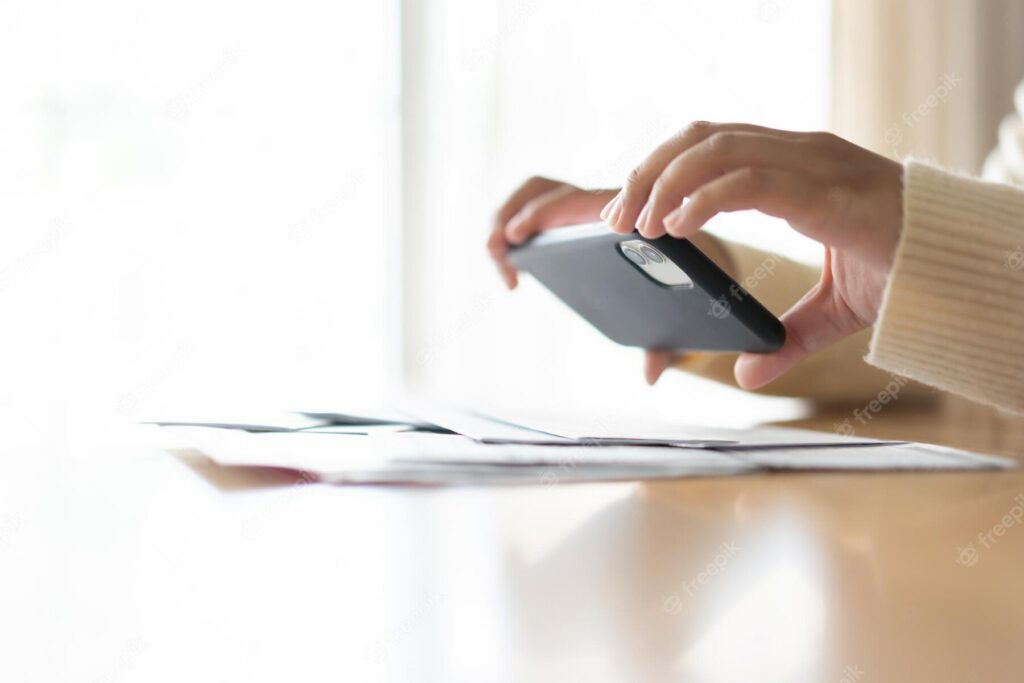
דיגיטציה של מסמכים היא צורך נפוץ יותר ויותר בשגרה שלנו. אחסון מסמכים בפורמט דיגיטלי מביא יתרונות רבים, כמו נגישות ואבטחה. עם זאת, לא תמיד ניתן או מעשי להשתמש במחשב לביצוע סריקה זו. שם נכנסות לתמונה אפליקציות לסריקת מסמכים בטלפון הסלולרי.
אפליקציות אלו מהוות פתרון פשוט ויעיל למי שצריך לבצע דיגיטציה של מסמכים ורוצה להימנע מאי ארגון נייר בבית או במשרד.
עם כל כך הרבה אפשרויות זמינות, בחירת האפליקציה הטובה ביותר יכולה להיות אתגר. אך אל דאגה, במאמר זה נציג בפניכם את האפליקציות הטובות ביותר לסריקת מסמכים בטלפון הסלולרי שלכם.
5 האפליקציות הטובות ביותר לסריקת מסמכים בטלפון הסלולרי שלך
גלה את האפליקציות הטובות ביותר לסריקת המסמכים שלך בטלפון הסלולרי שלך ובחר את האפליקציה המתאימה ביותר לצרכים שלך. לזכור שלכל אפליקציה יש פונקציות ומשאבים שונים, אז שימו לב לרשימה שלנו למטה:
1. Adobe Scan
Adobe Scan היא אחת האפשרויות הטובות ביותר לסריקת מסמכים בטלפון הסלולרי שלך. הוא מציע זיהוי טקסט אוטומטי, והופך את התמונות שלך לקובצי PDF הניתנים לעריכה.
עם ממשק אינטואיטיבי, אתה יכול גם לסרוק מסמכים ולשמור אותם אוטומטית בענן לגישה מאוחרת יותר. בנוסף, Adobe Scan מאפשרת לך גם להתאים את התמונה ולתקן עיוותים כדי להבטיח סריקה באיכות גבוהה.
2. CamScanner
CamScanner היא אפליקציה פופולרית נוספת לסריקת מסמכים בטלפון הסלולרי שלך. הוא מאפשר להתאים את התמונה, לתקן עיוותים ואפילו להוסיף הערות למסמכים סרוקים.
CamScanner גם מאפשר לך לשתף קבצים עם משתמשים אחרים באמצעות קישורים או רשתות חברתיות. יתר על כן, לאפליקציה יש מספר רב של משאבים ואפשרות לאחסון בענן. לכן, CamScanner הוא בחירה מוצקה לסריקת מסמכים.
3. עדשת Microsoft Office
Microsoft Office Lens היא אפשרות לסריקת מסמכים עם תכונות נוספות. הסיבה לכך היא שבאמצעותו ניתן לקבל זיהוי טקסט והתאמת תמונה אוטומטית.
זה גם מאפשר לך לשמור מסמכים ב-OneNote, OneDrive, או לשלוח בדוא"ל.
Microsoft Office Lens היא בחירה מעשית עבור אלה שכבר משתמשים בחבילת הפרודוקטיביות של Microsoft ומחפשים אפשרות לסריקת מסמכים עם תכונות נוספות.
4. גוגל דרייב
גוגל דרייב הוא גם פתרון פשוט לסריקת מסמכים בטלפון הסלולרי, עם אפשרות לאחסן מסמכים סרוקים בענן. זה מאפשר לך לסרוק מסמכים עם מצלמת טלפון סלולרי ולשמור ישירות בחשבון Google Drive שלך.
בנוסף, Google Drive מציע גם תכונות עריכת תמונות בסיסיות כגון תיקון עיוות והתאמת בהירות.
5. Evernote ניתן לסריקה
Evernote Scannable היא אפשרות קלה לשימוש לסריקת מסמכים בטלפון הסלולרי שלך, עם יכולת לשמור מסמכים סרוקים ב-Evernote. הוא מציע זיהוי טקסט אוטומטי, התאמת תמונה ואפילו יכולת לשמור מסמכים כהערות בפורמט תמונה.
עם ממשק אינטואיטיבי, Evernote Scannable היא גם אפשרות טובה למי שמחפש פתרון פשוט ויעיל לסריקת מסמכים.
Veja também:
- למד לנהוג בטלפון הנייד שלך - גלה את האפליקציות!
- למד לנהוג בטלפון הנייד שלך - גלה את האפליקציות!
- אפליקציות מעקב בטלפון סלולרי: כיצד להוריד ולהשתמש
סיכום
כיום, יותר ויותר חשוב לקבל גישה לכלים המאפשרים סריקת מסמכים בצורה יעילה ופרקטית. בעת הערכת האפליקציות הזמינות, שמנו לב שיש אפשרויות העונות על צרכים שונים, החל ממשתמשים המחפשים פתרון פשוט ומהיר ועד לאלו הזקוקים לתכונות מתקדמות יותר.
ללא קשר לבחירתכם, הדבר החשוב הוא שתוכלו לסרוק את המסמכים שלכם במהירות ובקלות, מבלי שתצטרכו לצאת מהבית או ללכת לחנות העתקות. בחר את האפליקציה המתאימה ביותר לצרכים שלך והתחל לסרוק את המסמכים שלך בקלות ובנוחות.
מה לחפש לפני ההתקנה
- תדירות עדכון. אפליקציה שלא עודכנה במשך יותר משנה צפויה להשתבש עם גרסת המערכת הבאה.
- זה עובד במצב לא מקוון. רבים מהתוכנות הללו אינם דורשים גישה לאינטרנט. אם אפליקציה דורשת חיבור עבור משימה מקומית, עליך להיות חשדן.
- גודל ושימוש בזיכרון. יישומי שירות צריכים להיות קלים משקל. אלו שעולים על כמה מאות מגה-בייט מכילים לעתים קרובות פרסומות ומעקבים.
- הרשאות שהאפליקציה מבקשת. זהו מבחן האמינות המהיר ביותר. אפליקציית פנס שמבקשת אנשי קשר ומיקום לא צריכה את זה כדי לעבוד.
מה שהאפליקציות האלה לא עושות
לפני ההתקנה, כדאי לנהל את הציפיות שלכם: יש דברים שאף אפליקציה בקטגוריה הזו לא מספקת.
- תכונות שמסתמכות על חומרה חסרה לא יעבדו דרך תוכנה. בלי החיישן, אף אפליקציה לא יכולה לפתור את הבעיה.
- אפליקציות שמבטיחות פונקציות בלתי אפשריות הן לרוב פלטפורמות פרסום, וחלקן מבקשות הרשאות שהן לא צריכות.
- הם אינם תחליף לציוד מקצועי. חיישני טלפון סלולרי נועדו להערכת מצב, לא למדידות מדויקות מבחינה טכנית.
- אפליקציות ניקוי לא מאיצות את המכשיר לצמיתות: אנדרואיד כבר מנהלת את הזיכרון בעצמה.
שאלות נפוצות
האם אני צריך לשלם כדי להשתמש בו?
ברוב כלי השירות, לא. הגרסה החינמית עם פרסומות עובדת מצוין, והגרסה בתשלום מיועדת להסרת פרסומות.
איך אני יודע אם אפליקציה אמינה?
תסתכלו על המפתח, מספר הביקורות, תאריך העדכון האחרון וההרשאות המבוקשות. ארבעת אלה ביחד אומרים הרבה.
האם זה צורך הרבה סוללה?
זה תלוי מה פועל ברקע. בדוק את השימוש של כל אפליקציה בהגדרות והגבל כל דבר מוגזם.
האם זה עובד בלי אינטרנט?
אלו שמעבדים נתונים באופן מקומי, כן. אלו שמסתמכים על שרת דורשים חיבור ושולחים את הנתונים שלהם כלפי חוץ.
האם האפליקציות האלה בטוחות?
בדוק את ההרשאות ואת מספר הביקורות. יש להימנע מכל כלי עזר המבקש גישה לאנשי קשר, הודעות או נגישות ללא סיבה ברורה.
שלב אחר שלב כדי להתחיל
- הפעל מחדש לפני שתסיק שזה איטי. חלק ניכר מהאיטיות נעלם עם הפעלה מחדש, ללא צורך בשום יישום.
- בדוק מה תופס מקום לפני התקנת מנקה. בהגדרות › אחסון, המערכת עצמה מציגה את הפירוט לפי סוג. כמעט תמיד האשמים הם וידאו ומטמון של מדיה חברתית.
- נקה את המטמון של יישומים גדולים יותר. ניתן לעשות זאת אפליקציה אחר אפליקציה בהגדרות, מבלי להתקין כלום, ומבלי לאבד את פרטי ההתחברות או ההגדרות שלך.
- הסר את ההתקנה של כל דבר שלא נפתח במשך חודשים. הרשימה לפי זמן שימוש נמצאת בהגדרות. זוהי הדרך הכי עמידה לחסוך מקום.
מלכודות שתופסות כמעט את כולם
- מחיקת תיקיית יישומים דרך מנהל הקבצים עלולה לגרום לאובדן נתונים שלא ניתן לשחזר.
- אמון באפליקציה שמבטיחה פונקציונליות מבלי שיהיה בה את החיישן המתאים במכשיר.
- התקן שלוש תוכנות עזר שעושות את אותו הדבר, כולן פועלות ברקע.
- התקנת מנקה שמבטיח להאיץ את הטלפון שלך - אנדרואיד כבר מנהלת את הזיכרון בעצמה, והרווחים לא נמשכים.
האלטרנטיבה שכבר כלולה במערכת
אנדרואיד ואייפון כבר כוללים תכונות כמו פנס, מקליט קול, סריקת מסמכים, קורא קודי QR, סרגל, מצפן, פלס והקלטת מסך. לפני ההתקנה, כדאי לבדוק את ההגדרות - אנשים רבים מתקינים את מה שכבר יש להם.
האם עותק סרוק תקף מבחינה משפטית?
זוהי שאלה שתמיד עולה ויש לה תשובה פשוטה בברזיל. חוק 13.874/2019, המכונה חוק החופש הכלכלי, קבע כי מסמך שעבר דיגיטציה, בתנאי שהדיגיטציה נעשית באמצעות טכניקה המבטיחה את שלמותו, מייצר את אותן ההשפעות המשפטיות כמו המקור. צו 10.278/2020 פירט את הדרישות הטכניות.
מה התקן דורש, באופן כללי:
- חתימה דיגיטלית באמצעות תעודה בהתאם לתקן ICP-Brasil, או באמצעות אמצעי אחר להוכחת מחברות ויושרה המקובלים על הצדדים.
- מטא-נתונים נדרשים, כגון תאריך ושעת הסריקה, זיהוי האדם האחראי והמכשיר.
- רזולוציה ופורמט מתאימים לשימור המידע.
במילים אחרות: תמונה של מסמך שצולם בטלפון סלולרי ונשמר כקובץ PDF אינה שקולה למקור לכל מטרה. היא משמשת מצוין לשליחה לא רשמית, לאימות, למחלקת משאבי אנוש של החברה שביקשה עותק, או כהוכחה שקיבלתם משהו. עם זאת, כדי להחליף את המקור בתהליך רשמי, נדרש הליך עם חתימה דיגיטלית.
כדאי להכיר שני כלים חינמיים: החתימה האלקטרונית הזמינה בפלטפורמת gov.br, המאפשרת לחתום על קבצי PDF בתוקף המוכר על ידי גופים ציבוריים, ותעודת ICP-Brasil, בתשלום ונדרשת במצבים פורמליים יותר. שניהם פותרים את רוב הצרכים של אלו שעוסקים בדיגיטציה של מסמכים בבית.
רזולוציה, פורמט וגודל קובץ.
סריקה בעוצמה גבוהה מדי יוצרת קובץ ענק ללא רווח; סריקה בעוצמה נמוכה מדי הופכת את הטקסט לבלתי קריא והופכת את זיהוי התווים לחסר תועלת. מקורות מעשיים:
- 200 dpi: מינימום מינימום לטקסטים גדולים. מתאים להגהה מהירה.
- 300 dpi: התקן למסמכים המכילים טקסט. זוהי הרזולוציה שבה הזיהוי האופטי פועל היטב וההדפסה קריא.
- 400 עד 600 dpi: הכרחי עבור אותיות קטנות, שרטוטים, מפות ומסמכים היסטוריים.
- מעל הכל: זה הגיוני רק לשימור אוספים.
בנוגע למצב צבע: מסמכי טקסט רגיל נראים קטנים יותר וקריאים יותר בשחור-לבן או בגווני אפור; מסמכים עם חותמות, חתימות צבעוניות, תמונות או חותמות דורשים צבע, מכיוון שבמקרים רבים צבע הוא אלמנט של אותנטיות. במקרה של ספק לגבי מסמך רשמי, סרוק אותו בצבע.
לגבי פורמט: PDF הוא הסטנדרט למסמכים מרובי עמודים ושומר על סדר ושלמות. קיים גם PDF/A, גרסה המיועדת לארכיון לטווח ארוך, אשר מטמיעה גופנים ונמנעת מתלות חיצונית. JPEG מתאים לשימוש בעמוד בודד ולשימוש לא רשמי, אך כל שמירה דוחסת מחדש את התמונה.
גודל התייחסות: דף A4 של טקסט ברזולוציה של 300 dpi, בגווני אפור ודחוס היטב, הוא בדרך כלל בין 100 ל-300 KB. אם הדף הסרוק הוא 8 MB, התצורה גדולה מדי - ולמערכות רבות להגשת קבצים יש מגבלות גודל.
OCR: הפיכת תמונות לטקסט אמיתי.
זיהוי תווים אופטי (OCR) הוא התכונה שמבדילה קובץ תמונה ממסמך שימושי. בלעדיה, קובץ PDF הוא רק תצלום: לא ניתן לחפש מילים, להעתיק קטעים או לבחור דבר.
מה משתנה כאשר מופעל OCR?
- חיפוש מילות מפתח בתוך הקובץ, ובהתאם למערכת, בפונקציית החיפוש של הטלפון עצמו.
- עותק של קטעים בלי להקליד מחדש.
- נְגִישׁוּת. קוראי מסך יכולים לקרוא את התוכן, דבר שאינו אפשרי עם תמונה טהורה.
- ארגון אוטומטי לפי תוכן, במקום לפי שם קובץ.
מה מעכב את הזיהוי: טקסט בכתב יד, גופן דקורטיבי, מסמך עקום, צללים, רזולוציה נמוכה, נייר מקומט וטקסט על רקע צבעוני או מוטבע. למרות ש-OCR מודרני מזהה נכון את רוב הטקסט המודפס, הוא עושה טעויות במספרים - וספרה שגויה אחת בערך או במספר CPF (מספר זיהוי משלם מס ברזילאי) יוצרת בעיה של ממש. מסמכים חשובים תמיד דורשים אימות של הטקסט המזוהה.
כדאי לדעת שגם אנדרואיד וגם אייפון כבר מזהים טקסט בתמונות בתוך אפליקציות המצלמה והגלריה, מבלי שיהיה צורך להתקין דבר. זה פותר את בעיית ההעתקה המהירה של מידע מנייר.
טכניקת לכידה בחמש נקודות
סריקה לקויה כמעט אף פעם אינה אשמת האפליקציה. זה בדרך כלל בגלל תאורה ומיקום.
- משטח שטוח וניגודי. נייר לבן על שולחן כהה מאפשר לאפליקציה לזהות באופן אוטומטי את הקצוות. על שולחן לבן, הזיהוי נכשל.
- אור מפוזר ואחיד. לעולם אל תשתמשו בפלאש: הוא יוצר סנוור במרכז ומחשיך את הקצוות. מיקום מושלם הוא ליד חלון, במהלך היום.
- אל תטיל צל על הנייר. הטעות הנפוצה ביותר: הגוף עצמו חוסם את האור. מקמו את עצמכם הצידה ביחס למקור האור.
- מספר טלפון נייד במקביל למסמך. צילום בזווית דורש תיקון פרספקטיבה, שתמיד מעוות מעט את הטקסט.
- הקש כדי להתמקד ולסקור לפני השמירה. הגדילו את התמונה ובדקו אם האותיות הקטנות יותר ברורות. עשייה מחדש במקום לוקחת עשר שניות; גילוי זה מאוחר יותר דורש מסע.
עבור ניירות מקומטים או מקופלים, החלקתם מתחת לזכוכית תעבוד, בתנאי שהזכוכית אינה מחזירה אור. עבור מסמכים עם עמודים רבים, יש לשמור תמיד על אותו מרחק ותאורה - קבצים עם עמודים בבהירות משתנה אינם נעימים לקריאה.
פרטיות: לאן הולך המסמך שלך?
זוהי הנקודה שהכי מתעלמים ממנה. אתם מצלמים CPF (מספר זיהוי משלם מס ברזילאי), RG (מספר זיהוי לאומי ברזילאי), תלושי שכר, הוכחת כתובת, דפי בנק - בדיוק את מערך הנתונים שמניע הונאת זהות.
אמצעי זהירות ספציפיים:
- בדוק אם האפליקציה שולחת לענן. תהליכים רבים מתבצעים בשרת. אם היישום פועל במצב טיסה, העיבוד הוא מקומי.
- בחרו כלים שאינם דורשים רישום. עבור הפונקציה הבסיסית של סריקה.
- היזהרו מאתרי אינטרנט להמרת PDF. שליחת חוזה או מסמך אישי לאתר דחיסה או המרה חינמי פירושה מסירת הקובץ לצד שלישי לא ידוע.
- מחק את התמונות הביניים מהגלריה. התמונה המקורית של המסמך בדרך כלל נשארת שם, וזה מה שמופיע כשמישהו מרים את הטלפון הנייד שלו.
- הגן על קובץ ה-PDF באמצעות סיסמה. בעת שליחת נתונים רגישים, מספר יישומים עושים זאת, ויש לשלוח את הסיסמה דרך ערוץ אחר.
- שקלו להטמיע עותקים של תעודות זהות בסימון מים. כתיבת המטרה על התמונה - לדוגמה, שם החברה והתאריך - מקשה על שימוש לרעה בה.
- סקירת הרשאות. סורק זקוק למצלמה ולאחסון. הוא אינו זקוק לאנשי קשר, מיקום מדויק או מיקרופון.
טיפ אחרון לארגון: תנו שמות לקבצים שלכם באמצעות תבנית שמתחילה בתאריך בפורמט שנה-חודש-יום. סדר אלפביתי הופך אוטומטית לכרונולוגי, וחיפוש מסמך מלפני שנתיים כבר אינו משימה מייגעת.