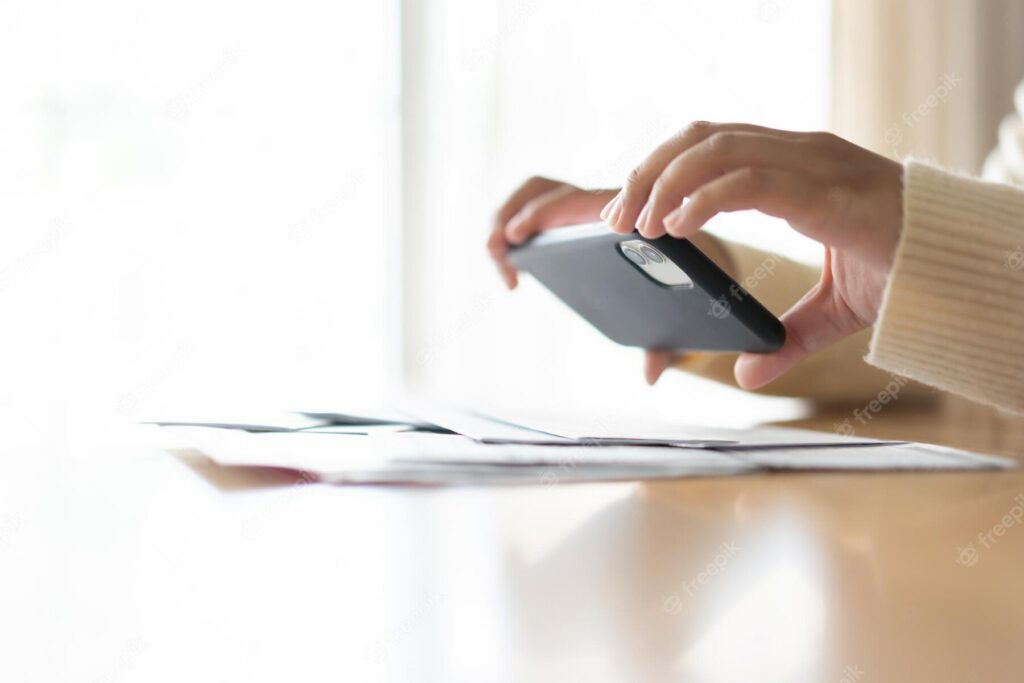
يعد مسح المستندات ضوئيًا حاجة شائعة بشكل متزايد في روتيننا. يوفر تخزين المستندات بتنسيق رقمي العديد من المزايا، مثل إمكانية الوصول والأمان. ومع ذلك، ليس من الممكن أو العملي دائمًا استخدام الكمبيوتر لإجراء هذا المسح. هذا هو المكان الذي تأتي فيه تطبيقات مسح المستندات ضوئيًا على هاتفك الخلوي.
تعد هذه التطبيقات حلاً بسيطًا وفعالاً لأي شخص يحتاج إلى رقمنة المستندات ويريد تجنب فوضى الورق في المنزل أو المكتب.
مع وجود العديد من الخيارات المتاحة، قد يكون اختيار أفضل تطبيق أمرًا صعبًا. لكن لا تقلق، فسنقدم لك في هذه المقالة أفضل التطبيقات لمسح المستندات ضوئيًا على هاتفك الخلوي.
أفضل 5 تطبيقات لمسح المستندات ضوئيًا على هاتفك الخلوي
تعرف على أفضل التطبيقات لمسح مستنداتك ضوئيًا على هاتفك الخلوي واختيار التطبيق الذي يناسب احتياجاتك. وتذكر أن كل تطبيق له ميزات ومميزات مختلفة، لذا تابع قائمتنا أدناه:
1. أدوبي سكان
يعد Adobe Scan أحد أفضل الخيارات لمسح المستندات ضوئيًا على الهاتف المحمول. فهو يوفر التعرف التلقائي على النص، وتحويل صورك إلى ملفات PDF قابلة للتحرير.
باستخدام واجهة بديهية، يمكنك أيضًا مسح المستندات ضوئيًا وحفظها تلقائيًا على السحابة للوصول إليها لاحقًا. بالإضافة إلى ذلك، يتيح لك Adobe Scan أيضًا ضبط الصورة وتصحيح التشوهات لضمان إجراء مسح ضوئي عالي الجودة.
2. CamScanner
CamScanner هو تطبيق شائع آخر لمسح المستندات ضوئيًا على الهاتف المحمول. فهو يسمح لك بضبط الصورة وتصحيح التشوهات وحتى إضافة ملاحظات إلى المستندات الممسوحة ضوئيًا.
يتيح لك CamScanner أيضًا مشاركة الملفات مع مستخدمين آخرين عبر الروابط أو الشبكات الاجتماعية. بالإضافة إلى ذلك، يحتوي التطبيق على كمية كبيرة من الموارد وإمكانية التخزين السحابي. لذلك، يعد CamScanner خيارًا قويًا لمسح المستندات ضوئيًا.
3. عدسة مايكروسوفت أوفيس
يعد Microsoft Office Lens خيارًا لمسح المستندات ضوئيًا بميزات إضافية. وذلك لأنه من الممكن الحصول على التعرف التلقائي على النص وتعديل الصورة.
كما يتيح لك حفظ المستندات في OneNote أو OneDrive أو إرسالها عبر البريد الإلكتروني.
يعد Microsoft Office Lens خيارًا قابلاً للتطبيق لأي شخص يستخدم بالفعل مجموعة الإنتاجية من Microsoft ويبحث عن خيار مسح المستندات ضوئيًا مع ميزات إضافية.
4. محرك جوجل
يعد Google Drive أيضًا حلاً بسيطًا لمسح المستندات ضوئيًا على الهاتف المحمول، مع إمكانية تخزين المستندات الممسوحة ضوئيًا في السحابة. يسمح لك بمسح المستندات ضوئيًا باستخدام كاميرا الهاتف الخليوي وحفظها مباشرة في حساب Google Drive الخاص بك.
بالإضافة إلى ذلك، يوفر Google Drive أيضًا ميزات تحرير الصور الأساسية مثل تصحيح التشوهات وضبط السطوع.
5. إيفرنوت قابلة للمسح الضوئي
يعد Evernote Scannable خيارًا سهل الاستخدام لمسح المستندات ضوئيًا على هاتفك المحمول، مع إمكانية حفظ المستندات الممسوحة ضوئيًا في Evernote. فهو يوفر التعرف التلقائي على النص وتعديل الصورة وحتى إمكانية حفظ المستندات كملاحظات بتنسيق صورة.
بفضل واجهة بديهية، يعد Evernote Scannable أيضًا خيارًا جيدًا لأي شخص يبحث عن حل بسيط وفعال لمسح المستندات ضوئيًا.
Veja também:
- تعلم القيادة على هاتفك الخلوي - اكتشف التطبيقات!
- تعلم القيادة على هاتفك الخلوي - اكتشف التطبيقات!
- تطبيقات تتبع الهاتف المحمول: كيفية التنزيل والاستخدام
خاتمة
في الوقت الحاضر، من المهم بشكل متزايد الوصول إلى الأدوات التي تتيح مسح المستندات ضوئيًا بطريقة فعالة وعملية. عند تقييم التطبيقات المتاحة، لاحظنا أن هناك خيارات تلبي الاحتياجات المختلفة، بدءًا من المستخدمين الذين يبحثون عن حل بسيط وسريع وحتى أولئك الذين يحتاجون إلى المزيد من الميزات المتقدمة.
بغض النظر عن اختيارك، الشيء المهم هو أنه يمكنك مسح مستنداتك ضوئيًا بسهولة وبسرعة، دون الحاجة إلى مغادرة منزلك أو الذهاب إلى محل تصوير. اختر التطبيق الذي يناسب احتياجاتك وابدأ في مسح مستنداتك بسهولة ويسر.
ما الذي يجب البحث عنه قبل التثبيت؟
- تحديث وتيرة التحديث. من المرجح أن يتعطل تطبيق لم يتم تحديثه منذ أكثر من عام مع إصدار النظام التالي.
- يعمل التطبيق دون اتصال بالإنترنت. لا تتطلب العديد من هذه الأدوات الوصول إلى الإنترنت. إذا كان أحد التطبيقات يتطلب اتصالاً بالإنترنت لإنجاز مهمة محلية، فعليك أن تشك في الأمر.
- حجم الذاكرة المستخدمة. ينبغي أن تكون تطبيقات الأدوات المساعدة خفيفة الوزن. أما تلك التي تتجاوز بضع مئات من الميغابايت فغالباً ما تحتوي على إعلانات وبرامج تتبع.
- الأذونات التي يطلبها التطبيق. إنه أسرع اختبار للموثوقية. تطبيق المصباح اليدوي الذي يطلب جهات الاتصال والموقع لا يحتاج إلى ذلك ليعمل.
ما لا تفعله هذه التطبيقات
قبل التثبيت، يجدر بك إدارة توقعاتك: فهناك أشياء لا يقدمها أي تطبيق في هذه الفئة.
- لن تعمل الميزات التي تعتمد على مكونات مادية مفقودة عبر البرامج. وبدون المستشعر، لا يمكن لأي تطبيق حل المشكلة.
- غالباً ما تكون التطبيقات التي تعد بوظائف مستحيلة عبارة عن منصات إعلانية، وبعضها يطلب أذونات لا ينبغي لها الحصول عليها.
- لا تُغني هذه الأجهزة عن المعدات الاحترافية. تُستخدم مستشعرات الهواتف المحمولة للتقدير، وليس للقياسات الدقيقة تقنيًا.
- لا تعمل تطبيقات التنظيف على تسريع جهازك بشكل دائم: فنظام أندرويد يدير الذاكرة بنفسه بالفعل.
الأسئلة الشائعة
هل يجب عليّ الدفع لاستخدامه؟
في معظم الأدوات المساعدة، لا. النسخة المجانية مع الإعلانات تعمل بشكل جيد، والنسخة المدفوعة مخصصة لإزالة الإعلانات.
كيف أعرف ما إذا كان التطبيق جديراً بالثقة؟
انظر إلى المطور، وعدد التقييمات، وتاريخ آخر تحديث، والأذونات المطلوبة. هذه العناصر الأربعة مجتمعة تعطي فكرة واضحة.
هل يستهلك الكثير من البطارية؟
يعتمد ذلك على التطبيقات التي تعمل في الخلفية. تحقق من استخدام كل تطبيق في الإعدادات وقم بتقييد أي تطبيق يستهلك موارد أكثر من اللازم.
هل يعمل بدون إنترنت؟
نعم، تلك التي تعالج البيانات محلياً. أما تلك التي تعتمد على خادم فتتطلب اتصالاً وترسل بياناتها خارجياً.
هل هذه التطبيقات آمنة؟
تحقق من الأذونات وعدد المراجعات. تجنب أي أداة تطلب الوصول إلى جهات الاتصال أو الرسائل أو معلومات الوصول دون سبب واضح.
خطوات البدء
- أعد تشغيل الجهاز قبل أن تستنتج أنه بطيء. يختفي جزء كبير من البطء مع إعادة التشغيل، دون الحاجة إلى أي تطبيق.
- انظر إلى ما يشغل مساحة قبل تركيب جهاز التنظيف. في الإعدادات > التخزين، يعرض النظام نفسه تفاصيل التخزين حسب النوع. وفي أغلب الأحيان، تكون ملفات الفيديو وذاكرة التخزين المؤقت لوسائل التواصل الاجتماعي هي السبب.
- قم بمسح ذاكرة التخزين المؤقت للتطبيقات الكبيرة. يمكنك القيام بذلك تطبيقًا تلو الآخر في الإعدادات، دون تثبيت أي شيء، ودون فقدان بيانات تسجيل الدخول أو الإعدادات الخاصة بك.
- قم بإلغاء تثبيت أي برنامج لم يتم فتحه منذ شهور. يمكنك الاطلاع على قائمة الملفات حسب مدة الاستخدام في الإعدادات. إنها الطريقة الأمثل لتوفير المساحة على المدى الطويل.
الفخاخ التي تقع في أيدي الجميع تقريباً
- قد يؤدي حذف مجلد التطبيق من خلال مدير الملفات إلى فقدان البيانات التي لا يمكن استعادتها.
- الثقة بتطبيق يعد بوظائف معينة دون وجود المستشعر المقابل على الجهاز.
- قم بتثبيت ثلاث أدوات تقوم بنفس الشيء، وتعمل جميعها في الخلفية.
- تثبيت برنامج تنظيف يعد بتسريع هاتفك - نظام أندرويد يدير الذاكرة بنفسه بالفعل، والمكاسب لا تدوم.
البديل المضمن بالفعل في النظام
يتضمن نظاما أندرويد وآيفون بالفعل ميزات مثل المصباح اليدوي، ومسجل الصوت، ومسح المستندات ضوئيًا، وقارئ رمز الاستجابة السريعة، والمسطرة، والبوصلة، وميزان التسوية، وتسجيل الشاشة. قبل التثبيت، يُنصح بالتحقق من الإعدادات، حيث يقوم العديد من المستخدمين بتثبيت ما هو موجود لديهم بالفعل.
هل النسخة الممسوحة ضوئياً صالحة قانونياً؟
هذا سؤال يُطرح باستمرار وله إجابة واضحة في البرازيل. ينص القانون رقم 13.874/2019، المعروف بقانون الحرية الاقتصادية، على أن الوثيقة الرقمية، شريطة أن تتم رقمنتها باستخدام تقنية تضمن سلامتها، تُنتج نفس الآثار القانونية للوثيقة الأصلية. وقد فصّل المرسوم رقم 10.278/2020 المتطلبات الفنية.
ما يتطلبه المعيار، بشكل عام:
- التوقيع الرقمي بشهادة وفقًا لمعيار ICP-Brasil، أو باستخدام وسيلة أخرى لإثبات التأليف والنزاهة مقبولة من قبل الأطراف.
- البيانات الوصفية المطلوبة, مثل تاريخ ووقت المسح الضوئي، وتحديد هوية الشخص المسؤول والجهاز.
- الدقة والتنسيق المناسبان للحفاظ على المعلومات.
بمعنى آخر: لا تُعدّ صورة المستند الملتقطة بالهاتف المحمول والمحفوظة بصيغة PDF بديلاً عن الأصل في جميع الأحوال. فهي تُناسب تمامًا الإرسال غير الرسمي، أو للتحقق، أو لقسم الموارد البشرية في الشركة الذي طلب نسخة، أو كإثبات على استلامك شيئًا ما. مع ذلك، يتطلب استبدال الأصل في الإجراءات الرسمية استخدام توقيع رقمي.
من المفيد معرفة أداتين مجانيتين: التوقيع الإلكتروني المتاح على منصة gov.br، والذي يسمح بتوقيع ملفات PDF بصلاحية معترف بها من قبل الهيئات العامة، وشهادة ICP-Brasil، وهي شهادة مدفوعة الأجر ومطلوبة في المواقف الرسمية. تلبي كلتا الأداتين معظم احتياجات من يقومون برقمنة المستندات في المنزل.
الدقة، والتنسيق، وحجم الملف.
يؤدي المسح الضوئي عالي الدقة إلى إنشاء ملف ضخم دون أي فائدة؛ بينما يؤدي المسح الضوئي منخفض الدقة إلى جعل النص غير قابل للقراءة ويجعل التعرف على الأحرف عديم الفائدة. مراجع عملية:
- 200 نقطة في البوصة: الحد الأدنى للحجم للنصوص الكبيرة. مناسب للتدقيق اللغوي السريع.
- 300 نقطة في البوصة: المعيار المعتمد للمستندات التي تحتوي على نصوص. وهو الدقة التي يعمل عندها التعرف الضوئي بشكل جيد وتكون الطباعة مقروءة.
- من 400 إلى 600 نقطة في البوصة: ضروري للطباعة الصغيرة، والمخططات، والخرائط، والوثائق التاريخية.
- قبل كل شيء: هذا أمر منطقي فقط للحفاظ على المجموعات.
فيما يتعلق بوضع الألوان: تظهر المستندات النصية العادية أصغر حجمًا وأكثر وضوحًا بالأبيض والأسود أو بتدرجات الرمادي؛ أما المستندات التي تحتوي على أختام أو توقيعات ملونة أو صور أو علامات، فتتطلب ألوانًا، لأن اللون في كثير من الأحيان يُعدّ عنصرًا من عناصر المصداقية. عند الشك في صحة مستند رسمي، يُنصح بمسحه ضوئيًا بالألوان.
فيما يتعلق بالتنسيق: يُعدّ PDF المعيار القياسي للمستندات متعددة الصفحات، ويحافظ على ترتيبها وسلامتها. كما يوجد تنسيق PDF/A، وهو مُصمّم للأرشفة طويلة الأمد، حيث يُضمّن الخطوط ويتجنّب الاعتماد على مصادر خارجية. أما JPEG فهو مناسب للصفحات المفردة والاستخدام غير الرسمي، ولكن كل عملية حفظ تُعيد ضغط الصورة.
مرجع الحجم: عادةً ما يتراوح حجم صفحة A4 من النص بدقة 300 نقطة في البوصة، باللونين الرمادي والمضغوطة جيدًا، بين 100 و300 كيلوبايت. إذا كان حجم صفحتك الممسوحة ضوئيًا 8 ميجابايت، فهذا يعني أن حجم الملف كبير جدًا، والعديد من أنظمة إرسال الملفات لديها حدود لحجم الملفات.
التعرف الضوئي على الأحرف: تحويل الصور إلى نص حقيقي.
تُعدّ تقنية التعرّف الضوئي على الحروف (OCR) الميزة التي تميّز ملف الصورة عن المستند المفيد. فبدونها، يصبح ملف PDF مجرد صورة فوتوغرافية: لا يمكنك البحث عن كلمات، أو نسخ فقرات، أو تحديد أي شيء.
ما الذي يتغير عند تطبيق تقنية التعرف الضوئي على الأحرف (OCR)؟
- البحث بالكلمات المفتاحية داخل الملف، وحسب النظام، في وظيفة البحث الخاصة بالهاتف.
- نسخة من مقتطفات بدون إعادة كتابة.
- إمكانية الوصول. تستطيع برامج قراءة الشاشة قراءة المحتوى، وهو أمر غير ممكن مع صورة نقية.
- التنظيم التلقائي حسب المحتوى، بدلاً من اسم الملف.
ما يعيق التعرف على النصوص: النصوص المكتوبة بخط اليد، والخطوط المزخرفة، والمستندات المائلة، والظلال، وانخفاض دقة الصورة، والورق المجعد، والنصوص على خلفيات ملونة أو مختومة. على الرغم من أن تقنية التعرف الضوئي على الحروف الحديثة (OCR) تتعرف على معظم النصوص المطبوعة بدقة، إلا أنها تخطئ في التعامل مع الأرقام، وقد يُسبب رقم واحد خاطئ في قيمة أو رقم تعريف دافع الضرائب البرازيلي (CPF) مشكلة حقيقية. تتطلب المستندات المهمة دائمًا التحقق من النص الذي تم التعرف عليه.
من الجدير بالذكر أن نظامي أندرويد وآيفون يتعرفان بالفعل على النصوص في الصور ضمن تطبيقات الكاميرا والمعرض، دون الحاجة إلى تثبيت أي شيء. وهذا يحل مشكلة نسخ المعلومات بسرعة من ورقة.
تقنية التقاط النقاط الخمس
لا يكون ضعف المسح الضوئي خطأ التطبيق في أغلب الأحيان، بل يعود عادةً إلى الإضاءة والموقع.
- سطح مستوٍ ومتباين. تتيح الورقة البيضاء الموضوعة على طاولة داكنة للتطبيق اكتشاف الحواف تلقائيًا. أما على طاولة بيضاء، فيفشل الاكتشاف.
- ضوء منتشر ومتجانس. تجنب استخدام الفلاش نهائياً: فهو يُسبب وهجاً في المنتصف ويُظلم الحواف. يُفضل التصوير بالقرب من نافذة خلال النهار.
- لا تُلقي بظلالها على الورقة. الخطأ الأكثر شيوعاً: الجسم نفسه يحجب الضوء. ضع نفسك بشكل جانبي بالنسبة لمصدر الضوء.
- رقم الهاتف المحمول موازٍ للوثيقة. يتطلب التصوير بزاوية تصحيح المنظور، مما يؤدي دائمًا إلى تشويه النص قليلاً.
- انقر للتركيز والمراجعة قبل الحفظ. كبّر الصورة وتأكد من وضوح الأحرف الصغيرة. إعادة العمل عليها فوراً لا تستغرق سوى عشر ثوانٍ، أما اكتشافها لاحقاً فيستغرق وقتاً طويلاً.
بالنسبة للأوراق المجعدة أو المطوية، يمكن فردها تحت الزجاج، بشرط ألا يعكس الزجاج الضوء. أما بالنسبة للمستندات ذات الصفحات الكثيرة، فاحرص دائمًا على الحفاظ على نفس المسافة والإضاءة، فالملفات ذات الصفحات ذات السطوع المتفاوت غير مريحة للقراءة.
الخصوصية: أين تذهب مستنداتك؟
هذه هي النقطة الأكثر إغفالاً. أنت تقوم بتصوير بطاقة هوية دافع الضرائب البرازيلية (CPF)، وبطاقة الهوية الوطنية البرازيلية (RG)، وكشوف المرتبات، وإثبات العنوان، وكشوف الحسابات المصرفية - وهي تحديداً مجموعة البيانات التي تغذي عمليات الاحتيال في الهوية.
احتياطات محددة:
- تحقق مما إذا كان التطبيق يرسل البيانات إلى السحابة. تُجرى العديد من العمليات على خادم. أما إذا كان التطبيق يعمل في وضع الطيران، فإن المعالجة تتم محلياً.
- اختر الأدوات التي لا تتطلب التسجيل. للوظيفة الأساسية للمسح الضوئي.
- احذر من مواقع تحويل ملفات PDF. إن إرسال عقد أو مستند شخصي إلى موقع ويب مجاني للضغط أو التحويل يعني تسليم الملف إلى طرف ثالث مجهول.
- احذف الصور الوسيطة من المعرض. عادة ما تبقى الصورة الأصلية للوثيقة موجودة، وهذا ما يظهر عندما يلتقط شخص ما هاتفه المحمول.
- قم بحماية ملف PDF بكلمة مرور. عند إرسال البيانات الحساسة، تقوم العديد من التطبيقات بذلك، ويجب إرسال كلمة المرور عبر قناة مختلفة.
- ضع في اعتبارك وضع علامة مائية على نسخ بطاقات الهوية. إن كتابة الغرض على الصورة - على سبيل المثال، اسم الشركة والتاريخ - يجعل من الصعب إساءة استخدامها.
- مراجعة الأذونات. يحتاج الماسح الضوئي إلى كاميرا ووحدة تخزين. ولا يحتاج إلى جهات اتصال أو تحديد موقع دقيق أو ميكروفون.
نصيحة تنظيمية أخيرة: سمِّ ملفاتك بنمط يبدأ بالتاريخ بصيغة السنة-الشهر-اليوم. سيصبح الترتيب الأبجدي تلقائيًا ترتيبًا زمنيًا، ولن يكون البحث عن مستند من عامين مضت مهمة شاقة.