
Ken jij de apps al om je er jonger uit te laten zien op foto's? Er zijn apps die je uiterlijk veranderen in relatie tot de leeftijd.
De foto's achterlaten met de indruk dat je jonger bent, zonder een kunstmatige uitstraling te hebben. We geven je enkele tips voor het wijzigen van foto's van jezelf en je vrienden.
Het is tenslotte erg leuk om uw foto's en die van uw vrienden te bewerken en de vernieuwde beelden met het publiek te delen. Als je je verveelt, weet dan dat je problemen nu voorbij zijn en dat we je zullen laten kennismaken met apps om geweldig te lachen.
Ontdek apps om je er jonger uit te laten zien op foto's
FaceApp
De meest bekende die momenteel op de markt is met de functie van verjongen is FaceApp, beschikbaar voor Android en iPhone. De app biedt een breed scala aan filters, waardoor het mogelijk is om jezelf door al deze filters te verjongen.
Voor de download, als uw mobiele telefoon Android is Klik hier. als je iphone gebruikt Klik hier.
Bij het openen van de applicatie moet u een foto kiezen. Wel is het erg belangrijk dat je let op de belichting van de foto. Gebruik voor het beste resultaat een foto waarop uw gezicht in de schijnwerpers staat.
Om toegang te krijgen tot het verjongingsfilter, moet u naar de optie "leeftijd" gaan en op "jong" klikken. Je kunt ook filters combineren, een baard toevoegen en plezier hebben met het proces. Gebruik al je fantasie om de beste fotobewerkingen te maken.
Snapchat
Veel mensen zijn verbaasd, maar Snapchat bestaat nog steeds en wordt veel gebruikt! Weet je nog dat hij een pionier was op het gebied van leeftijdsfilters? Het leukste aan Snap is dat je naast het maken van foto's met de app ook video's kunt maken met behulp van de beschikbare filters.
Het gebruik van de app is supergemakkelijk. Open gewoon de camera vanuit de app, selecteer het filter en begin met het maken van foto's en video's. Neem de tijd om plezier te hebben in het proces.
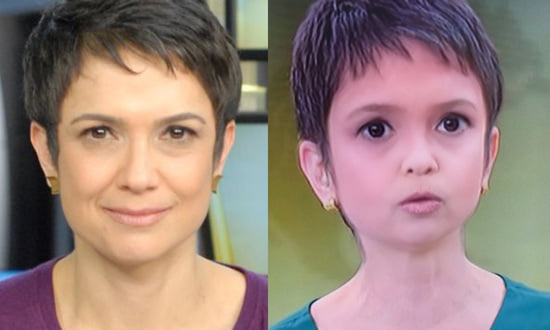
Facetune
De app is een beetje anders dan de andere die al zijn genoemd. Het is als een photoshop, met verschillende functies om je gezicht te modelleren.
Een van de functies is om te verzachten, waardoor rimpels en expressielijnen kunnen worden gladgestreken. Wat maakt het effect van een jongere huid.
Daarnaast stelt de app je in staat om meerdere functies samen te gebruiken, waardoor een zeer goed bewerkt beeld mogelijk is.
Tools zoals contrast, helderheid en puistjescorrectie kunnen worden gebruikt om plezier te hebben tijdens het bewerken van uw favoriete afbeeldingen.
Daarom kan de app op al je foto's worden gebruikt voordat je ze plaatst! Onthoud dat we allemaal onvolkomenheden hebben en dat de meeste foto's op internet zijn bewerkt om deze "gebreken" te verbergen.
Vergelijk jezelf dus niet met wat je online ziet. Gebruik altijd de apps die we aanbevelen om plezier te hebben.
Criteria die een verschil maken bij de keuze
- Bewaar het origineel. Goede editors maken een kopie. Wees voorzichtig met apps die het bestand direct overschrijven.
- Waar gaan uw afbeeldingen naartoe?. Programma's die gebruikmaken van cloudverwerking uploaden de foto. Lees het beleid voordat u een afbeelding van een document of een kind verzendt.
- Het werkt zonder internet. Fotobewerkers die hun foto's op hun eigen apparaat bewerken, werken offline. Degenen die afhankelijk zijn van een server, werken niet offline en versturen uw foto extern.
- Resolutie van het geëxporteerde bestand. Sommige programma's verkleinen de afbeelding bij het exporteren zonder handtekening. Als de foto bedoeld is om af te drukken, is dit een cruciale factor.
Wat deze apps níét doen
Het is belangrijk om te weten wat buiten het bereik van deze categorie valt – dat voorkomt frustratie en, nog belangrijker, voorkomt dat je in de val trapt van mensen die het onmogelijke beloven.
- Geen enkele app kan door kleding of muren heen kijken. Wat bestaat is een simulatie: een gegenereerd beeld, geen vastgelegd beeld.
- Ze verwijderen geen watermerken van foto's van derden. Naast het feit dat het niet goed werkt, is het gebruik van de afbeelding zonder licentie een schending van het auteursrecht.
- Het herstellen van verwijderde foto's werkt alleen bij afbeeldingen die nog niet zijn overschreven, en de kans op succes neemt af bij elk gebruik van het apparaat.
- Ze herstellen geen details die niet in het bestand aanwezig zijn. Het verhogen van de resolutie reconstrueert pixels door middel van schattingen; het onthult geen verloren informatie.
Veel voorkomende vragen
Verliest de foto kwaliteit tijdens het bewerken?
Bij elke export wordt het bestand opnieuw gecomprimeerd. Bewerk het bestand één keer en sla het direct op, in plaats van na elke aanpassing opnieuw op te slaan.
Kan ik gratis bewerken zonder watermerk?
Ja, in diverse toepassingen, maar met beperkte functionaliteit. Controleer dit vooraf door een testafbeelding op te slaan.
Is de premiumversie het geld waard?
Het is de moeite waard als je vaak bewerkt en export in hoge resolutie nodig hebt of het watermerk wilt verwijderen. Voor incidenteel gebruik is de gratis versie voldoende.
In welk formaat moet ik het opslaan?
JPEG voor algemeen gebruik, PNG bij transparantie of tekst, en het originele formaat voor archivering.
Is een gratis editor veilig?
Controleer de gevraagde machtigingen. Een fotobewerker heeft geen toegang nodig tot contacten, berichten of de microfoon.
Wat te doen, in de juiste volgorde.
- Werk aan een kopie. Maak een duplicaat van de afbeelding voordat je deze bewerkt. Goede apps doen dit automatisch, maar door het zelf te controleren voorkom je dat je het origineel kwijtraakt.
- Bijsnijden met als doel rekening te houden met de uiteindelijke plaatsing van de foto. Vierkant en verticaal 4:5 voor sociale media, 16:9 voor scherm. Bijsnijden na exporteren en opnieuw comprimeren.
- Slechts één keer opslaan. Bij elk exportproces wordt het bestand opnieuw gecomprimeerd. Voer alle noodzakelijke aanpassingen door en exporteer het bestand aan het einde.
- Stel de lichtinval af voordat u het filter aanbrengt. Eerst belichting, contrast en schaduwen; filter komt later. In omgekeerde volgorde versterkt het filter de imperfectie.
Waar de meeste mensen uitglijden
- De resolutie wordt verhoogd in de hoop details te onthullen — het programma schat pixels, het haalt geen informatie op.
- Ik sla het bestand na elke aanpassing op en zie hoe de afbeelding aan scherpte verliest zonder te begrijpen waarom.
- Stuur een foto van een document of een kind naar een editor die deze in de cloud bewerkt.
- Toegang verlenen tot alle foto's terwijl de app er maar één nodig heeft.
Wat de mobiele telefoon zelf al doet.
De ingebouwde fotobewerker van de telefoon kan in recente versies van Android en iPhone al functies zoals bijsnijden, belichting aanpassen, objecten verwijderen en perspectiefcorrectie uitvoeren. Voor snelle aanpassingen is dit een handige oplossing, zonder dat je iets hoeft te installeren of de afbeelding extern hoeft te versturen.
Waarom overmatige retouchering van verre gemakkelijk te herkennen is.
De menselijke huid heeft textuur. Poriën, fijne lijntjes, kleurverschillen tussen voorhoofd, wangen en kin. Als de app te veel gladstrijkt, worden niet alleen de rimpels verwijderd, maar de hele textuur. Het resultaat is een glad, glanzend oppervlak dat iedereen binnen een fractie van een seconde herkent, zelfs zonder te kunnen uitleggen waarom.
Het effect wordt verergerd doordat het gezicht een egale, wazige massa wordt, terwijl de rest van de foto gedetailleerd blijft. Het T-shirt heeft textuur, het haar heeft individuele haren, de achtergrond heeft korreligheid – maar de huid niet. De hersenen registreren deze inconsistentie nog voordat ze er een naam aan kunnen geven.
De vuistregel is: verlaag de waarde, zet hem nooit op nul. Als de vervagingsregelaar van 0 tot 100 gaat, ligt het bereik dat meestal onopgemerkt blijft ruim onder het midden. Pas de instelling toe, sluit de app, kom tien minuten later terug en kijk nog eens. Tijdens het bewerken went je oog eraan en heb je altijd het gevoel dat het nog niet genoeg is.
Verjonging gaat niet alleen over het verwijderen van rimpels.
Een groot deel van de indruk van ouderdom op een foto komt niet van rimpels. Het komt van drie andere factoren:
- Contrast onder de ogen. Donkere kringen onder de ogen hebben een grotere invloed op de perceptie dan expressielijnen.
- De kleur van de tanden en het wit van de ogen. Een lichte verheldering van de teint verandert de perceptie van leeftijd meer dan tien minuten lang het voorhoofd gladstrijken.
- Volume aan de zijkanten van het gezicht. Een diepe schaduw op de wang laat het gezicht ouder lijken; een beetje plaatselijke oplichting herstelt de volheid zonder iets te vervormen.
Door deze drie eerste stappen uit te voeren, is het gladmaken meestal vrijwel overbodig.
Licht is belangrijker dan welk filter dan ook.
Geen enkele digitale bewerking kan opwegen tegen de juiste foto. Fel licht van bovenaf – de middagzon, een plafondlamp – creëert schaduwen in elke huidplooi en accentueert alle expressielijnen. Het is de factor die een gezicht op foto's het meest ouder doet lijken.
Diffuus licht doet precies het tegenovergestelde: het vult schaduwen op en verzacht de huid zonder dat je ook maar één knop hoeft aan te raken. Waar je het zonder apparatuur kunt vinden:
- Voor een raam, op een bewolkte dag of met een dun gordijn dat het zonlicht filtert.
- In de open schaduw, onder een luifel of een boom, met de heldere hemel voor je.
- Aan het einde van de middag, wanneer de zon laag staat en achter een lichtgekleurd oppervlak dat het licht weerkaatst.
Twee andere details bij het fotograferen hebben meer invloed op het resultaat dan de app: fotografeer met de camera op ooghoogte of iets hoger (een lage camera verlengt de kin en accentueert de nek) en vermijd dat de lens te dicht bij het gezicht komt, omdat groothoekvervorming de neus vergroot en de slapen smaller maakt. Een stapje achteruit met een beetje zoom corrigeert dit gemakkelijk.
Waar retoucheren eerder hinderlijk dan nuttig is.
Diezelfde aanpassing die er goed uitziet op een foto voor sociale media, kan in andere contexten een probleem vormen:
- Documenten en biometrie. Foto's voor documenten, bankregistratie of gezichtsherkenning mogen niet worden bewerkt. Het wijzigen van gezichtscontouren of -textuur kan leiden tot een mislukte verificatie, en in officiële procedures wordt dit doorgaans als fraude beschouwd.
- Curriculum vitae en professioneel profiel. Degene die je interviewt, zal je zien. Een foto die te veel afwijkt van de werkelijke persoon, geeft meteen een slechte eerste indruk.
- Dating-app. De meest voorkomende klacht tijdens dates is precies dit: de foto klopt niet. Lichte retouche is normaal; een gereconstrueerd gezicht is gênant.
- Reclame voor een product of dienst. Als de bewerkte afbeelding een resultaat suggereert dat het product niet levert, is het probleem niet langer esthetisch, maar misleidende reclame.
De vraag die in bijna alle gevallen doorslaggevend is: herkent de persoon die mij in het echt ontmoet deze foto? Als het antwoord aarzelend is, is de bewerking te ver gegaan.
Het bestand raakt bovendien beschadigd bij elke opslagpoging.
JPEG-foto's verliezen informatie telkens wanneer ze worden opgeslagen. Bewerken, opslaan, opnieuw openen, opnieuw bewerken en weer opslaan leidt tot steeds meer informatieverlies: vierkante vlekken verschijnen in effen gebieden, de lucht krijgt strepen en de huid rond de ogen krijgt een vreemde spikkeling.
Drie gewoonten die dit voorkomen:
- Laat het origineel altijd ongewijzigd. Bewerk een kopie. Als het resultaat niet goed is, kunt u opnieuw beginnen met het schone bestand in plaats van verder te werken aan een bestand dat al beschadigd is.
- Voer alle aanpassingen in één sessie uit en sla alles aan het eind één keer op, in plaats van bij elke stap op te slaan.
- Vermijd het versturen van de foto via een berichtenapp en deze vervolgens weer te downloaden om verder te bewerken. Dit proces comprimeert de afbeelding opnieuw en verlaagt de resolutie.
Als de applicatie de mogelijkheid biedt om in maximale kwaliteit of als PNG te exporteren, gebruik dat dan als werkbestand. Voor publicatie volstaat een standaard JPEG-bestand.
De terminologie van de bedieningselementen
De namen verschillen per app, maar de instellingen zijn vrijwel altijd hetzelfde. Als je weet wat elke instelling doet, voorkom je dat je de verkeerde instelling gebruikt.
- Om de huid te verzachten of glad te maken: Het vermindert lokale variaties in toon. Het is de reden waarom textuur verdwijnt als het te veel wordt toegepast.
- Helderheid: Het verhoogt het contrast aan de randen. Bij overmatig gebruik ontstaat er een heldere halo rond het haar en de bril.
- Plaatselijk lichter en donkerder maken: Het verheldert of verdonkert een specifiek gebied. Het is de meest nuttige aanpassing voor donkere kringen en schaduwen op de wangen.
- Temperatuur: Verschuif de foto naar blauw of geel. Huid die onder geel licht is gefotografeerd, heeft hier bijna altijd correctie nodig, en alleen al deze aanpassing verbetert de foto aanzienlijk.
- Geluidsoverlast verminderen: Het vermindert korreligheid in foto's die bij weinig licht zijn gemaakt. Het verwijdert ook textuur, waardoor het fungeert als een tweede, verkapte gladmakingstechniek.
- Vignet: Het maakt de randen donkerder en vestigt de aandacht op het midden. Het helpt om een rommelige achtergrond te camoufleren.
Wie deze zes bedieningselementen begrijpt, kan in elke applicatie betere resultaten behalen dan wie simpelweg op de automatische knop drukt in de meest geprezen app.



