
Ken jy reeds die toepassings om jou jonger op foto's te laat lyk? Daar is toepassings wat jou voorkoms verander na gelang van jou ouderdom.
Om die foto's te laat lyk asof jy jonger is, sonder om 'n kunsmatige voorkoms te hê. Ons sal jou 'n paar wenke gee oor hoe om foto's van jouself en jou vriende te verander.
Dit is immers baie pret om jou foto's en dié van jou vriende te redigeer en die verjongde beelde met almal te deel. As jy verveeld is, weet dat jou probleme nou verby is en dat ons jou sal voorstel aan programme wat jou lekker sal laat lag.
Ontdek toepassings om jou jonger op foto's te laat lyk
FaceApp
Die bekendste produk tans op die mark met die verjongingsfunksie is FaceApp, beskikbaar vir Android en iPhone. Die toepassing bied 'n wye verskeidenheid van filters, wat dit moontlik maak om jouself te verjong deur almal van hulle.
Vir aflaai, as jou selfoon Android is Klik hier. As jy iPhone gebruik Klik hier.
Wanneer u die toepassing oopmaak, moet u 'n foto kies. Dit is egter baie belangrik dat jy aandag gee aan die beligting in die foto. Vir die beste resultate, gebruik 'n foto waar jou gesig bewys is.
Om toegang tot die verjongingsfilter te kry, moet jy na die "ouderdom"-opsie gaan en op "jonk" klik. Boonop kan jy filters kombineer, 'n baard byvoeg en pret hê met die proses. Gebruik al jou verbeelding om die beste fotobewerkings te maak.
Snapchat
Baie mense is verbaas, maar Snapchat bestaan steeds en word wyd gebruik! Onthou jy dat hy die baanbreker van ouderdomsfilters was? Die lekkerste van Snap is dat jy benewens foto's met die toepassing ook video's kan maak deur die beskikbare filters te gebruik.
Die gebruik van die toepassing is baie maklik. Maak net die kamera deur die toepassing oop, kies die filter en begin foto's en video's neem. Gebruik die geleentheid om pret te hê in die proses.
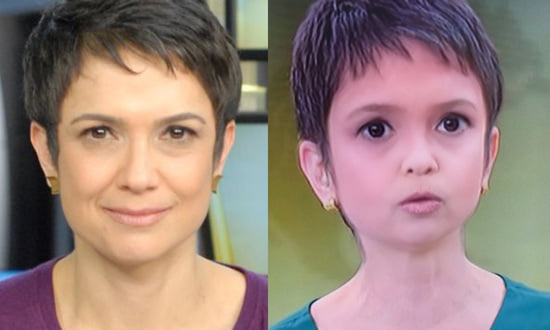
Facetune
Die toepassing is 'n bietjie anders as die ander wat reeds genoem is. Dit is soos photoshop, met verskeie kenmerke om jou gesig te vorm.
Een van sy kenmerke is om sag te maak, wat dit moontlik maak om plooie en uitdrukkingslyne glad te maak. Wat maak die effek van jonger vel.
Verder laat die toepassing jou toe om verskeie funksies saam te gebruik, wat 'n baie goed geredigeerde beeld moontlik maak.
Gereedskap soos kontras, helderheid en puisiekorreksie kan gebruik word om pret te hê terwyl jy jou gunsteling beelde redigeer.
Daarom kan die toepassing op al jou foto's gebruik word voordat dit geplaas word! Onthou dat ons almal onvolmaakthede het en dat die meeste foto's op die internet geredigeer word om hierdie "foute" weg te steek.
Moet jouself dus nie vergelyk met wat jy aanlyn sien nie. Gebruik altyd die programme wat ons aanbeveel vir die doel om pret te hê.
Kriteria wat 'n verskil maak in die keuse
- Bewaar die oorspronklike. Goeie redigeerders stoor 'n kopie. Wees versigtig vir enige toepassing wat die lêer direk oorskryf.
- Waarheen gaan jou beelde?. Gereedskap wat wolkverwerking gebruik, laai die foto op. Lees die beleid voordat u 'n beeld van 'n dokument of 'n kind stuur.
- Dit werk sonder internet. Redigeerders wat foto's op hul eie toestel verwerk, werk vanlyn. Diegene wat op 'n bediener staatmaak, doen dit nie – en stuur jou foto ekstern.
- Resolusie van die uitgevoerde lêer. Sommige verminder die beeldgrootte wanneer dit sonder 'n handtekening uitgevoer word. As die foto vir drukwerk is, is dit 'n deurslaggewende faktor.
Wat hierdie programme nie doen nie
Dit is belangrik om te weet wat buite die bereik van hierdie kategorie is—dit is wat frustrasie vermy en, bowenal, verhoed dat jy verlief raak op diegene wat die onmoontlike belowe.
- Geen toepassing kan deur klere of mure sien nie. Wat bestaan, is simulasie – 'n gegenereerde beeld, nie 'n vasgelegde beeld nie.
- Hulle verwyder nie watermerke van derdepartyfoto's nie. Behalwe dat dit nie behoorlik werk nie, is die gebruik van die beeld sonder 'n lisensie 'n kopieregskending.
- Die herstel van geskrapte foto's werk slegs op beelde wat nog nie oorskryf is nie, en die kanse op sukses neem af met elke gebruik van die toestel.
- Hulle herstel nie besonderhede wat nie in die lêer bestaan nie. Deur die resolusie te verhoog, word pixels deur skatting herbou—dit openbaar nie verlore inligting nie.
Algemene vrae
Verloor die foto kwaliteit wanneer dit geredigeer word?
Elke uitvoer komprimeer die lêer weer. Wysig een keer en stoor, in plaas daarvan om na elke aanpassing te stoor.
Kan ek gratis sonder 'n watermerk wysig?
Ja, in verskeie toepassings, maar met beperkte funksies. Kontroleer vooraf deur 'n toetsbeeld te stoor.
Is die premium-weergawe die moeite werd om daarvoor te betaal?
Dit is die moeite werd as jy gereeld wysig en hoë-resolusie uitvoer benodig of die watermerk wil verwyder. Vir af en toe gebruik is die gratis weergawe voldoende.
In watter formaat moet ek dit stoor?
JPEG vir algemene gebruik, PNG wanneer daar deursigtigheid of teks is, en die oorspronklike formaat wanneer argivering plaasvind.
Is 'n gratis redakteur veilig?
Kontroleer die versoekte toestemmings. 'n Fotoredigeerder benodig nie toegang tot kontakte, boodskappe of mikrofoon nie.
Wat om te doen, in volgorde.
- Werk aan 'n kopie. Dupliseer die beeld voor redigering. Goeie programme doen dit outomaties, maar dubbelkontrole verhoed dat die oorspronklike verlore gaan.
- Sny met die doel om in ag te neem waar die foto sal eindig. Vierkantig en vertikaal 4:5 vir sosiale media, 16:9 vir skerm. Sny na uitvoer en komprimeer weer.
- Stoor slegs een keer. Elke uitvoerproses herkomprimeer die lêer. Maak al die nodige aanpassings en voer dit aan die einde uit.
- Pas die lig aan voordat jy die filter aanwend. Blootstelling, kontras en skaduwees eerste; filter later. In omgekeerde volgorde versterk die filter die fout.
Waar die meeste mense gly
- Verhoog die resolusie in die hoop om detail te openbaar — die program skat pixels, dit herwin nie inligting nie.
- Stoor na elke aanpassing en kyk hoe die beeld skerpte verloor sonder om te verstaan hoekom.
- Stuur 'n foto van 'n dokument of 'n kind na 'n redigeerder wat dit in die wolk verwerk.
- Toegang tot alle foto's word verleen wanneer die toepassing slegs een benodig.
Wat die selfoon self reeds doen.
Die foon se ingeboude galery-redigeerder hanteer reeds snywerk, ligaanpassing, voorwerpverwydering en perspektiefkorreksie in onlangse weergawes van Android en iPhone. Vir vinnige aanpassings los dit die probleem op sonder om enigiets te installeer of die beeld ekstern te stuur.
Waarom oormatige retouchering maklik van ver af herkenbaar is.
Menslike vel het tekstuur. Porieë, fyn lyntjies, variasies in toon tussen voorkop, wange en ken. Wanneer die toepassing te veel glad maak, vee dit nie net die plooie uit nie: dit vee die hele tekstuur uit. Die resultaat is daardie gladde, blink oppervlak wat enigiemand binne 'n halwe sekonde kan identifiseer, selfs sonder om te kan verduidelik hoekom.
Die effek vererger omdat die gesig 'n eenvormige vaagheid word terwyl die res van die foto gedetailleerd bly. Die T-hemp het tekstuur, die hare het stringe, die agtergrond het grein – maar die vel nie. Die brein neem hierdie teenstrydigheid waar voordat dit dit selfs kan benoem.
Die algemene reël is om te verminder, nooit op nul te stel nie. As die gladstrykbeheer van 0 tot 100 gaan, is die reeks wat gewoonlik ongemerk bly, heelwat onder die halfpadpunt. Pas toe, maak die toepassing toe, kom tien minute later terug en kyk weer. Tydens redigering raak jou oog daaraan gewoond en jy voel altyd asof dit steeds nie genoeg is nie.
Verjonging gaan nie net oor die uitvee van lyne nie.
'n Groot deel van die indruk van ouderdom in 'n foto kom nie van plooie nie. Dit kom van drie ander faktore:
- Kontras onder die oë. Donker kringe onder die oë weeg swaarder op persepsie as uitdrukkingslyne.
- Kleur van tande en wit van oë. 'n Ligte verligting van die gelaat verander die persepsie van ouderdom meer as tien minute se gladmaak van die voorkop.
- Volume aan die kante van die gesig. ’n Diep skaduwee op die wang verouder die gesig; ’n bietjie plaaslike verligting herstel volheid sonder om enigiets te verwring.
Om aan hierdie drie eerste stappe te werk, maak gladstryking gewoonlik amper onnodig.
Lig besluit meer as enige filter.
Geen hoeveelheid digitale redigering kan met die regte foto meeding nie. Skerp lig van bo – middagson, oorhoofse lamp – skep skaduwees in elke velvou en beklemtoon alle uitdrukkingslyne. Dis die toestand wat 'n gesig die meeste in foto's verouder.
Verspreide lig doen die teenoorgestelde: dit vul skaduwees in en versag die vel sonder dat jy 'n enkele kontrole hoef aan te raak. Waar om dit sonder toerusting te vind:
- Teenoor 'n venster, op 'n bewolkte dag of met 'n dun gordyn wat die son filter.
- In die oop skaduwee, onder 'n afdak of 'n boom, met die helder lug voor jou.
- In die laatmiddag, met die son laag en agter 'n ligkleurige oppervlak wat die lig weerkaats.
Twee ander skietbesonderhede verander die resultaat meer as die toepassing: om te skiet met die kamera op ooghoogte of effens hoër (’n lae kamera verleng die ken en beklemtoon die nek) en om te verhoed dat die lens te naby aan die gesig is, want wyehoekvervorming vergroot die neus en dunner die slape. ’n Stap terug met ’n bietjie zoom korrigeer dit maklik.
Waar retouchering hinder in plaas van help.
Dieselfde aanpassing wat goed lyk in 'n sosiale media-foto kan 'n probleem word in ander kontekste:
- Dokument en biometrie. Foto's vir dokumente, bankregistrasie of gesigsherkenning kan nie geredigeer word nie. Die verandering van gesigkontoere of tekstuur kan veroorsaak dat validering misluk, en in amptelike prosesse word dit gewoonlik as bedrog behandel.
- Curriculum vitae en professionele profiel. Wie ook al met jou gaan ondervra, sal jou sien. ’n Foto wat te ver van die regte persoon verwyder is, skep van die begin af ’n slegte eerste indruk.
- Afspraak-app. Die mees algemene klagte oor afsprake is presies dit: die foto stem nie ooreen nie. Ligte retouchering is normaal; 'n gerekonstrueerde gesig is verleentheid.
- Advertensie vir 'n produk of diens. As die geredigeerde beeld 'n resultaat suggereer wat die produk nie lewer nie, hou die probleem op om esteties te wees en word dit misleidende advertensies.
Die vraag wat byna alle gevalle oplos: herken die persoon wat my persoonlik sal ontmoet hierdie foto? As die antwoord huiwerig is, het die retouchering te ver gegaan.
Die lêer word ook met elke stoor beskadig.
JPEG-foto's verloor inligting elke keer as hulle gestoor word. Redigering, stoor, heropen, weer redigering en weer stoor lei tot verlies: vierkantige kolle verskyn in areas met 'n soliede toon, die lug kry strepe, en die vel kry 'n vreemde spikkeltjie om die oë.
Drie gewoontes wat dit verhoed:
- Hou altyd die oorspronklike onaangeraak. Wysig 'n kopie. As die resultaat sleg is, kan jy van voor af begin vanaf die skoon lêer in plaas daarvan om bo-op iets wat reeds gedegradeer is, te wysig.
- Maak al die aanpassings in 'n enkele sessie en stoor een keer aan die einde, in plaas daarvan om by elke stap te stoor.
- Vermy dit om die foto via 'n boodskap-app te stuur en dit dan terug af te laai om voort te gaan met redigering. Hierdie proses komprimeer die beeld weer en verminder die resolusie.
Indien die toepassing uitvoer in maksimum kwaliteit of as 'n PNG aanbied, gebruik dit vir die werklêer. Vir publikasie sal 'n standaard JPEG voldoende wees.
Die woordeskat van die kontroles
Die name verander van toepassing tot toepassing, maar die instellings is amper altyd dieselfde. Om te weet wat elkeen doen, verhoed dat jy met die verkeerde kontrole peuter.
- Om die vel te versag of glad te maak: Dit verminder plaaslike variasie in toon. Dis wat tekstuur uitvee wanneer dit oorgedoen word.
- Duidelikheid: Dit verhoog kontras aan die kante. In oormaat skep dit 'n helder stralekrans om die hare en bril.
- Plaaslik ligter en donkerder maak: Dit verhelder of verdiep 'n spesifieke area. Dis die nuttigste aanpassing vir donker kringe en wangskaduwees.
- Temperatuur: Trek die foto na blou of geel. Vel wat onder 'n geel lig afgeneem word, benodig amper altyd korreksie hier, en dit alleen verbeter dit reeds aansienlik.
- Verminder geraas: Dit maak korreligheid skoon in foto's wat in lae lig geneem is. Dit verwyder ook tekstuur, so dit dien as 'n tweede, vermomde gladmaakproses.
- Vignet: Dit maak die rande donkerder en fokus die oog op die middelpunt. Dit help om 'n deurmekaar agtergrond te verbloem.
Diegene wat hierdie ses kontroles verstaan, kan beter resultate in enige toepassing behaal as diegene wat bloot die outomatiese knoppie in die mees geprysde toepassing druk.



