
Conosci già le app per farti sembrare più giovane nelle foto? Ci sono app che cambiano il tuo aspetto in relazione all'età.
Lasciando le foto con uno sguardo che sei più giovane, senza avere un aspetto artificiale. Ti daremo alcuni suggerimenti su come modificare le foto di te stesso e dei tuoi amici.
Dopotutto, è molto divertente modificare le tue foto e quelle dei tuoi amici, condividendo le immagini ringiovanite con la folla. Se sei annoiato, sappi che i tuoi problemi sono finiti in questo momento e che ti presenteremo app per farti una bella risata.
Scopri le app per farti sembrare più giovane nelle foto
FaceApp
La più famosa attualmente in commercio con la funzione di ringiovanire è FaceApp, disponibile per Android e iPhone. L'app offre un'ampia varietà di filtri, rendendo possibile ringiovanire te stesso attraverso tutti loro.
Per il download, se il tuo cellulare è Android clicca qui. se usi iphone clicca qui.
Quando apri l'applicazione, devi scegliere una foto. Tuttavia, è molto importante prestare attenzione all'illuminazione della foto. Per ottenere i migliori risultati, usa una foto in cui il tuo viso è sotto i riflettori.
Per accedere al filtro di ringiovanimento, devi andare sull'opzione "età" e fare clic su "giovane". Inoltre, puoi combinare i filtri, aggiungere la barba e divertirti con il processo. Usa tutta la tua immaginazione per apportare le migliori modifiche alle foto.
Snapchat
Molte persone sono sorprese, ma Snapchat esiste ancora ed è molto usato! Ricordi che è stato un pioniere nei filtri per età? La cosa più divertente di Snap è che oltre a scattare foto con l'app, puoi anche realizzare video utilizzando i filtri disponibili.
Usare l'app è facilissimo. Basta aprire la fotocamera dall'app, selezionare il filtro e iniziare a scattare foto e video. Prenditi il tempo per divertirti nel processo.
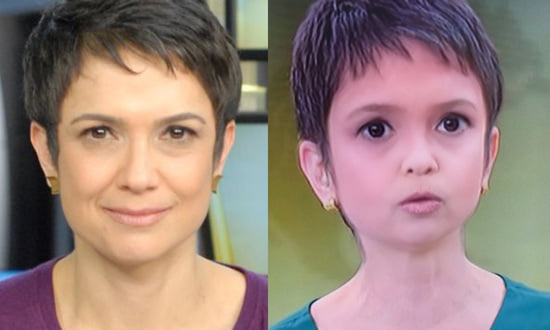
Facetune
L'app è leggermente diversa dalle altre già menzionate. È come un photoshop, con diverse funzionalità per modellare il tuo viso.
Una delle sue funzionalità è quella di ammorbidire, permettendo di appianare le rughe e le linee di espressione. Ciò che rende l'effetto della pelle più giovane.
Inoltre, l'app ti consente di utilizzare diverse funzioni insieme, consentendo un'immagine molto ben elaborata.
Strumenti come il contrasto, la luminosità e la correzione dei brufoli possono essere usati per divertirsi mentre modifichi le tue immagini preferite.
Pertanto, l'app può essere utilizzata su tutte le tue foto prima di pubblicarle! Ricorda che tutti abbiamo delle imperfezioni e che la maggior parte delle foto su Internet sono modificate per nascondere questi "difetti".
Quindi non confrontarti con ciò che vedi online. Usa sempre le app che ti consigliamo allo scopo di divertirti.
Criteri che fanno la differenza nella scelta
- Conservare l'originale. I buoni editor salvano una copia. Diffidate di qualsiasi applicazione che sovrascriva direttamente il file.
- Dove vengono salvate le tue immagini?. Gli strumenti che utilizzano l'elaborazione cloud caricano le foto. Leggi le norme prima di inviare l'immagine di un documento o di un minore.
- Funziona senza internet. I fotoritoccatori che elaborano le foto sul proprio dispositivo lavorano offline. Quelli che si affidano a un server, invece, non lavorano offline e inviano la foto esternamente.
- Risoluzione del file esportato. Alcuni riducono le dimensioni dell'immagine quando la esportano senza firma. Se la foto è destinata alla stampa, questo è un fattore cruciale.
Cosa non fanno queste app
È importante sapere cosa è al di fuori della portata di questa categoria: questo evita frustrazioni e, soprattutto, impedisce di cadere nella trappola di chi promette l'impossibile.
- Nessuna app può vedere attraverso i vestiti o i muri. Ciò che esiste è una simulazione: un'immagine generata, non un'immagine catturata.
- Non rimuovono le filigrane dalle foto di terzi. Oltre a non funzionare correttamente, l'utilizzo dell'immagine senza licenza costituisce una violazione del copyright.
- Il recupero delle foto cancellate funziona solo con le immagini che non sono ancora state sovrascritte e le probabilità di successo diminuiscono a ogni utilizzo del dispositivo.
- Non recuperano dettagli che non esistono nel file. L'aumento della risoluzione ricostruisce i pixel per stima, non rivela le informazioni perse.
Domande comuni
La foto perde qualità quando viene modificata?
Ogni esportazione ricomprime il file. Modifica una volta e salva, invece di salvare dopo ogni modifica.
Posso modificare i file senza filigrana gratuitamente?
Sì, in diverse applicazioni, ma con funzionalità limitate. Verifica prima salvando un'immagine di prova.
Vale la pena pagare per la versione premium?
Vale la pena acquistarlo se modifichi spesso e hai bisogno di esportare in alta risoluzione o di rimuovere la filigrana. Per un utilizzo occasionale, la versione gratuita è sufficiente.
In quale formato devo salvarlo?
JPEG per uso generale, PNG in presenza di trasparenza o testo e formato originale per l'archiviazione.
Un editor gratuito è sicuro?
Verifica le autorizzazioni richieste. Un editor di foto non ha bisogno di accedere a contatti, messaggi o microfono.
Cosa fare, in ordine.
- Lavora su una copia. Prima di modificare l'immagine, duplicala. Le app migliori lo fanno automaticamente, ma un doppio controllo evita di perdere l'originale.
- Ritagliare tenendo conto della posizione finale della foto. Formato quadrato e verticale 4:5 per i social media, 16:9 per lo schermo. Ritagliare dopo l'esportazione e ricomprimere nuovamente.
- Salvare una sola volta. Ogni processo di esportazione ricomprime il file. Apporta tutte le modifiche necessarie ed esporta al termine.
- Regola la luce prima di applicare il filtro. Prima esposizione, contrasto e ombre, poi il filtro. In ordine inverso, il filtro amplifica il difetto.
Dove la maggior parte delle persone scivola
- Aumentare la risoluzione nella speranza di rivelare dettagli: il programma stima i pixel, non recupera informazioni.
- Salvare dopo ogni modifica e osservare l'immagine perdere nitidezza senza capirne il motivo.
- Invia la foto di un documento o di un bambino a un editor che la elaborerà nel cloud.
- Concedere l'accesso a tutte le foto quando l'app ne necessita solo di una.
Ciò che il telefono cellulare stesso già fa.
L'editor di galleria integrato nel telefono gestisce già il ritaglio, la regolazione della luminosità, la rimozione di oggetti e la correzione della prospettiva nelle versioni più recenti di Android e iPhone. Per le regolazioni rapide, risolve il problema senza installare nulla o inviare l'immagine esternamente.
Perché un fotoritocco eccessivo è facilmente riconoscibile anche da lontano.
La pelle umana ha una sua texture. Pori, rughe sottili, variazioni di tono tra fronte, guance e mento. Quando un'app leviga eccessivamente la pelle, non si limita a cancellare le rughe: cancella l'intera texture. Il risultato è quella superficie liscia e lucida che chiunque può riconoscere in mezzo secondo, anche senza saperne spiegare il motivo.
L'effetto peggiora perché il viso diventa una sfocatura uniforme mentre il resto della foto rimane dettagliato. La maglietta ha una trama, i capelli hanno ciocche, lo sfondo ha grana, ma la pelle no. Il cervello percepisce questa incongruenza prima ancora di poterla nominare.
La regola generale è di ridurre, mai impostare a zero. Se il controllo di levigatura va da 0 a 100, l'intervallo che di solito passa inosservato è ben al di sotto del punto medio. Applica, chiudi l'app, torna dopo dieci minuti e guarda di nuovo. Durante la modifica, l'occhio si abitua e si ha sempre la sensazione che non sia ancora abbastanza.
Il ringiovanimento non consiste solo nell'eliminare le rughe.
Gran parte dell'impressione di età in una foto non deriva dalle rughe, bensì da altri tre fattori:
- Contrasto sotto gli occhi. Le occhiaie hanno un impatto maggiore sulla percezione visiva rispetto alle rughe d'espressione.
- Colore dei denti e della sclera (la parte bianca degli occhi). Un leggero schiarimento dell'incarnato cambia la percezione dell'età più di dieci minuti di levigatura della fronte.
- Volume ai lati del viso. Un'ombra profonda sulla guancia invecchia il viso; un leggero schiarimento localizzato restituisce pienezza senza distorcere nulla.
Lavorare su questi primi tre passaggi rende solitamente la levigatura quasi superflua.
La luce è più determinante di qualsiasi filtro.
Nessun fotoritocco digitale può competere con la foto perfetta. La luce forte proveniente dall'alto – il sole di mezzogiorno, una lampada a sospensione – crea ombre in ogni piega della pelle e accentua tutte le rughe d'espressione. È la condizione che più di tutte invecchia un viso nelle fotografie.
La luce diffusa fa l'opposto: riempie le ombre e ammorbidisce la pelle senza che tu debba toccare alcun comando. Dove trovarla senza attrezzatura:
- Di fronte a una finestra, in una giornata nuvolosa o con una tenda sottile che filtra la luce del sole.
- All'ombra, sotto una tettoia o un albero, con il cielo limpido davanti a voi.
- Nel tardo pomeriggio, con il sole basso e dietro una superficie chiara che riflette la luce.
Altri due dettagli che influenzano il risultato finale più dell'app sono: scattare con la fotocamera all'altezza degli occhi o leggermente sopra (una fotocamera posizionata in basso allunga il mento e accentua il collo) ed evitare di avvicinare troppo l'obiettivo al viso, perché la distorsione grandangolare ingrandisce il naso e assottiglia le tempie. Un passo indietro con un po' di zoom risolve facilmente questo problema.
Dove il fotoritocco ostacola anziché aiutare.
La stessa regolazione che risulta perfetta in una foto sui social media può diventare un problema in altri contesti:
- Documenti e dati biometrici. Le foto per documenti, registrazioni bancarie o riconoscimento facciale non possono essere modificate. Alterare i contorni o la texture del viso può causare il fallimento della convalida e, nei processi ufficiali, ciò viene solitamente considerato una frode.
- Curriculum vitae e profilo professionale. Chiunque ti intervisterà ti vedrà. Una foto troppo lontana dalla persona reale crea una cattiva prima impressione fin da subito.
- App di incontri. La lamentela più comune durante gli appuntamenti è proprio questa: la foto non corrisponde. Un leggero ritocco è normale; un viso ricostruito è imbarazzante.
- Pubblicità di un prodotto o servizio. Se l'immagine modificata suggerisce un risultato che il prodotto non è in grado di fornire, il problema cessa di essere estetico e si trasforma in pubblicità ingannevole.
La domanda che risolve quasi tutti i casi è: la persona che mi incontrerà di persona riconoscerà questa foto? Se la risposta è incerta, significa che il fotoritocco è andato troppo oltre.
Il file si corrompe inoltre a ogni salvataggio.
Le foto JPEG perdono informazioni ogni volta che vengono salvate. Modificare, salvare, riaprire, modificare di nuovo e salvare ancora accumula la perdita: compaiono macchie quadrate nelle aree a tinta unita, il cielo si tinge di striature e la pelle assume una strana punteggiatura intorno agli occhi.
Tre abitudini che lo impediscono:
- Conserva sempre l'originale intatto. Modifica una copia. Se il risultato non è soddisfacente, puoi ricominciare dal file originale invece di modificare qualcosa di già compromesso.
- Effettua tutte le modifiche in un'unica sessione e salva una sola volta alla fine, invece di salvare a ogni passaggio.
- Evitate di inviare la foto tramite app di messaggistica e poi di scaricarla nuovamente per continuare a modificarla. Questo processo comprime ulteriormente l'immagine e ne riduce la risoluzione.
Se l'applicazione offre l'esportazione in qualità massima o in formato PNG, utilizza quest'ultima opzione per il file di lavoro. Per la pubblicazione, un normale file JPEG sarà sufficiente.
Il vocabolario dei comandi
I nomi cambiano da un'app all'altra, ma le impostazioni sono quasi sempre le stesse. Sapere cosa fa ciascuna impostazione evita di modificare il controllo sbagliato.
- Per ammorbidire o levigare la pelle: Riduce le variazioni locali di tono. È ciò che, se usato in eccesso, cancella la texture.
- Chiarezza: Aumenta il contrasto ai bordi. Se applicato in eccesso, crea un alone luminoso intorno ai capelli e agli occhiali.
- Schiarire e scurire localmente: Permette di schiarire o scurire un'area specifica. È la regolazione più utile per le occhiaie e le ombre sulle guance.
- Temperatura: Tendete la foto verso il blu o il giallo. La pelle fotografata sotto una luce gialla necessita quasi sempre di una correzione in questo caso, e già solo questo intervento migliora significativamente il risultato.
- Ridurre il rumore: Elimina la grana dalle foto scattate in condizioni di scarsa illuminazione. Inoltre, rimuove le imperfezioni della texture, agendo quindi come un secondo processo di levigatura, seppur mascherato.
- Vignetta: Scurisce i bordi e focalizza l'attenzione sul centro. Aiuta a mascherare uno sfondo disordinato.
Chi comprende questi sei controlli può ottenere risultati migliori in qualsiasi applicazione rispetto a chi si limita a premere il pulsante automatico nell'app più acclamata.



