
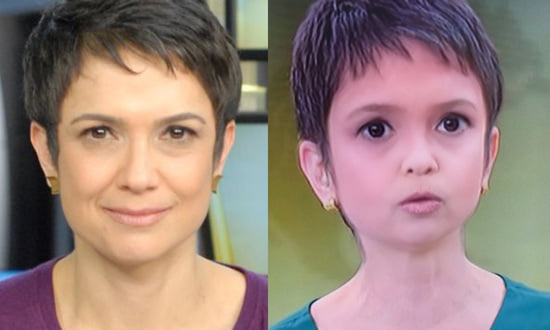
Kennen Sie schon die Apps, die Sie auf Fotos jünger aussehen lassen? Es gibt Apps, die Ihr Aussehen altersabhängig verändern.
Lassen Sie die Fotos mit einem jüngeren Aussehen zurück, ohne einen künstlichen Look zu haben. Wir geben Ihnen einige Tipps, wie Sie Fotos von sich und Ihren Freunden ändern können.
Schließlich macht es viel Spaß, Ihre Fotos und die Ihrer Freunde zu bearbeiten und die verjüngten Bilder mit der Menge zu teilen. Wenn Sie sich langweilen, wissen Sie, dass Ihre Probleme jetzt vorbei sind und dass wir Ihnen Apps vorstellen, mit denen Sie viel lachen können.
Entdecken Sie Apps, die Sie auf Fotos jünger aussehen lassen
FaceApp
Das derzeit bekannteste auf dem Markt mit Verjüngungsfunktion ist FaceApp, erhältlich für Android und iPhone. Die App bietet eine Vielzahl von Filtern, mit denen Sie sich durch alle verjüngen können.
Für den Download, wenn Ihr Handy Android ist klicken Sie hier. wenn Sie ein iPhone verwenden klicken Sie hier.
Beim Öffnen der Anwendung müssen Sie ein Foto auswählen. Es ist jedoch sehr wichtig, dass Sie auf die Beleuchtung des Fotos achten. Verwenden Sie für beste Ergebnisse ein Foto, auf dem Ihr Gesicht im Rampenlicht steht.
Um auf den Verjüngungsfilter zuzugreifen, müssen Sie zur Option „Alter“ gehen und auf „jung“ klicken. Außerdem können Sie Filter kombinieren, einen Bart hinzufügen und Spaß mit dem Prozess haben. Verwenden Sie Ihre ganze Vorstellungskraft, um die besten Fotobearbeitungen vorzunehmen.
Snapchat
Viele Leute sind überrascht, aber Snapchat existiert immer noch und wird viel verwendet! Erinnern Sie sich, dass er ein Pionier im Bereich Altersfilter war? Das Spannendste an Snap ist, dass Sie mit der App nicht nur Fotos machen, sondern auch Videos mit den verfügbaren Filtern erstellen können.
Die Verwendung der App ist super einfach. Öffnen Sie einfach die Kamera in der App, wählen Sie den Filter aus und beginnen Sie mit der Aufnahme von Fotos und Videos. Nehmen Sie sich Zeit, um dabei Spaß zu haben.
Facetune
Die App unterscheidet sich ein wenig von den anderen bereits erwähnten. Es ist wie ein Photoshop, mit mehreren Funktionen, um Ihr Gesicht zu modellieren.
Eine seiner Funktionen ist das Weichmachen, wodurch Falten und Ausdruckslinien geglättet werden können. Was macht die Wirkung jüngerer Haut aus.
Darüber hinaus ermöglicht die App die gemeinsame Nutzung mehrerer Funktionen, was ein sehr gut bearbeitetes Bild ermöglicht.
Tools wie Kontrast, Helligkeit und Pickelkorrektur können verwendet werden, um Spaß beim Bearbeiten Ihrer Lieblingsbilder zu haben.
Daher kann die App vor dem Posten auf alle Ihre Fotos angewendet werden! Denken Sie daran, dass wir alle Unvollkommenheiten haben und dass die meisten Fotos im Internet bearbeitet werden, um diese „Mängel“ zu verbergen.
Vergleichen Sie sich also nicht mit dem, was Sie online sehen. Verwenden Sie immer die von uns empfohlenen Apps, um Spaß zu haben.
Kriterien, die bei der Wahl eine Rolle spielen
- Das Original bewahren. Gute Editoren speichern eine Kopie. Seien Sie vorsichtig bei Anwendungen, die die Datei direkt überschreiben.
- Wohin werden Ihre Bilder gesendet?. Tools, die Cloud-Verarbeitung nutzen, laden das Foto hoch. Lesen Sie die Richtlinien, bevor Sie ein Bild eines Dokuments oder eines Kindes senden.
- Es funktioniert auch ohne Internetverbindung. Bildbearbeiter, die Fotos auf ihrem eigenen Gerät bearbeiten, arbeiten offline. Diejenigen, die auf einen Server angewiesen sind, tun dies nicht – und senden Ihr Foto extern.
- Auflösung der exportierten Datei. Manche Programme reduzieren die Bildgröße beim Export ohne Signatur. Wenn das Foto gedruckt werden soll, ist dies ein entscheidender Faktor.
Was diese Apps nicht leisten
Es ist wichtig zu wissen, was außerhalb dieser Kategorie liegt – das vermeidet Frustration und, was am wichtigsten ist, verhindert, dass man auf diejenigen hereinfällt, die das Unmögliche versprechen.
- Keine App kann durch Kleidung oder Wände hindurchsehen. Was existiert, ist eine Simulation – ein generiertes Bild, kein aufgenommenes.
- Sie entfernen keine Wasserzeichen von Fotos Dritter. Abgesehen davon, dass sie nicht richtig funktionieren, stellt die Verwendung des Bildes ohne Lizenz eine Urheberrechtsverletzung dar.
- Das Wiederherstellen gelöschter Fotos funktioniert nur bei Bildern, die noch nicht überschrieben wurden, und die Erfolgsaussichten sinken mit jeder Benutzung des Geräts.
- Sie stellen keine Details wieder her, die in der Datei nicht vorhanden sind. Eine Erhöhung der Auflösung rekonstruiert Pixel durch Schätzung – verlorene Informationen werden dadurch nicht sichtbar.
Häufige Fragen
Verliert das Foto an Qualität, wenn es bearbeitet wird?
Bei jedem Export wird die Datei neu komprimiert. Bearbeiten Sie die Datei einmal und speichern Sie sie, anstatt nach jeder Änderung erneut zu speichern.
Kann ich die Datei kostenlos ohne Wasserzeichen bearbeiten?
Ja, in einigen Anwendungen, allerdings mit eingeschränktem Funktionsumfang. Prüfen Sie dies vorher, indem Sie ein Testbild speichern.
Lohnt sich die Premium-Version?
Es lohnt sich, wenn Sie häufig bearbeiten und einen Export in hoher Auflösung benötigen oder das Wasserzeichen entfernen möchten. Für gelegentliche Nutzung ist die kostenlose Version ausreichend.
In welchem Format soll ich es speichern?
JPEG für allgemeine Zwecke, PNG bei Transparenz oder Text und das Originalformat zum Archivieren.
Ist ein kostenloser Editor sicher?
Überprüfen Sie die angeforderten Berechtigungen. Ein Fotoeditor benötigt keinen Zugriff auf Kontakte, Nachrichten oder das Mikrofon.
Was ist in welcher Reihenfolge zu tun?
- Arbeite an einer Kopie. Erstellen Sie vor der Bearbeitung eine Kopie des Bildes. Gute Apps erledigen das automatisch, aber eine zusätzliche Überprüfung verhindert, dass das Original verloren geht.
- Das Bild sollte so zugeschnitten werden, dass man berücksichtigt, wo es am Ende verwendet wird. Quadratisch und vertikal im 4:5-Format für soziale Medien, 16:9 für Bildschirme. Nach dem Export zuschneiden und erneut komprimieren.
- Nur einmal speichern. Bei jedem Exportvorgang wird die Datei neu komprimiert. Nehmen Sie alle notwendigen Anpassungen vor und exportieren Sie die Datei am Ende.
- Stellen Sie die Beleuchtung ein, bevor Sie den Filter anbringen. Belichtung, Kontrast und Schatten zuerst; Filter später. In umgekehrter Reihenfolge verstärkt der Filter den Fehler.
Wo die meisten Menschen ausrutschen
- Die Erhöhung der Auflösung in der Hoffnung, Details sichtbar zu machen – das Programm schätzt Pixel, es ruft keine Informationen ab.
- Nach jeder Anpassung wird gespeichert, und man sieht zu, wie das Bild an Schärfe verliert, ohne zu verstehen, warum.
- Senden Sie ein Foto eines Dokuments oder eines Kindes an einen Redakteur, der es in der Cloud verarbeitet.
- Zugriff auf alle Fotos gewähren, obwohl die App nur eines benötigt.
Was das Handy selbst bereits tut.
Der integrierte Galerie-Editor des Smartphones bietet in aktuellen Android- und iPhone-Versionen bereits Funktionen wie Zuschneiden, Lichtanpassung, Objektentfernung und Perspektivenkorrektur. Für schnelle Anpassungen löst er das Problem, ohne dass zusätzliche Software installiert oder das Bild extern übertragen werden muss.
Warum übermäßige Retusche schon von Weitem leicht erkennbar ist.
Die menschliche Haut hat eine Struktur. Poren, feine Linien, unterschiedliche Hauttöne zwischen Stirn, Wangen und Kinn. Wenn die App zu stark glättet, entfernt sie nicht nur die Falten, sondern die gesamte Hautstruktur. Das Ergebnis ist eine glatte, glänzende Oberfläche, die jeder sofort erkennt, selbst ohne erklären zu können, warum.
Der Effekt verstärkt sich, weil das Gesicht zu einer einheitlichen Unschärfe verschwimmt, während der Rest des Fotos detailreich bleibt. Das T-Shirt hat Struktur, die Haare haben einzelne Strähnen, der Hintergrund ist körnig – nur die Haut nicht. Das Gehirn nimmt diese Unstimmigkeit wahr, noch bevor es sie benennen kann.
Als Faustregel gilt: Reduzieren, niemals auf Null setzen. Wenn der Glättungsregler von 0 bis 100 reicht, liegt der Bereich, der meist unbemerkt bleibt, weit unterhalb der Hälfte. Anwenden, App schließen, zehn Minuten später zurückkommen und erneut prüfen. Während der Bearbeitung gewöhnt sich das Auge daran, und man hat immer das Gefühl, es sei noch nicht optimal.
Verjüngung bedeutet nicht nur, Falten zu glätten.
Ein Großteil des Alterseindrucks auf einem Foto rührt nicht von Falten her. Er beruht auf drei anderen Faktoren:
- Kontrast unter den Augen. Dunkle Augenringe beeinträchtigen die Wahrnehmung stärker als Mimikfalten.
- Farbe der Zähne und des Augenweißes. Eine leichte Aufhellung des Teints verändert die Wahrnehmung des Alters mehr als zehn Minuten Glätten der Stirn.
- Volumen an den Seiten des Gesichts. Ein tiefer Schatten auf der Wange lässt das Gesicht älter wirken; eine leichte lokale Aufhellung stellt die Fülle wieder her, ohne etwas zu verfälschen.
Wenn man diese drei ersten Schritte befolgt, macht sich das Glätten in der Regel fast überflüssig.
Das Licht ist entscheidender als jeder Filter.
Keine noch so ausgefeilte digitale Bearbeitung kann das richtige Foto ersetzen. Hartes Licht von oben – Mittagssonne, Deckenlampe – wirft Schatten in jede Hautfalte und betont jede Mimikfalte. Es ist der Faktor, der ein Gesicht auf Fotos am stärksten altern lässt.
Diffuses Licht bewirkt das Gegenteil: Es hellt Schatten auf und lässt die Haut weicher erscheinen, ganz ohne dass Sie irgendwelche Einstellungen vornehmen müssen. Wo Sie es ohne zusätzliche Geräte finden:
- Vor einem Fenster, an einem bewölkten Tag oder wenn ein dünner Vorhang das Sonnenlicht filtert.
- Im offenen Schatten, unter einer Markise oder einem Baum, mit dem klaren Himmel vor sich.
- Am späten Nachmittag, wenn die Sonne tief steht und sich hinter einer hellen Oberfläche befindet, die das Licht reflektiert.
Zwei weitere Aufnahmedetails beeinflussen das Ergebnis stärker als die App: Fotografieren Sie mit der Kamera auf Augenhöhe oder etwas darüber (eine zu tiefe Kameraposition lässt das Kinn länger und den Hals schmaler wirken) und vermeiden Sie es, das Objektiv zu nah am Gesicht zu halten, da Weitwinkelverzerrungen die Nase vergrößern und die Schläfen schmaler erscheinen lassen. Ein Schritt zurück mit leichtem Zoom korrigiert dies problemlos.
Wo Retusche eher behindert als nützt.
Dieselbe Anpassung, die auf einem Foto in den sozialen Medien gut aussieht, kann in anderen Kontexten zu einem Problem werden:
- Dokumente und biometrische Daten. Fotos für Dokumente, Bankregistrierungen oder Gesichtserkennung dürfen nicht bearbeitet werden. Die Veränderung von Gesichtskonturen oder -textur kann zum Fehlschlagen der Validierung führen, was in offiziellen Verfahren in der Regel als Betrug gewertet wird.
- Lebenslauf und berufliches Profil. Wer auch immer Sie interviewen wird, wird Sie sehen. Ein Foto, das zu wenig mit der realen Person zu tun hat, hinterlässt von Anfang an einen schlechten ersten Eindruck.
- Dating-App. Die häufigste Beschwerde bei Dates ist genau diese: Das Foto passt nicht. Leichte Retusche ist normal; ein retuschiertes Gesicht ist peinlich.
- Werbung für ein Produkt oder eine Dienstleistung. Wenn das bearbeitete Bild ein Ergebnis suggeriert, das das Produkt nicht liefert, hört das Problem auf, ästhetischer Natur zu sein, und wird zu irreführender Werbung.
Die Frage, die fast alle Fälle klärt: Erkennt die Person, die mich persönlich treffen wird, dieses Foto wieder? Wenn die Antwort zögert, ist die Retusche zu weit gegangen.
Die Datei wird außerdem bei jedem Speichervorgang beschädigt.
JPEG-Fotos verlieren bei jedem Speichern Informationen. Bearbeiten, Speichern, erneutes Öffnen, wieder Bearbeiten und erneutes Speichern führen zu immer größeren Qualitätsverlusten: Quadratische Flecken erscheinen in einfarbigen Bereichen, der Himmel bekommt Streifen, und die Haut weist um die Augen herum eine seltsame Sprenkelung auf.
Drei Gewohnheiten, die dies verhindern:
- Bewahren Sie das Original stets unberührt auf. Bearbeiten Sie stattdessen eine Kopie. Sollte das Ergebnis unbefriedigend sein, können Sie mit der sauberen Datei von vorne beginnen, anstatt eine bereits beschädigte Datei zu bearbeiten.
- Nehmen Sie alle Anpassungen in einer einzigen Sitzung vor und speichern Sie am Ende einmal, anstatt bei jedem Schritt zu speichern.
- Vermeiden Sie es, das Foto über eine Messenger-App zu senden und es anschließend zum Weiterbearbeiten wieder herunterzuladen. Dadurch wird das Bild erneut komprimiert und die Auflösung verringert.
Wenn die Anwendung den Export in maximaler Qualität oder als PNG anbietet, verwenden Sie diese Option für die Arbeitsdatei. Für die Veröffentlichung genügt ein Standard-JPEG.
Das Vokabular der Bedienelemente
Die Namen variieren von App zu App, aber die Einstellungen sind fast immer gleich. Wenn man weiß, wofür die einzelnen Funktionen stehen, vermeidet man, versehentlich die falsche Einstellung zu verstellen.
- Zum Weichmachen oder Glätten der Haut: Es reduziert lokale Farbtonunterschiede. Wenn man es übertreibt, lässt es die Textur verschwinden.
- Klarheit: Es erhöht den Kontrast an den Rändern. Im Übermaß erzeugt es einen hellen Heiligenschein um Haare und Brille.
- Lokal aufhellen und abdunkeln: Es hellt einen bestimmten Bereich auf oder vertieft ihn. Es ist die nützlichste Korrekturmöglichkeit bei Augenringen und Schatten auf den Wangen.
- Temperatur: Verschieben Sie das Foto in Richtung Blau oder Gelb. Haut, die unter gelbem Licht fotografiert wurde, muss hier fast immer korrigiert werden, und allein dies verbessert das Ergebnis bereits deutlich.
- Geräuschreduzierung: Es beseitigt Bildrauschen in Fotos, die bei schwachem Licht aufgenommen wurden. Außerdem entfernt es Texturen und wirkt somit wie ein zweiter, verdeckter Glättungsprozess.
- Vignette: Es verdunkelt die Ränder und lenkt den Blick auf die Mitte. Es hilft, einen unordentlichen Hintergrund zu kaschieren.
Wer diese sechs Steuerungselemente versteht, kann in jeder Anwendung bessere Ergebnisse erzielen als diejenigen, die einfach nur die Automatiktaste in der am meisten gelobten App drücken.



