
Já conhece os aplicativos para deixar sua aparência mais jovem nas fotos? Existem aplicativos que alteram a sua aparência em relação à idade.
Deixando as fotos com visual de que você é mais jovem, sem que tenha um visual artificial. Nós vamos te dar algumas dicas sobre como alterar suas fotos e de seus amigos.
Afinal, é muito divertido editar suas fotos e de seus amigos, compartilhando as imagens rejuvenescidas com a galera. Se está entediado, saiba que seus problemas acabaram agora mesmo e que te apresentaremos apps para dar ótimas risadas.
Conheça aplicativos para deixar sua aparência mais jovem nas fotos
FaceApp
O mais famosinho atualmente no mercado com a função de rejuvenescer é o FaceApp, disponível para Android e iPhone. O app entrega grande variedade de filtros, possibilitando se rejuvenescer por meio de todos eles.
Para o download, se o seu celular é Android clique aqui. Se você usa iPhone clique aqui.
Ao abrir o aplicativo, você deve escolher uma foto. No entanto muito importante que você se atente para a iluminação da foto. Para melhores resultados, utilize uma foto em que seu rosto esteja em evidência.
Para acessar o filtro de rejuvenescer, você deve ir na opção “idade” e clicar em “jovem”. Além disso, você pode combinar filtros, colocar uma barba e se divertir com o processo. Aproveite toda a sua imaginação para fazer as melhores edições de fotos.
Snapchat
Muitas pessoas se surpreendem, mas o Snapchat ainda existe e é muito usado! Lembra que ele foi pioneiro nos filtros de idade? O mais divertido no Snap é que além de fazer fotos com o app é possível fazer também vídeos usando os filtros disponíveis.
Usar o app é super fácil. Basta abrir a câmera pelo aplicativo, selecionar o filtro e começar a fazer fotos e vídeos. Aproveite para se divertir no processo.
Facetune
O app é um pouco diferente dos outros já citados. Ele é como se fosse um photoshop, com vários recursos para modelar seu rosto.
Uma de suas funcionalidades é a de suavizar, possibilitando a suavização de rugas e linhas de expressão. O que faz o efeito de uma pele mais jovem.
Além disso, o app permite que você utilize várias funções em conjunto, possibilitando uma imagem muito bem editada.
Ferramentas como contraste, luminosidade e correção de espinhas podem ser aproveitadas para se divertir enquanto edita suas imagens favoritas.
Portanto, o app pode ser usado em todas as suas fotos antes de postar! Lembre-se que, todos temos imperfeições e que a maior parte das fotos na internet são editadas para esconder esses “defeitinhos”.
Portanto, não se compare com aquilo que vê online. Sempre use os apps que indicamos com a finalidade de se divertir.
Critérios que fazem diferença na escolha
- Preserva o original. Bons editores salvam uma cópia. Desconfie de qualquer app que sobrescreva o arquivo direto.
- Para onde vão suas imagens. Ferramentas com processamento na nuvem sobem a foto. Leia a política antes de enviar imagem de documento ou de criança.
- Funciona sem internet. Editores que processam no próprio aparelho funcionam offline. Os que dependem de servidor, não — e enviam sua foto para fora.
- Resolução do arquivo exportado. Alguns reduzem a imagem ao exportar sem assinatura. Se a foto for para impressão, esse item é decisivo.
O que esses aplicativos não fazem
Vale saber o que está fora do alcance dessa categoria — é o que evita frustração e, principalmente, evita cair em quem promete o impossível.
- Nenhum aplicativo enxerga através de roupa ou de parede. O que existe é simulação — imagem gerada, não captada.
- Não removem marca-d’água de foto de terceiros. Além de não funcionar bem, o uso da imagem sem licença é violação de direito autoral.
- Recuperação de foto apagada só funciona sobre o que ainda não foi sobrescrito, e a chance cai a cada uso do aparelho.
- Não recuperam detalhe que não existe no arquivo. Aumentar a resolução reconstrói pixels por estimativa — não revela informação perdida.
Perguntas frequentes
A foto perde qualidade ao editar?
Cada exportação recomprime o arquivo. Edite uma vez e salve, em vez de salvar a cada ajuste.
Consigo editar sem marca-d’água de graça?
Em vários aplicativos sim, mas com recursos limitados. Confira antes salvando uma imagem de teste.
Vale pagar a versão premium?
Vale se você edita com frequência e precisa de exportação em alta ou de remover a marca-d’água. Para uso ocasional, o gratuito resolve.
Qual formato salvar?
JPEG para uso comum, PNG quando houver transparência ou texto, e o formato original quando for arquivar.
Editor gratuito é seguro?
Verifique as permissões pedidas. Um editor de fotos não precisa de acesso a contatos, mensagens ou microfone.
O que fazer, na ordem
- Trabalhe sobre uma cópia. Duplique a imagem antes de editar. Bons aplicativos fazem isso sozinhos, mas conferir evita perder o original.
- Corte pensando em onde a foto vai. Quadrado e vertical 4:5 para rede social, 16:9 para tela. Cortar depois de exportar recomprime de novo.
- Salve uma vez só. Cada exportação recomprime o arquivo. Faça todos os ajustes e exporte no fim.
- Ajuste luz antes de aplicar filtro. Exposição, contraste e sombras primeiro; filtro depois. Na ordem inversa, o filtro amplifica o defeito.
Onde a maioria escorrega
- Aumentar a resolução esperando revelar detalhe — o programa estima pixels, não recupera informação.
- Salvar a cada ajuste e ver a imagem perder nitidez sem entender o motivo.
- Enviar foto de documento ou de criança para editor que processa na nuvem.
- Conceder acesso a todas as fotos quando o app só precisa de uma.
O que o próprio celular já faz
O editor da galeria do próprio celular já faz recorte, ajuste de luz, remoção de objeto e correção de perspectiva nas versões recentes do Android e do iPhone. Para ajuste rápido, resolve sem instalar nada e sem enviar a imagem para fora.
Por que o retoque exagerado é reconhecido de longe
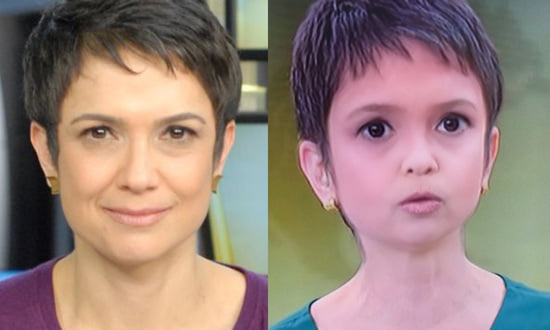
Pele humana tem textura. Poro, linha fina, variação de tom entre testa, bochecha e queixo. Quando o aplicativo suaviza demais, ele não apaga só a ruga: apaga a textura inteira. O resultado é aquela superfície lisa e brilhante que qualquer pessoa identifica em meio segundo, mesmo sem saber explicar o motivo.
O efeito piora porque o rosto vira uma mancha uniforme enquanto o resto da foto continua com detalhe. A camiseta tem trama, o cabelo tem fio, o fundo tem grão — e a pele, não. O cérebro percebe essa incoerência antes de conseguir nomeá-la.
A regra prática é reduzir, nunca zerar. Se o controle de suavização vai de 0 a 100, o intervalo que costuma passar despercebido fica bem abaixo da metade. Aplique, feche o aplicativo, volte dez minutos depois e olhe de novo. Durante a edição o olho se acostuma e você sempre acha que ainda falta.
Rejuvenescer não é só apagar linha
Boa parte da impressão de idade numa foto não vem de ruga. Vem de três outros fatores:
- Contraste sob os olhos. A olheira escura pesa mais na percepção do que a linha de expressão.
- Cor dos dentes e do branco dos olhos. Um leve clareamento muda mais a leitura de idade do que dez minutos suavizando a testa.
- Volume nas laterais do rosto. Sombra funda na bochecha envelhece; um pouco de clareamento local devolve preenchimento sem deformar nada.
Trabalhar esses três primeiro costuma tornar a suavização quase desnecessária.
Luz decide mais que qualquer filtro
Nenhum ajuste digital compete com a foto certa. Luz dura vinda de cima — sol de meio-dia, lâmpada de teto — cria sombra dentro de cada dobra da pele e marca todas as linhas de expressão. É a condição que mais envelhece um rosto em fotografia.
Luz difusa faz o contrário: preenche as sombras e suaviza a pele sem que você toque em um controle sequer. Onde encontrá-la sem equipamento:
- De frente para uma janela, em dia nublado ou com cortina fina filtrando o sol.
- Na sombra aberta, embaixo de uma marquise ou de uma árvore, com o céu claro à sua frente.
- No fim da tarde, com o sol baixo e atrás de alguma superfície clara que devolva a luz.
Outros dois detalhes de captura mudam o resultado mais do que o aplicativo: fotografar com a câmera na altura dos olhos ou um pouco acima (a câmera baixa alonga o queixo e acentua o pescoço) e evitar a lente muito perto do rosto, porque a distorção de grande-angular aumenta o nariz e afina as têmporas. Um passo para trás com um pouco de zoom corrige isso de graça.
Onde o retoque atrapalha em vez de ajudar
O mesmo ajuste que fica bem numa foto de rede social vira problema em outros contextos:
- Documento e biometria. Foto para documento, cadastro bancário ou reconhecimento facial não aceita edição. Alterar contorno de rosto ou textura pode fazer a validação falhar, e em processo oficial isso costuma ser tratado como fraude.
- Currículo e perfil profissional. Quem vai te entrevistar vai te ver. Uma foto muito distante da pessoa real cria uma primeira impressão ruim logo na porta.
- Aplicativo de relacionamento. A queixa mais comum em encontros é exatamente essa: a foto não corresponde. Retoque leve é normal; rosto reconstruído gera constrangimento.
- Anúncio de produto ou serviço. Se a imagem editada sugere um resultado que o produto não entrega, o problema deixa de ser estético e passa a ser publicidade enganosa.
A pergunta que resolve quase todos os casos: a pessoa que vai me encontrar ao vivo reconhece essa foto? Se a resposta hesita, o retoque passou do ponto.
O arquivo também se desgasta a cada salvamento
Foto em JPEG perde informação toda vez que é salva. Editar, salvar, reabrir, editar de novo e salvar outra vez acumula perda: aparecem manchas quadradas em áreas de tom liso, o céu ganha faixas e a pele fica com um chuviscado esquisito ao redor dos olhos.
Três hábitos que evitam isso:
- Guarde sempre o original intocado. Edite uma cópia. Se o resultado ficar ruim, você recomeça do arquivo limpo em vez de editar em cima de algo já degradado.
- Faça todos os ajustes numa sessão só e salve uma vez no fim, em vez de salvar a cada etapa.
- Evite mandar a foto por aplicativo de mensagem e depois baixar de volta para continuar editando. Esse trajeto comprime a imagem outra vez e reduz a resolução.
Se o aplicativo oferecer exportação em qualidade máxima ou em PNG, use isso para o arquivo de trabalho. Para publicar, o JPEG comum resolve.
O vocabulário dos controles
Os nomes mudam de aplicativo para aplicativo, mas os ajustes são quase sempre os mesmos. Saber o que cada um faz evita mexer no controle errado:
- Suavizar ou pele: reduz variação local de tom. É o que apaga textura quando exagera.
- Nitidez: aumenta contraste nas bordas. Em excesso cria um halo claro em volta do cabelo e dos óculos.
- Clarear e escurecer localmente: ilumina ou aprofunda uma região específica. É o ajuste mais útil para olheira e sombra de bochecha.
- Temperatura: puxa a foto para o azul ou para o amarelo. Pele fotografada sob lâmpada amarela quase sempre precisa de correção aqui, e isso sozinho já melhora muito.
- Reduzir ruído: limpa o chuviscado de foto tirada com pouca luz. Também come textura, então funciona como uma segunda suavização disfarçada.
- Vinheta: escurece as bordas e concentra o olhar no centro. Ajuda a disfarçar fundo bagunçado.
Quem entende esses seis controles consegue um retoque melhor em qualquer aplicativo do que quem só aperta o botão automático no aplicativo mais elogiado.



