
Ismered már azokat az alkalmazásokat, amelyek segítségével fiatalabbnak tűnhetsz a fotókon? Vannak olyan alkalmazások, amelyek az életkor függvényében megváltoztatják megjelenését.
Fiatalabb külsővel hagyva a fotókat, mesterséges megjelenés nélkül. Adunk néhány tippet, hogyan változtasd meg magadról és barátaidról készült fotókat.
Végül is nagyon szórakoztató szerkeszteni a saját és a barátai fotóit, megosztani a megfiatalított képeket a tömeggel. Ha unatkozik, tudja, hogy problémáinak most vége, és bemutatjuk az alkalmazásokat, hogy jókat nevethessenek.
Fedezzen fel olyan alkalmazásokat, amelyek segítségével fiatalabbnak tűnhet a fényképeken
FaceApp
A piacon jelenleg a leghíresebb fiatalító funkcióval rendelkező FaceApp, amely Androidra és iPhone-ra is elérhető. Az alkalmazás a szűrők széles választékát kínálja, lehetővé téve, hogy mindegyiken keresztül fiatalodjon.
A letöltéshez, ha a mobiltelefonja Android Kattints ide. ha iphone-t használsz Kattints ide.
Az alkalmazás megnyitásakor ki kell választani egy fényképet. Nagyon fontos azonban, hogy figyeljen a fénykép megvilágítására. A legjobb eredmény elérése érdekében használjon olyan fényképet, amelyen az arca van a reflektorfényben.
A fiatalító szűrő eléréséhez lépjen az „életkor” opcióra, és kattintson a „fiatal” elemre. Ezenkívül kombinálhatja a szűrőket, hozzáadhat egy szakállt, és szórakozhat a folyamatban. Használja minden fantáziáját a legjobb fotószerkesztéshez.
Snapchat
Sokan meglepődnek, de a Snapchat még mindig létezik, és sokat használják! Emlékszel, úttörő volt a korszűrők terén? A Snapben az a legszórakoztatóbb, hogy amellett, hogy az alkalmazással fotózunk, videókat is készíthetünk a rendelkezésre álló szűrők segítségével.
Az alkalmazás használata rendkívül egyszerű. Csak nyissa meg a kamerát az alkalmazásból, válassza ki a szűrőt, és kezdje el a fényképek és videók készítését. Szánjon időt a szórakozásra a folyamatban.
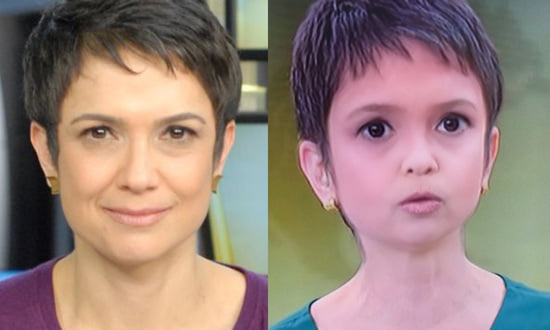
Facetune
Az alkalmazás kissé eltér a már említett többitől. Olyan, mint egy Photoshop, számos funkcióval rendelkezik az arc modellezésére.
Egyik funkciója a lágyítás, ami lehetővé teszi a ráncok és a kifejezési vonalak kisimítását. Mi teszi a fiatalabb bőr hatását.
Ezen kívül az alkalmazás lehetővé teszi több funkció együttes használatát, ami nagyon jól szerkesztett képet tesz lehetővé.
Az olyan eszközök, mint a kontraszt, a fényerő és a pattanások korrekciója használhatók a szórakozáshoz kedvenc képei szerkesztése közben.
Ezért az alkalmazást az összes fényképen használhatja közzététel előtt! Ne feledje, hogy mindannyiunkban vannak tökéletlenségek, és az interneten található legtöbb fotó úgy van szerkesztve, hogy elrejtse ezeket a „hibákat”.
Tehát ne hasonlítsd magad ahhoz, amit az interneten látsz. Mindig az általunk javasolt alkalmazásokat használja szórakozás céljából.
A választásban döntő kritériumok
- Őrizd meg az eredetit. A jó szerkesztők másolatot mentenek. Légy óvatos minden olyan alkalmazással, amely közvetlenül felülírja a fájlt.
- Hová kerülnek a képeid?. A felhőalapú feldolgozást használó eszközök feltöltik a fotót. Olvassa el a szabályzatot, mielőtt dokumentumot vagy gyermek képét küldi el.
- Internet nélkül működik. Azok a szerkesztők, akik saját eszközükön dolgoznak fel fotókat, offline dolgoznak. Akik szerverre támaszkodnak, azok nem – és külső forrásból küldik el a fotót.
- Az exportált fájl felbontása. Néhányan aláírás nélkül exportálják a kép méretét. Ha a fotó nyomtatásra kerül, ez egy kulcsfontosságú tényező.
Amit ezek az alkalmazások nem csinálnak
Fontos tudni, hogy mi van ezen a kategórián kívül – ez az, ami elkerüli a frusztrációt, és ami a legfontosabb, megakadályozza, hogy beledőljünk azokba, akik a lehetetlent ígérik.
- Egyetlen alkalmazás sem lát át ruhákon vagy falakon. Ami létezik, az egy szimuláció – egy generált kép, nem egy rögzített kép.
- Nem távolítják el a vízjeleket harmadik féltől származó fotókról. Amellett, hogy nem működnek megfelelően, a kép licenc nélküli felhasználása szerzői jogsértés.
- A törölt fényképek helyreállítása csak a még nem felülírt képeken működik, és a siker esélye az eszköz minden egyes használatával csökken.
- Nem állítanak vissza olyan részleteket, amelyek nem léteznek a fájlban. A felbontás növelése becslés alapján rekonstruálja a képpontokat – nem tárja fel az elveszett információkat.
Gyakori kérdések
A kép minősége romlik szerkesztéskor?
Minden exportálás újra tömöríti a fájlt. Csak egyszer kell szerkeszteni, majd menteni, ahelyett, hogy minden egyes módosítás után mentenénk.
Szerkeszthetek vízjel nélkül ingyen?
Igen, számos alkalmazásban, de korlátozott funkciókkal. Előzetesen ellenőrizze egy tesztkép mentésével.
Megéri-e fizetni a prémium verzióért?
Érdemes megfontolni, ha gyakran szerkesztesz, és nagy felbontású exportra van szükséged, vagy el szeretnéd távolítani a vízjelet. Alkalmi használatra az ingyenes verzió elegendő.
Milyen formátumban kellene mentenem?
Általános használatra JPEG, átlátszóság vagy szöveg esetén PNG, archiválás esetén pedig az eredeti formátum.
Biztonságos egy ingyenes szerkesztő?
Ellenőrizd a kért engedélyeket. A fotószerkesztőnek nincs szüksége hozzáférésre a névjegyekhez, üzenetekhez vagy mikrofonhoz.
Mit kell tenni, sorrendben.
- Dolgozz egy másolaton. Szerkesztés előtt másold le a képet. A jó alkalmazások ezt automatikusan elvégzik, de a dupla ellenőrzés megakadályozza az eredeti elvesztését.
- Vágáskor vedd figyelembe, hogy a fotó hová fog kerülni. Négyzetes és függőleges 4:5 közösségi médiához, 16:9 képernyőhöz. Exportálás után vágd ki, majd tömörítsd újra.
- Csak egyszer mentsd el. Minden exportálási folyamat újra tömöríti a fájlt. Végezze el az összes szükséges módosítást, és a végén exportálja.
- A szűrő alkalmazása előtt állítsa be a fényerőt. Először az expozíció, a kontraszt és az árnyékok; a szűrő csak utána. Fordított sorrendben a szűrő felerősíti a hibát.
Ahol a legtöbb ember elcsúszik
- A felbontás növelése a részletek feltárásának reményében – a program becsüli a pixeleket, nem kér le információkat.
- Minden beállítás után mentés, majd a kép élességének romlásának nézése anélkül, hogy megértenéd, miért.
- Küldj egy dokumentumról vagy egy gyermekről készült fotót egy szerkesztőnek, aki feldolgozza azt a felhőben.
- Hozzáférés engedélyezése az összes fotóhoz, amikor az alkalmazásnak csak egyre van szüksége.
Amit maga a mobiltelefon már tud.
A telefon beépített galériaszerkesztője már kezeli a kivágást, a fénykorrekciót, az objektumok eltávolítását és a perspektívakorrekciót az Android és iPhone legújabb verzióiban. A gyors beállításokhoz a problémát telepítés vagy a kép külső elküldése nélkül oldja meg.
Miért könnyen felismerhető messziről a túlzott retusálás?
Az emberi bőrnek van textúrája. Pórusok, finom ráncok, a homlok, az arc és az áll közötti tónusbeli eltérések. Amikor az alkalmazás túlságosan simít, nem csak a ráncokat tünteti el, hanem az egész textúrát. Az eredmény az a sima, fényes felület, amelyet bárki fél másodperc alatt felismer, még anélkül is, hogy meg tudná magyarázni, miért.
A hatás súlyosbodik, mivel az arc egyenletesen elmosódottá válik, míg a fotó többi része részletes marad. A pólónak van textúrája, a hajnak szálai vannak, a háttér szemcsézett – de a bőrnek nincs. Az agy már azelőtt érzékeli ezt az ellentmondást, hogy egyáltalán megnevezhetné.
Az ökölszabály a csökkentés, soha ne nullázd. Ha a simítás vezérlése 0-tól 100-ig terjed, az általában észrevétlen tartomány jóval a félút alatt van. Alkalmazd, zárd be az alkalmazást, gyere vissza tíz perc múlva, és nézd meg újra. Szerkesztés közben a szemed megszokja, és mindig úgy érzed, hogy még mindig nem elég.
A megfiatalodás nem csak a vonalak eltüntetéséről szól.
A fotón látható kor benyomásának nagy részét nem a ráncok adják, hanem három másik tényező:
- Kontraszt a szem alatt. A szem alatti sötét karikák jobban megterhelik az érzékelést, mint a mimikai ráncok.
- A fogak és a szemfehérje színe. Az arcszín enyhe világosítása megváltoztatja az életkor érzékelését több mint tíz percnyi homloksimítás után.
- Volumen az arc oldalán. Egy mély árnyék az arcon öregíti az arcot; egy kis helyi világosítás visszaadja a teltséget anélkül, hogy bármit is eltorzítana.
Ha ezen az első három lépésen dolgozunk, a simítás általában szinte feleslegessé válik.
A fény dönt jobban, mint bármelyik szűrő.
Semmilyen digitális szerkesztési módszer nem veheti fel a versenyt a tökéletes fotóval. Az erős felülről érkező fény – déli napsütés, mennyezeti lámpa – árnyékot hoz a bőr minden egyes redőjében, és kiemeli az összes mimikai ráncot. Ez az az állapot, ami a fényképeken leginkább öregíti az arcot.
A szórt fény pont az ellenkezőjét teszi: kitölti az árnyékokat és lágyítja a bőrt anélkül, hogy egyetlen vezérlőt is érinteni kellene. Hol találod meg felszerelés nélkül:
- Ablak felé nézve, felhős napon, vagy egy vékony függönnyel szűrve a napot.
- Nyílt árnyékban, egy napellenző vagy egy fa alatt, tiszta égbolttal előtted.
- Késő délután, amikor a nap alacsonyan jár, és valamilyen világos színű felület mögött visszaverődik a fény.
Két másik fotózási részlet is jobban megváltoztatja az eredményt, mint az alkalmazás: a szemmagasságban vagy kissé afelett lévő kamerával való fényképezés (az alacsony kamera megnyújtja az állat és kiemeli a nyakat), valamint az archoz túl közeli objektív kerülése, mivel a nagylátószögű torzítás megnagyobbítja az orrot és elvékonyítja a halántékot. Egy kis zoommal hátralépéssel ez könnyen korrigálható.
Ahol a retusálás inkább hátráltat, mintsem segítene.
Ugyanaz a beállítás, ami egy közösségi médiás fotón jól mutat, más helyzetekben problémát jelenthet:
- Dokumentum és biometria. A dokumentumokhoz, banki regisztrációhoz vagy arcfelismeréshez használt fényképek nem szerkeszthetők. Az arckontúrok vagy -textúra megváltoztatása a hitelesítés meghiúsulásához vezethet, és a hivatalos eljárásokban ezt általában csalásként kezelik.
- Önéletrajz és szakmai profil. Bárki is fog interjút készíteni veled, látni fog téged. Egy olyan fotó, ami túl messze van a valódi személytől, már a legelején rossz első benyomást kelt.
- Randialkalmazás. A randevúkkal kapcsolatos leggyakoribb panasz pontosan ez: a fotó nem egyezik. Az enyhe retusálás normális; egy rekonstruált arc kínos.
- Hirdetés egy termékre vagy szolgáltatásra. Ha a szerkesztett kép olyan eredményt sugall, amelyet a termék nem nyújt, a probléma megszűnik esztétikai lenni, és megtévesztő reklámmá válik.
A kérdés, ami szinte minden esetben megoldja a problémát: vajon az, akivel személyesen találkozom, felismeri-e ezt a fotót? Ha a válasz bizonytalan, akkor a retusálás túl messzire ment.
A fájl minden mentésnél megsérül.
A JPEG fotók minden mentéskor elveszítik az információkat. A szerkesztés, mentés, újranyitás, újbóli szerkesztés és mentés során a veszteség felhalmozódik: négyzet alakú foltok jelennek meg az egyszínű területeken, az ég csíkossá válik, a bőrön pedig furcsa pettyek jelennek meg a szemek körül.
Három szokás, ami ezt megakadályozza:
- Mindig hagyd érintetlenül az eredetit. Szerkeszd a másolatot. Ha az eredmény rossz, akkor a tiszta fájllal kezdheted újra a munkát ahelyett, hogy egy már leromlott állapotú fájlra szerkesztenél.
- Az összes beállítást egyetlen munkamenetben végezd el, és mentsd el egyszer a végén, ahelyett, hogy minden lépésnél külön mentenéd.
- Kerüld el a fotó üzenetküldő alkalmazáson keresztüli elküldését, majd a szerkesztés folytatásához való visszatöltését. Ez a folyamat ismét tömöríti a képet, és csökkenti a felbontást.
Ha az alkalmazás maximális minőségben vagy PNG formátumban kínál exportálást, akkor azt használja munkafájlként. Közzétételhez egy szabványos JPEG elegendő.
A vezérlők szókincse
A nevek alkalmazásról alkalmazásra változnak, de a beállítások szinte mindig ugyanazok. Ha tudod, hogy melyik mit csinál, akkor nem fogsz rossz vezérlővel játszani.
- A bőr puhításához vagy simításához: Csökkenti a hangszín lokális variációit. Ez az, ami eltünteti a textúrát, ha túlzásba viszik.
- Világosság: Növeli a kontrasztot a széleken. Túlzott mennyiségben fényes audrát hoz létre a haj és a szemüveg körül.
- Helyi világosítás és sötétítés: Világosít vagy mélyít egy adott területet. Ez a leghasznosabb beállítás a sötét karikák és az arcon lévő árnyékok esetén.
- Hőmérséklet: Húzd a fotót kék vagy sárga felé. A sárga fény alatt fényképezett bőr szinte mindig korrekcióra szorul, és ez önmagában már jelentősen javítja a bőr állapotát.
- Zajcsökkentés: Eltünteti a szemcsézettséget a gyenge fényviszonyok mellett készített képeken. Emellett eltávolítja a textúrát is, így egy második, rejtett simítási folyamatként működik.
- Vignetta: Sötétíti a széleket, és a tekintetet a közepére fókuszálja. Segít elrejteni a kusza hátteret.
Akik értik ezt a hat vezérlőt, jobb eredményeket érhetnek el bármilyen alkalmazásban, mint azok, akik egyszerűen csak megnyomják az automata gombot a legdicséretesebb alkalmazásban.



