
¿Ya conoces las apps para hacerte lucir más joven en las fotos? Hay aplicaciones que cambian tu apariencia en relación con la edad.
Dejando las fotos con un aire de que eres más joven, sin tener un look artificial. Te daremos algunos consejos sobre cómo cambiar fotos tuyas y de tus amigos.
Después de todo, es muy divertido editar tus fotos y las de tus amigos, compartir las imágenes rejuvenecidas con la multitud. Si está aburrido, sepa que sus problemas terminaron ahora mismo y que le presentaremos aplicaciones para divertirse mucho.
Descubre aplicaciones para hacerte lucir más joven en las fotos
FaceApp
La más famosa actualmente en el mercado con la función de rejuvenecer es FaceApp, disponible para Android y iPhone. La aplicación ofrece una amplia variedad de filtros, lo que le permite rejuvenecerse a través de todos ellos.
Para la descarga, si tu celular es Android Haga clic aquí. si usas iphone Haga clic aquí.
Al abrir la aplicación, debe elegir una foto. Sin embargo, es muy importante que prestes atención a la iluminación de la foto. Para obtener los mejores resultados, utilice una foto en la que su cara esté en el centro de atención.
Para acceder al filtro rejuvenecedor, debes ir a la opción “edad” y hacer clic en “joven”. Además, puedes combinar filtros, agregar una barba y divertirte con el proceso. Usa toda tu imaginación para hacer las mejores ediciones de fotos.
Snapchat
Mucha gente se sorprende, ¡pero Snapchat todavía existe y se usa mucho! ¿Recuerdas que fue un pionero en los filtros de edad? Lo más divertido de Snap es que además de tomar fotos con la aplicación, también puedes hacer videos usando los filtros disponibles.
Usar la aplicación es muy fácil. Simplemente abra la cámara desde la aplicación, seleccione el filtro y comience a tomar fotos y videos. Tómese el tiempo para divertirse en el proceso.
Facetune
La aplicación es un poco diferente de las otras ya mencionadas. Es como un photoshop, con varias funciones para modelar tu rostro.
Una de sus funcionalidades es la de suavizar, permitiendo el alisado de arrugas y líneas de expresión. Lo que hace el efecto de una piel más joven.
Además, la aplicación te permite usar varias funciones juntas, lo que permite una imagen muy bien editada.
Las herramientas como el contraste, el brillo y la corrección de espinillas se pueden usar para divertirse mientras edita sus imágenes favoritas.
¡Por lo tanto, la aplicación se puede usar en todas sus fotos antes de publicarlas! Recuerda que todos tenemos imperfecciones y que la mayoría de las fotos en internet están editadas para ocultar estos “defectos”.
Así que no te compares con lo que ves en línea. Utilice siempre las aplicaciones que recomendamos con el fin de divertirse.
Criterios que marcan la diferencia en la elección
- Conservar el original. Los buenos editores guardan una copia. Desconfía de cualquier aplicación que sobrescriba el archivo directamente.
- ¿Dónde van tus imágenes?. Las herramientas que utilizan procesamiento en la nube suben la foto. Lea la política antes de enviar una imagen de un documento o de un menor.
- Funciona sin internet. Los editores que procesan fotos en su propio dispositivo trabajan sin conexión. Los que dependen de un servidor no lo hacen y envían la foto externamente.
- Resolución del archivo exportado. Algunos programas reducen el tamaño de la imagen al exportarla sin firma. Si la foto es para imprimir, este es un factor crucial.
Lo que estas aplicaciones no hacen
Es importante saber qué queda fuera del alcance de esta categoría; eso es lo que evita la frustración y, lo que es más importante, impide caer en las trampas de quienes prometen lo imposible.
- Ninguna aplicación puede ver a través de la ropa o las paredes. Lo que existe es una simulación: una imagen generada, no una imagen capturada.
- No eliminan las marcas de agua de las fotos de terceros. Además de no funcionar correctamente, usar la imagen sin licencia constituye una violación de los derechos de autor.
- La recuperación de fotos eliminadas solo funciona con imágenes que aún no se hayan sobrescrito, y las probabilidades de éxito disminuyen con cada uso del dispositivo.
- No recuperan detalles que no existen en el archivo. Aumentar la resolución reconstruye los píxeles mediante estimación; no revela la información perdida.
Preguntas frecuentes
¿Pierde calidad la foto al editarla?
Cada exportación vuelve a comprimir el archivo. Edita una vez y guarda, en lugar de guardar después de cada ajuste.
¿Puedo editar sin marca de agua de forma gratuita?
Sí, en varias aplicaciones, pero con funciones limitadas. Compruébelo previamente guardando una imagen de prueba.
¿Merece la pena pagar por la versión premium?
Merece la pena si editas con frecuencia y necesitas exportar en alta resolución o eliminar la marca de agua. Para un uso ocasional, la versión gratuita es suficiente.
¿En qué formato debo guardarlo?
JPEG para uso general, PNG cuando hay transparencia o texto, y el formato original para archivar.
¿Es seguro usar un editor gratuito?
Comprueba los permisos solicitados. Un editor de fotos no necesita acceso a contactos, mensajes ni micrófono.
Qué hacer, en orden.
- Trabaja en una copia. Duplica la imagen antes de editarla. Las buenas aplicaciones lo hacen automáticamente, pero comprobarlo dos veces evita perder la original.
- Recorta la imagen teniendo en cuenta dónde se publicará finalmente. Formato cuadrado y vertical 4:5 para redes sociales, 16:9 para pantalla. Recortar después de exportar y volver a comprimir.
- Guarda solo una vez. Cada proceso de exportación vuelve a comprimir el archivo. Realice todos los ajustes necesarios y exporte al final.
- Ajusta la luz antes de aplicar el filtro. Primero la exposición, el contraste y las sombras; después el filtro. En orden inverso, el filtro amplifica el defecto.
Donde la mayoría de la gente se resbala
- Aumentar la resolución con la esperanza de revelar detalles: el programa estima los píxeles, no recupera información.
- Guardar la imagen después de cada ajuste y ver cómo pierde nitidez sin entender por qué.
- Envía una foto de un documento o de un niño a un editor que la procesará en la nube.
- Otorgar acceso a todas las fotos cuando la aplicación solo necesita una.
Lo que el propio teléfono móvil ya hace.
El editor de galería integrado del teléfono ya permite recortar imágenes, ajustar la iluminación, eliminar objetos y corregir la perspectiva en las versiones recientes de Android y iPhone. Para realizar ajustes rápidos, resuelve el problema sin necesidad de instalar nada ni enviar la imagen externamente.
Por qué el retoque excesivo es fácilmente reconocible a distancia.
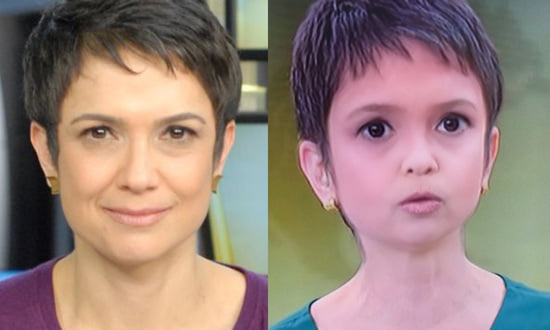
La piel humana tiene textura. Poros, líneas de expresión, variaciones de tono entre la frente, las mejillas y la barbilla. Cuando la aplicación suaviza demasiado, no solo borra las arrugas, sino toda la textura. El resultado es esa superficie lisa y brillante que cualquiera puede identificar en medio segundo, incluso sin saber por qué.
El efecto se agrava porque el rostro se convierte en una imagen borrosa uniforme, mientras que el resto de la foto permanece nítida. La camiseta tiene textura, el cabello tiene mechones, el fondo tiene grano, pero la piel no. El cerebro percibe esta inconsistencia incluso antes de poder identificarla.
La regla general es reducir, nunca poner a cero. Si el control de suavizado va de 0 a 100, el rango que suele pasar desapercibido está muy por debajo del punto medio. Aplica los cambios, cierra la aplicación, vuelve diez minutos después y revisa de nuevo. Durante la edición, tu vista se acostumbra y siempre tienes la sensación de que aún no es suficiente.
El rejuvenecimiento no se trata solo de borrar arrugas.
Gran parte de la impresión de edad en una fotografía no proviene de las arrugas. Proviene de otros tres factores:
- Contraste debajo de los ojos. Las ojeras influyen más en la percepción que las líneas de expresión.
- Color de los dientes y del blanco de los ojos. Un ligero aclaramiento de la tez cambia la percepción de la edad más que diez minutos alisando la frente.
- Volumen en los laterales del rostro. Una sombra profunda en la mejilla envejece el rostro; un ligero aclarado localizado devuelve la plenitud sin distorsionar nada.
Trabajar en estos tres primeros pasos suele hacer que el alisado sea casi innecesario.
La luz decide más que cualquier filtro.
Ninguna edición digital puede competir con la fotografía adecuada. La luz intensa que viene desde arriba —el sol del mediodía, una lámpara de techo— crea sombras en cada pliegue de la piel y acentúa las líneas de expresión. Es el factor que más envejece un rostro en las fotografías.
La luz difusa hace lo contrario: rellena las sombras y suaviza la piel sin necesidad de tocar ningún control. Dónde encontrarla sin equipo:
- Frente a una ventana, en un día nublado o con una cortina fina que filtre la luz del sol.
- A la sombra, bajo un toldo o un árbol, con el cielo despejado frente a ti.
- Al final de la tarde, con el sol bajo y detrás de alguna superficie de color claro que refleje la luz.
Otros dos detalles de la toma influyen más en el resultado que la aplicación: disparar con la cámara a la altura de los ojos o ligeramente por encima (una cámara baja alarga la barbilla y acentúa el cuello) y evitar acercar demasiado el objetivo al rostro, ya que la distorsión del gran angular agranda la nariz y afina las sienes. Un ligero aumento de la distancia con un poco de zoom corrige esto fácilmente.
Donde el retoque obstaculiza en lugar de ayudar.
El mismo ajuste que se ve bien en una foto de redes sociales puede convertirse en un problema en otros contextos:
- Documentos y datos biométricos. Las fotos para documentos, registros bancarios o reconocimiento facial no se pueden editar. Alterar los contornos o la textura del rostro puede provocar un fallo en la validación, y en los procesos oficiales esto suele considerarse fraude.
- Currículum vitae y perfil profesional. Quien te entreviste te verá. Una foto que se aleja demasiado de la persona real crea una mala primera impresión desde el principio.
- Aplicación de citas. La queja más común en las citas es precisamente esta: la foto no coincide. Un ligero retoque es normal; una cara reconstruida resulta embarazosa.
- Anuncio de un producto o servicio. Si la imagen editada sugiere un resultado que el producto no ofrece, el problema deja de ser estético y se convierte en publicidad engañosa.
La pregunta que resuelve casi todos los casos: ¿la persona que me verá en persona reconoce esta foto? Si la respuesta es vacilante, el retoque ha sido excesivo.
El archivo también se corrompe con cada guardado.
Las fotos JPEG pierden información cada vez que se guardan. Editar, guardar, volver a abrir, editar de nuevo y guardar de nuevo acumula pérdidas: aparecen manchas cuadradas en áreas de tono uniforme, el cielo se torna rayado y la piel presenta un moteado extraño alrededor de los ojos.
Tres hábitos que lo impiden:
- Conserva siempre el original intacto. Edita una copia. Si el resultado no es bueno, puedes empezar de nuevo con el archivo limpio en lugar de editar sobre algo que ya está dañado.
- Realice todos los ajustes en una sola sesión y guarde una sola vez al final, en lugar de guardar en cada paso.
- Evita enviar la foto a través de una aplicación de mensajería y luego descargarla para seguir editándola. Este proceso comprime la imagen y reduce la resolución.
Si la aplicación permite exportar en máxima calidad o como PNG, utilice esa opción como archivo de trabajo. Para su publicación, bastará con un JPEG estándar.
El vocabulario de los controles
Los nombres varían de una aplicación a otra, pero la configuración es casi siempre la misma. Saber qué hace cada una evita que toques el control equivocado.
- Para suavizar o alisar la piel: Reduce la variación local del tono. Es lo que borra la textura cuando se usa en exceso.
- Claridad: Aumenta el contraste en los bordes. En exceso, crea un halo brillante alrededor del cabello y las gafas.
- Aclarar y oscurecer localmente: Ilumina u oscurece una zona específica. Es el ajuste más útil para las ojeras y las sombras de las mejillas.
- Temperatura: Ajusta la foto hacia el azul o el amarillo. La piel fotografiada bajo luz amarilla casi siempre necesita corrección en este aspecto, y esto por sí solo ya la mejora significativamente.
- Reducir el ruido: Elimina el granulado de las fotos tomadas con poca luz. También elimina la textura, por lo que actúa como un segundo proceso de suavizado disimulado.
- Viñeta: Oscurece los bordes y centra la mirada en el centro. Ayuda a disimular un fondo desordenado.
Quienes comprenden estos seis controles pueden obtener mejores resultados en cualquier aplicación que quienes simplemente pulsan el botón automático en la aplicación más elogiada.



