
Cunoști deja aplicațiile care să te facă să arăți mai tânăr în fotografii? Există aplicații care îți schimbă aspectul în funcție de vârstă.
Lăsând fotografiile cu un aspect că ești mai tânăr, fără a avea un aspect artificial. Vă vom oferi câteva sfaturi despre cum să schimbați fotografiile dvs. și ale prietenilor dvs.
La urma urmei, este foarte distractiv să editezi fotografiile tale și ale prietenilor tăi, împărtășind imaginile întinerite cu mulțimea. Dacă te-ai plictisit, știi că problemele tale s-au terminat chiar acum și că îți vom prezenta aplicații pentru a râde grozav.
Descoperă aplicații care să te facă să arăți mai tânăr în fotografii
FaceApp
Cea mai cunoscută în prezent de pe piață cu funcție de întinerire este FaceApp, disponibilă pentru Android și iPhone. Aplicația oferă o mare varietate de filtre, făcând posibil să vă întineriți prin toate acestea.
Pentru descărcare, dacă telefonul mobil este Android Click aici. daca folosesti iphone Click aici.
Când deschideți aplicația, trebuie să alegeți o fotografie. Cu toate acestea, este foarte important să acordați atenție luminii fotografiei. Pentru cele mai bune rezultate, folosește o fotografie în care fața ta este în centrul atenției.
Pentru a accesa filtrul de întinerire, trebuie să mergeți la opțiunea „vârstă” și să faceți clic pe „tânăr”. De asemenea, puteți combina filtre, adăugați o barbă și vă distrați cu acest proces. Folosește-ți toată imaginația pentru a face cele mai bune editări foto.
Snapchat
Mulți oameni sunt surprinși, dar Snapchat încă există și este folosit foarte mult! Îți amintești că a fost un pionier în filtrele de vârstă? Cel mai distractiv lucru la Snap este că, pe lângă realizarea de fotografii cu aplicația, puteți realiza și videoclipuri folosind filtrele disponibile.
Utilizarea aplicației este super ușoară. Doar deschideți camera din aplicație, selectați filtrul și începeți să faceți fotografii și videoclipuri. Fă-ți timp să te distrezi în acest proces.
Facetune
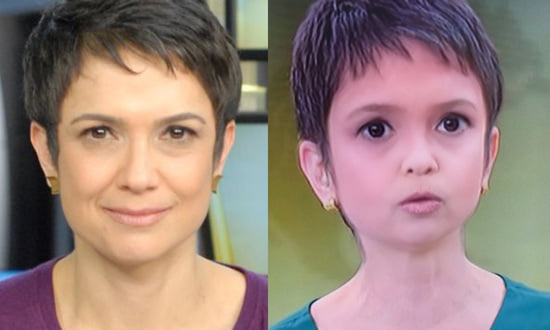
Aplicația este puțin diferită de celelalte deja menționate. Este ca un photoshop, cu mai multe caracteristici pentru a-ți modela fața.
Una dintre funcționalitățile sale este de a înmuia, permițând netezirea ridurilor și a liniilor de expresie. Ce face efectul pielii mai tinere.
În plus, aplicația vă permite să utilizați mai multe funcții împreună, permițând o imagine foarte bine editată.
Instrumente precum contrastul, luminozitatea și corecția cosurilor pot fi folosite pentru a vă distra în timp ce editați imaginile preferate.
Prin urmare, aplicația poate fi folosită pentru toate fotografiile tale înainte de a le posta! Amintiți-vă că toți avem imperfecțiuni și că majoritatea fotografiilor de pe internet sunt editate pentru a ascunde aceste „defecte”.
Așa că nu te compara cu ceea ce vezi online. Utilizați întotdeauna aplicațiile pe care le recomandăm pentru a vă distra.
Criteriile care fac diferența în alegere
- Păstrați originalul. Editorii buni salvează o copie. Fiți atenți la orice aplicație care suprascrie direct fișierul.
- Unde se duc imaginile tale?. Instrumentele care utilizează procesarea în cloud încarcă fotografia. Citiți politica înainte de a trimite o imagine a unui document sau a unui copil.
- Funcționează fără internet. Editorii care procesează fotografii pe propriul dispozitiv lucrează offline. Cei care se bazează pe un server nu o fac - și trimit fotografia extern.
- Rezoluția fișierului exportat. Unii reduc dimensiunea imaginii atunci când exportă fără semnătură. Dacă fotografia este destinată imprimării, acesta este un factor crucial.
Ce nu fac aceste aplicații
E important să știi ce este dincolo de raza de acțiune a acestei categorii - asta evită frustrarea și, cel mai important, previne îndrăgostirea celor care promit imposibilul.
- Nicio aplicație nu poate vedea prin haine sau pereți. Ceea ce există este o simulare - o imagine generată, nu o imagine capturată.
- Nu elimină filigranele de pe fotografiile realizate de terți. Pe lângă faptul că nu funcționează corect, utilizarea imaginii fără licență reprezintă o încălcare a drepturilor de autor.
- Recuperarea fotografiilor șterse funcționează doar pentru imaginile care nu au fost încă suprascrise, iar șansele de succes scad odată cu fiecare utilizare a dispozitivului.
- Acestea nu recuperează detalii care nu există în fișier. Creșterea rezoluției reconstruiește pixelii prin estimare - nu dezvăluie informațiile pierdute.
Intrebari obisnuite
Fotografia își pierde din calitate la editare?
Fiecare export recomprimă fișierul. Editați o dată și salvați, în loc să salvați după fiecare ajustare.
Pot edita gratuit fără filigran?
Da, în mai multe aplicații, dar cu funcții limitate. Verificați în prealabil salvând o imagine de test.
Merită să plătești pentru versiunea premium?
Merită să fie folosit dacă editați frecvent și aveți nevoie de export la rezoluție înaltă sau să eliminați filigranul. Pentru utilizare ocazională, versiunea gratuită este suficientă.
În ce format ar trebui să îl salvez?
JPEG pentru uz general, PNG când există transparență sau text și formatul original la arhivare.
Este un editor gratuit sigur?
Verifică permisiunile solicitate. Un editor foto nu are nevoie de acces la contacte, mesaje sau microfon.
Ce să faci, în ordine.
- Lucrează la o copie. Duplicați imaginea înainte de a o edita. Aplicațiile bune fac acest lucru automat, dar verificarea dublă previne pierderea originalului.
- Decupează cu scopul de a ține cont de locul în care va ajunge fotografia. Pătrat și vertical 4:5 pentru rețele sociale, 16:9 pentru ecran. Decupați după exportare și recomprimați din nou.
- Salvați o singură dată. Fiecare proces de export recomprimă fișierul. Faceți toate ajustările necesare și exportați la final.
- Ajustați lumina înainte de a aplica filtrul. Expunere, contrast și umbre mai întâi; filtrare mai târziu. În ordine inversă, filtrul amplifică defectul.
Unde majoritatea oamenilor alunecă
- Creșterea rezoluției în speranța dezvăluirii detaliilor — programul estimează pixelii, nu preia informații.
- Salvez după fiecare ajustare și urmăresc cum imaginea își pierde din claritate fără să înțeleg de ce.
- Trimiteți o fotografie a unui document sau a unui copil unui editor care o procesează în cloud.
- Acordarea accesului la toate fotografiile atunci când aplicația are nevoie doar de una.
Ceea ce face deja telefonul mobil în sine.
Editorul de galerie încorporat în telefon gestionează deja decuparea, ajustarea luminii, eliminarea obiectelor și corectarea perspectivei în versiunile recente de Android și iPhone. Pentru ajustări rapide, rezolvă problema fără a instala nimic sau a trimite imaginea extern.
De ce retușurile excesive sunt ușor de recunoscut de departe.
Pielea umană are textură. Pori, linii fine, variații de tonus între frunte, obraji și bărbie. Când aplicația netezește prea mult, nu doar șterge ridurile: șterge întreaga textură. Rezultatul este acea suprafață netedă și strălucitoare pe care oricine o poate identifica în jumătate de secundă, chiar și fără a putea explica de ce.
Efectul se înrăutățește deoarece fața devine o estompare uniformă, în timp ce restul fotografiei rămâne detaliată. Tricoul are textură, părul are șuvițe, fundalul are fibră - dar pielea nu. Creierul percepe această inconsecvență înainte de a o putea numi măcar.
Regula generală este să reduci, niciodată să nu setezi la zero. Dacă controlul de netezire trece de la 0 la 100, intervalul care de obicei trece neobservat este mult sub punctul de la jumătatea drumului. Aplică, închide aplicația, revino zece minute mai târziu și uită-te din nou. În timpul editării, ochiul se obișnuiește și simți mereu că tot nu este suficient.
Reîntinerirea nu înseamnă doar ștergerea liniilor.
O mare parte din impresia de vârstă dintr-o fotografie nu provine din riduri. Provine din alți trei factori:
- Contrast sub ochi. Cearcănele întunecate de sub ochi afectează mai mult percepția decât ridurile de expresie.
- Culoarea dinților și a albului ochilor. O ușoară deschidere a tenului schimbă percepția vârstei la mai mult de zece minute de netezire a frunții.
- Volum pe părțile laterale ale feței. O umbră adâncă pe obraji îmbătrânește fața; o ușoară iluminare locală redă plenitudinea fără a distorsiona nimic.
Lucrul la acești primi trei pași face de obicei netezirea aproape inutilă.
Lumina decide mai mult decât orice filtru.
Nicio editare digitală nu poate concura cu fotografia potrivită. Lumina puternică de sus - soarele de la amiază, lampa de plafon - creează umbre în fiecare pliu al pielii și accentuează toate liniile de expresie. Este afecțiunea care îmbătrânește cel mai mult o față în fotografii.
Lumina difuză face exact opusul: umple umbrele și înmoaie pielea fără a fi nevoie să atingi vreun control. Unde o găsești fără echipament:
- Cu fața la fereastră, într-o zi înnorată sau cu o perdea subțire care filtrează soarele.
- La umbră, sub o copertină sau un copac, cu cerul senin în fața ta.
- Spre sfârșitul după-amiezii, cu soarele jos și în spatele unei suprafețe de culoare deschisă care reflectă lumina.
Alte două detalii de fotografiere schimbă rezultatul mai mult decât aplicația: fotografierea cu camera la nivelul ochilor sau puțin mai sus (o cameră joasă alungește bărbia și accentuează gâtul) și evitarea ca obiectivul să fie prea aproape de față, deoarece distorsiunea cu unghi larg mărește nasul și subțiază tâmplele. Un pas înapoi cu puțin zoom corectează ușor acest lucru.
Unde retușarea împiedică în loc să ajute.
Aceeași ajustare care arată bine într-o fotografie de pe rețelele de socializare poate deveni o problemă în alte contexte:
- Documente și biometrie. Fotografiile pentru documente, înregistrări bancare sau recunoaștere facială nu pot fi editate. Modificarea contururilor sau texturii faciale poate duce la eșecul validării, iar în procesele oficiale acest lucru este de obicei tratat ca fraudă.
- Curriculum vitae și profil profesional. Oricine te va intervieva te va vedea. O fotografie prea departe de persoana reală creează o primă impresie proastă încă de la început.
- Aplicație de dating. Cea mai frecventă plângere la întâlniri este exact aceasta: fotografia nu se potrivește. Retușarea ușoară este normală; o față reconstituită este jenantă.
- Reclamă pentru un produs sau serviciu. Dacă imaginea editată sugerează un rezultat pe care produsul nu îl oferă, problema încetează să mai fie estetică și devine publicitate înșelătoare.
Întrebarea care rezolvă aproape toate cazurile: recunoaște persoana care mă va întâlni în persoană această fotografie? Dacă răspunsul ezită, retușul a mers prea departe.
De asemenea, fișierul se corupe la fiecare salvare.
Fotografiile JPEG pierd informații de fiecare dată când sunt salvate. Editarea, salvarea, redeschiderea, editarea din nou și salvarea din nou acumulează pierderi: apar pete pătrate în zonele cu tonuri solide, cerul capătă dungi, iar pielea capătă o pete ciudate în jurul ochilor.
Trei obiceiuri care previn acest lucru:
- Păstrați întotdeauna originalul neatins. Editați o copie. Dacă rezultatul este prost, puteți începe de la zero de la fișierul curat în loc să editați peste ceva deja degradat.
- Faceți toate ajustările într-o singură sesiune și salvați o singură dată la sfârșit, în loc să salvați la fiecare pas.
- Evitați să trimiteți fotografia prin aplicația de mesagerie și apoi să o descărcați din nou pentru a continua editarea. Acest proces comprimă din nou imaginea și reduce rezoluția.
Dacă aplicația oferă export la calitate maximă sau ca fișier PNG, folosiți-l pentru fișierul de lucru. Pentru publicare, un JPEG standard va fi suficient.
Vocabularul controalelor
Numele se schimbă de la aplicație la aplicație, dar setările sunt aproape întotdeauna aceleași. Cunoașterea funcției fiecăreia te împiedică să folosești comenzile greșite.
- Pentru a înmuia sau netezi pielea: Reduce variația locală a tonului. Este ceea ce șterge textura atunci când este suprasolicitată.
- Claritate: Crește contrastul la margini. În exces, creează un halou luminos în jurul părului și ochelarilor.
- Deschidere și închidere locală: Luminează sau adâncește o anumită zonă. Este cea mai utilă ajustare pentru cearcăne și farduri de obraji.
- Temperatură: Trageți fotografia spre albastru sau galben. Pielea fotografiată sub o lumină galbenă necesită aproape întotdeauna corecții aici, iar acest lucru în sine o îmbunătățește deja semnificativ.
- Reduce zgomotul: Elimină granulația fotografiilor realizate în condiții de lumină slabă. De asemenea, elimină textura, așa că acționează ca un al doilea proces de netezire, mascat.
- Vinietă: Întunecă marginile și focalizează privirea asupra centrului. Ajută la mascarea unui fundal dezordonat.
Cei care înțeleg aceste șase comenzi pot obține rezultate mai bune în orice aplicație decât cei care apasă pur și simplu butonul automat din cea mai lăudată aplicație.



