
Poznáte už aplikácie, vďaka ktorým budete na fotkách vyzerať mladšie? Existujú aplikácie, ktoré menia váš vzhľad v závislosti od vášho veku.
Ponechanie fotografií vyzerá, že ste mladší, bez umelého vzhľadu. Dáme vám niekoľko tipov, ako zmeniť fotografie seba a svojich priateľov.
Koniec koncov, je to veľká zábava upravovať svoje fotografie a fotografie vašich priateľov a zdieľať omladené obrázky so všetkými. Ak sa nudíte, vedzte, že vašim problémom je teraz koniec a že vám predstavíme aplikácie, pri ktorých sa dobre zasmejete.
Objavte aplikácie, vďaka ktorým budete na fotkách vyzerať mladšie
FaceApp
Najznámejším produktom, ktorý je momentálne na trhu s funkciou omladenia, je FaceApp, dostupný pre Android a iPhone. Aplikácia ponúka širokú škálu filtrov, vďaka ktorým sa môžete cez všetky omladiť.
Na stiahnutie, ak je váš mobilný telefón Android Kliknite tu. Ak používate iPhone Kliknite tu.
Pri otvorení aplikácie si musíte vybrať fotografiu. Je však veľmi dôležité, aby ste venovali pozornosť osvetleniu na fotografii. Najlepšie výsledky dosiahnete, ak použijete fotografiu, na ktorej je vidieť vašu tvár.
Ak chcete získať prístup k filtru omladenia, musíte prejsť na možnosť „vek“ a kliknúť na „mladý“. Navyše môžete kombinovať filtre, pridať fúzy a zabaviť sa pri procese. Využite všetku svoju fantáziu na čo najlepšie úpravy fotografií.
Snapchat
Mnoho ľudí je prekvapených, ale Snapchat stále existuje a je široko používaný! Pamätáte si, že bol priekopníkom vekových filtrov? Najzábavnejšie na Snape je, že okrem fotenia pomocou aplikácie môžete vytvárať aj videá pomocou dostupných filtrov.
Používanie aplikácie je super jednoduché. Stačí otvoriť fotoaparát cez aplikáciu, vybrať filter a začať fotiť a nahrávať videá. Využite príležitosť zabaviť sa pri tom.
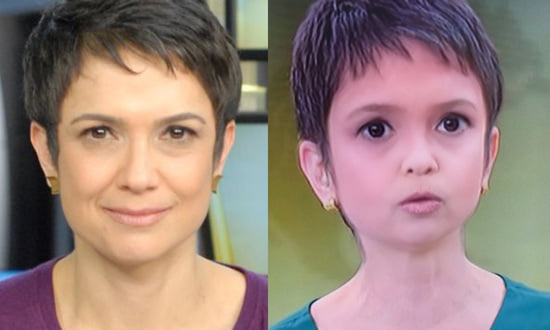
Facetune
Aplikácia je trochu iná ako ostatné už spomenuté. Je to ako photoshop s niekoľkými funkciami na tvarovanie tváre.
Jednou z jeho vlastností je zjemnenie, vďaka čomu je možné vyhladiť vrásky a mimické linky. Čo robí efekt mladšej pleti.
Okrem toho vám aplikácia umožňuje používať niekoľko funkcií súčasne, čo umožňuje veľmi dobre upravený obrázok.
Nástroje ako kontrast, jas a korekcia pupienkov môžu byť použité na zábavu pri úprave vašich obľúbených obrázkov.
Preto je možné aplikáciu použiť na všetky vaše fotografie pred odoslaním! Pamätajte, že všetci máme nedokonalosti a že väčšina fotografií na internete je upravená tak, aby tieto „nedostatky“ skryla.
Neporovnávajte sa teda s tým, čo vidíte na internete. Vždy používajte aplikácie, ktoré odporúčame na zábavu.
Kritériá, ktoré rozhodujú o výbere
- Zachovať originál. Dobrí editori si ukladajú kópiu. Dávajte si pozor na akúkoľvek aplikáciu, ktorá súbor priamo prepíše.
- Kam idú tvoje obrázky?. Fotografiu nahrávajú nástroje, ktoré používajú cloudové spracovanie. Pred odoslaním obrázka dokumentu alebo dieťaťa si prečítajte pravidlá.
- Funguje to bez internetu. Editori, ktorí spracovávajú fotografie na vlastnom zariadení, pracujú offline. Tí, ktorí sa spoliehajú na server, to nerobia – a vašu fotografiu odosielajú externe.
- Rozlíšenie exportovaného súboru. Niektoré zmenšujú veľkosť obrázka pri exporte bez podpisu. Ak je fotografia určená na tlač, je to kľúčový faktor.
Čo tieto aplikácie nerobia
Je dôležité vedieť, čo je mimo dosahu tejto kategórie – to predchádza frustrácii a čo je najdôležitejšie, zabraňuje tomu, aby ste sa zaľúbili do tých, ktorí sľubujú nemožné.
- Žiadna aplikácia nedokáže vidieť cez oblečenie ani steny. Existuje len simulácia – vygenerovaný obraz, nie zachytený obrázok.
- Neodstraňujú vodoznaky z fotografií tretích strán. Okrem toho, že nefungujú správne, použitie obrázka bez licencie je porušením autorských práv.
- Obnova odstránených fotografií funguje iba na obrázkoch, ktoré ešte neboli prepísané, a šanca na úspech sa s každým použitím zariadenia znižuje.
- Neobnovujú detaily, ktoré v súbore neexistujú. Zvýšenie rozlíšenia rekonštruuje pixely odhadom – neodhalí stratené informácie.
Časté otázky
Stráca fotografia kvalitu pri úprave?
Každý export súbor znova komprimuje. Upravte ho raz a uložte, namiesto ukladania po každej úprave.
Môžem upravovať bez vodoznaku zadarmo?
Áno, v niekoľkých aplikáciách, ale s obmedzenými funkciami. Vopred si to overte uložením testovacieho obrázka.
Oplatí sa zaplatiť za prémiovú verziu?
Oplatí sa to, ak často upravujete a potrebujete export vo vysokom rozlíšení alebo odstrániť vodoznak. Na občasné použitie postačí bezplatná verzia.
V akom formáte to mám uložiť?
JPEG na všeobecné použitie, PNG, ak je priehľadnosť alebo text, a pôvodný formát pri archivácii.
Je bezplatný editor bezpečný?
Skontrolujte požadované povolenia. Editor fotografií nepotrebuje prístup ku kontaktom, správam ani mikrofónu.
Čo robiť, v poradí.
- Pracujte na kópii. Pred úpravou obrázok duplikujte. Dobré aplikácie to robia automaticky, ale dvojitá kontrola zabráni strate originálu.
- Orezať s cieľom zohľadniť, kde sa fotografia nakoniec umiestni. Štvorcový a vertikálny pomer strán 4:5 pre sociálne médiá, 16:9 pre obrazovku. Po exporte orežte a znova komprimujte.
- Uložte iba raz. Každý proces exportu súbor znova komprimuje. Na konci vykonajte všetky potrebné úpravy a exportujte.
- Pred použitím filtra upravte svetlo. Najprv expozícia, kontrast a tiene; filter potom. V opačnom poradí filter zosilňuje chybu.
Kde väčšina ľudí pošmykne
- Zvýšenie rozlíšenia v nádeji, že sa odhalia detaily – program odhaduje počet pixelov, nezískava informácie.
- Ukladanie po každej úprave a sledovanie, ako obraz stráca ostrosť bez pochopenia prečo.
- Pošlite fotografiu dokumentu alebo dieťaťa editorovi, ktorý ju spracuje v cloude.
- Udelenie prístupu ku všetkým fotografiám, keď aplikácia potrebuje iba jednu.
Čo už robí aj samotný mobilný telefón.
Vstavaný editor galérie v telefóne už v novších verziách systému Android a iPhone zvláda orezávanie, úpravu svetla, odstraňovanie objektov a korekciu perspektívy. Pre rýchle úpravy rieši problém bez nutnosti inštalácie čohokoľvek alebo odosielania obrázka externe.
Prečo je nadmerné retušovanie ľahko rozpoznateľné už z diaľky.
Ľudská pokožka má textúru. Póry, jemné vrásky, rozdiely v tóne medzi čelom, lícami a bradou. Keď aplikácia vyhladzuje príliš veľa, nevymaže len vrásky: vymaže celú textúru. Výsledkom je ten hladký, lesklý povrch, ktorý dokáže každý identifikovať do pol sekundy, aj keď nevie vysvetliť prečo.
Efekt sa zhoršuje, pretože tvár sa stáva rovnomerne rozmazanou, zatiaľ čo zvyšok fotografie zostáva detailný. Tričko má textúru, vlasy majú pramene, pozadie má zrnitosť – ale pokožka nie. Mozog vníma túto nekonzistentnosť skôr, ako ju vôbec dokáže pomenovať.
Pravidlom je znižovať, nikdy nenastavovať na nulu. Ak sa ovládanie vyhladzovania zmení z 0 na 100, rozsah, ktorý si zvyčajne nevšimnete, je hlboko pod polovicou. Použite ho, zatvorte aplikáciu, vráťte sa o desať minút a pozrite sa znova. Počas úprav si na to oko zvykne a vždy máte pocit, že to stále nestačí.
Omladenie nie je len o vyhladzovaní vrások.
Veľká časť dojmu veku na fotografii nepochádza z vrások. Pochádza z troch ďalších faktorov:
- Kontrast pod očami. Tmavé kruhy pod očami viac ovplyvňujú vnímanie ako mimické vrásky.
- Farba zubov a očného bielka. Mierne zosvetlenie pleti mení vnímanie veku viac ako desaťminútové vyhladzovanie čela.
- Objem po stranách tváre. Hlboký tieň na líci tvár starne; malé lokálne zosvetlenie obnovuje plnosť bez toho, aby čokoľvek skresľovalo.
Práca na týchto troch prvých krokoch zvyčajne robí vyhladzovanie takmer zbytočným.
Svetlo rozhoduje viac ako akýkoľvek filter.
Žiadne množstvo digitálnej úpravy sa nemôže porovnávať so správnou fotografiou. Ostré svetlo zhora – poludňajšie slnko, stropná lampa – vytvára tiene v každom záhybe pokožky a zvýrazňuje všetky výrazové vrásky. Je to stav, ktorý na fotografiách najviac starne tvár.
Rozptýlené svetlo robí opak: vypĺňa tiene a zjemňuje pokožku bez toho, aby ste sa museli dotknúť jediného ovládacieho prvku. Kde ho nájdete bez vybavenia:
- Tvárou v tvár oknu, v zamračený deň alebo s tenkým závesom filtrujúcim slnko.
- V otvorenom tieni, pod markízou alebo stromom, s jasnou oblohou pred vami.
- Neskoro popoludní, keď je slnko nízko a za nejakým svetlým povrchom, ktorý odráža svetlo.
Dva ďalšie detaily snímania menia výsledok viac ako aplikácia: snímanie s fotoaparátom vo výške očí alebo mierne nad nimi (nízko umiestnený fotoaparát predlžuje bradu a zvýrazňuje krk) a vyhýbanie sa prílišnej blízkosti objektívu k tvári, pretože širokouhlé skreslenie zväčšuje nos a stenčuje spánky. Krok späť s malým priblížením sa to ľahko napraví.
Kde retušovanie prekáža namiesto toho, aby pomáhalo.
Tá istá úprava, ktorá vyzerá dobre na fotografii na sociálnych sieťach, sa môže stať problémom v iných kontextoch:
- Dokumenty a biometria. Fotografie na dokumenty, bankové registrácie alebo rozpoznávanie tváre nie je možné upravovať. Zmena kontúr alebo textúry tváre môže spôsobiť zlyhanie overenia a v oficiálnych procesoch sa to zvyčajne považuje za podvod.
- Životopis a profesionálny profil. Ktokoľvek s vami bude robiť pohovor, uvidí vás. Fotografia, ktorá je príliš vzdialená od skutočnej osoby, vytvorí hneď od začiatku zlý prvý dojem.
- Zoznamovacia aplikácia. Najčastejšia sťažnosť na rande je presne táto: fotografia sa nezhoduje. Ľahké retušovanie je normálne; rekonštruovaná tvár je trápna.
- Reklama na produkt alebo službu. Ak upravený obrázok naznačuje výsledok, ktorý produkt neprináša, problém prestáva byť estetický a stáva sa zavádzajúcou reklamou.
Otázka, ktorá rieši takmer všetky prípady: spoznáva túto fotografiu osoba, ktorá sa so mnou stretne osobne? Ak odpoveď váha, retušovanie zašlo priďaleko.
Súbor sa tiež poškodí pri každom uložení.
Fotografie JPEG strácajú informácie pri každom uložení. Úprava, ukladanie, opätovné otvorenie, ďalšia úprava a opätovné uloženie spôsobuje stratu: v oblastiach s plným tónom sa objavujú štvorcové škvrny, obloha získava pruhy a pokožka okolo očí získava zvláštne škvrny.
Tri návyky, ktoré tomu bránia:
- Originál vždy ponechajte nedotknutý. Upravte kópiu. Ak je výsledok zlý, môžete začať odznova s čistým súborom namiesto úpravy niečoho, čo už je poškodené.
- Všetky úpravy vykonajte v jednej relácii a uložte ich raz na konci, namiesto ukladania v každom kroku.
- Vyhnite sa odosielaniu fotografie cez aplikáciu na odosielanie správ a jej následnému sťahovaniu späť na pokračovanie v úprave. Tento proces opäť komprimuje obrázok a znižuje rozlíšenie.
Ak aplikácia ponúka export v maximálnej kvalite alebo ako PNG, použite ho ako pracovný súbor. Na publikovanie postačí štandardný JPEG.
Slovník ovládacích prvkov
Názvy sa menia od aplikácie k aplikácii, ale nastavenia sú takmer vždy rovnaké. Vedomie toho, čo každá funkcia robí, vám zabráni v manipulácii s nesprávnym ovládaním.
- Na zjemnenie alebo vyhladenie pokožky: Znižuje lokálne odchýlky v tóne. Je to to, čo pri prehnanom pečení vymaže textúru.
- Jasnosť: Zvyšuje kontrast na okrajoch. V nadmernom množstve vytvára okolo vlasov a okuliarov jasný halo.
- Lokálne zosvetlenie a stmavenie: Zosvetľuje alebo prehlbuje konkrétnu oblasť. Je to najužitočnejšia úprava pre tmavé kruhy a tiene pod lícami.
- Teplota: Posuňte fotografiu smerom k modrej alebo žltej. Pokožka fotografovaná pod žltým svetlom takmer vždy potrebuje korekciu a už len to ju výrazne vylepší.
- Znížte hluk: Odstraňuje zrnitosť na fotografiách zhotovených pri slabom osvetlení. Odstraňuje tiež textúru, takže funguje ako druhý, skrytý proces vyhladzovania.
- Viněta: Stmavuje okraje a zameriava pozornosť na stred. Pomáha to zamaskovať neupravené pozadie.
Tí, ktorí rozumejú týmto šiestim ovládacím prvkom, dokážu dosiahnuť lepšie výsledky v akejkoľvek aplikácii ako tí, ktorí jednoducho stlačia automatické tlačidlo v najchválenejšej aplikácii.



