
Fotoğraflarda daha genç görünmenizi sağlayacak uygulamaları zaten biliyor musunuz? Görünüşünüzü yaşa göre değiştiren uygulamalar var.
Fotoğrafları yapay bir görünüme sahip olmadan daha genç bir görünümle bırakmak. Kendinizin ve arkadaşlarınızın fotoğraflarını nasıl değiştireceğiniz konusunda size bazı ipuçları vereceğiz.
Ne de olsa, sizin ve arkadaşlarınızın fotoğraflarını düzenlemek, canlandırılmış görüntüleri kalabalıkla paylaşmak çok eğlenceli. Canınız sıkıldıysa bilin ki artık dertleriniz bitiyor ve sizi çok eğleneceğiniz uygulamalarla tanıştıracağız.
Fotoğraflarda daha genç görünmenizi sağlayacak uygulamaları keşfedin
FaceApp
Şu anda piyasada gençleştirme işleviyle en ünlüsü, Android ve iPhone için kullanılabilen FaceApp'tir. Uygulama, çok çeşitli filtreler sunar ve hepsi aracılığıyla kendinizi gençleştirmenizi mümkün kılar.
İndirmek için cep telefonunuz Android ise buraya tıklayın. eğer iphone kullanıyorsanız buraya tıklayın.
Uygulamayı açarken bir fotoğraf seçmelisiniz. Ancak fotoğrafın ışıklandırmasına dikkat etmeniz çok önemlidir. En iyi sonuçlar için, yüzünüzün ön plana çıktığı bir fotoğraf kullanın.
Gençleştirme filtresine erişmek için “yaş” seçeneğine gitmeli ve “genç” seçeneğine tıklamalısınız. Ayrıca filtreleri birleştirebilir, sakal ekleyebilir ve bu süreçte eğlenebilirsiniz. En iyi fotoğraf düzenlemelerini yapmak için tüm hayal gücünüzü kullanın.
Snapchat
Birçok insan şaşırıyor ama Snapchat hala var ve çokça kullanılıyor! Yaş filtrelerinde öncü olduğunu hatırlıyor musun? Snap ile ilgili en eğlenceli şey, uygulama ile fotoğraf çekmenin yanı sıra mevcut filtreleri kullanarak videolar da çekebilmenizdir.
Uygulamayı kullanmak çok kolay. Sadece uygulamadan kamerayı açın, filtreyi seçin ve fotoğraf ve video çekmeye başlayın. Bu süreçte eğlenmek için zaman ayırın.
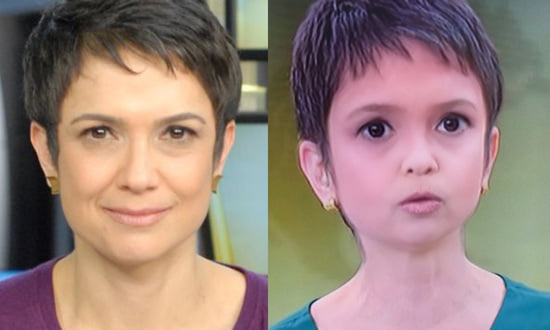
Facetune
Uygulama, daha önce bahsedilen diğerlerinden biraz farklı. Yüzünüzü modellemek için çeşitli özelliklere sahip bir photoshop gibidir.
İşlevlerinden biri yumuşatarak kırışıklıkları ve ifade çizgilerini yumuşatmaktır. Daha genç cilt etkisi yapan şey.
Ayrıca uygulama, çok iyi düzenlenmiş bir görüntüye izin vererek birkaç işlevi birlikte kullanmanıza izin verir.
En sevdiğiniz görüntüleri düzenlerken eğlenmek için kontrast, parlaklık ve sivilce düzeltme gibi araçlar kullanılabilir.
Bu nedenle uygulama, göndermeden önce tüm fotoğraflarınızda kullanılabilir! Hepimizin kusurları olduğunu ve internetteki çoğu fotoğrafın bu "kusurları" gizlemek için düzenlendiğini unutmayın.
Bu yüzden kendinizi internette gördüklerinizle kıyaslamayın. Her zaman eğlenmek için önerdiğimiz uygulamaları kullanın.
Seçimi etkileyen kriterler
- Orijinalini koruyun. İyi editörler dosyanın bir kopyasını kaydeder. Dosyayı doğrudan üzerine yazan uygulamalardan sakının.
- Resimleriniz nereye gidiyor?. Bulut işlemeyi kullanan araçlar fotoğrafı yükler. Belge veya çocuk fotoğrafı göndermeden önce politikayı okuyun.
- İnternet bağlantısı olmadan çalışır. Fotoğrafları kendi cihazlarında işleyen editörler çevrimdışı çalışır. Sunucuya güvenenler ise çevrimdışı çalışır ve fotoğrafınızı harici olarak gönderir.
- Dışa aktarılan dosyanın çözünürlüğü. Bazı fotoğrafçılar imza eklemeden dışa aktarırken görüntü boyutunu küçültür. Fotoğraf baskı içinse bu çok önemli bir faktördür.
Bu uygulamaların yapmadığı şeyler
Bu kategorinin dışında kalan şeyleri bilmek önemlidir; bu, hayal kırıklığını önler ve en önemlisi, imkansızı vaat edenlere kanmaktan kaçınmayı sağlar.
- Hiçbir uygulama kıyafetlerin veya duvarların içini göremez. Var olan şey simülasyondur; yani yakalanmış bir görüntü değil, oluşturulmuş bir görüntüdür.
- Üçüncü şahıslara ait fotoğraflardaki filigranları kaldırmıyorlar. Düzgün çalışmamasının yanı sıra, lisanssız görsel kullanımı telif hakkı ihlalidir.
- Silinen fotoğrafları kurtarma işlemi yalnızca henüz üzerine yazılmamış görüntülerde işe yarar ve cihazın her kullanımında başarı şansı azalır.
- Dosyada bulunmayan ayrıntıları geri getirmezler. Çözünürlüğü artırmak, pikselleri tahmin yoluyla yeniden oluşturur; kayıp bilgileri ortaya çıkarmaz.
Yaygın sorular
Fotoğraf düzenlenirken kalitesi düşer mi?
Her dışa aktarma işlemi dosyayı yeniden sıkıştırır. Her ayarlamadan sonra kaydetmek yerine, bir kez düzenleyin ve kaydedin.
Filigran olmadan ücretsiz olarak düzenleme yapabilir miyim?
Evet, bazı uygulamalarda mümkün, ancak özellikleri sınırlı. Önceden bir test görüntüsü kaydederek kontrol edin.
Premium sürüm için ödeme yapmaya değer mi?
Sık sık düzenleme yapıyorsanız ve yüksek çözünürlüklü dışa aktarmaya veya filigranı kaldırmaya ihtiyacınız varsa, bu sürüm faydalı olabilir. Ara sıra kullanım için ücretsiz sürüm yeterlidir.
Hangi formatta kaydetmeliyim?
Genel kullanım için JPEG, şeffaflık veya metin olduğunda PNG ve arşivleme yaparken orijinal format kullanılır.
Ücretsiz bir video düzenleme programı güvenli midir?
İstenen izinleri kontrol edin. Bir fotoğraf düzenleyicisinin kişilere, mesajlara veya mikrofona erişime ihtiyacı yoktur.
Yapılacaklar sırasıyla.
- Bir kopyası üzerinde çalışın. Düzenlemeye başlamadan önce görüntüyü kopyalayın. İyi uygulamalar bunu otomatik olarak yapar, ancak iki kez kontrol etmek orijinal görüntünün kaybolmasını önler.
- Fotoğrafın nerede kullanılacağını dikkate alarak kırpma işlemi yapın. Sosyal medya için kare ve dikey 4:5, ekran için 16:9. Dışa aktardıktan sonra kırpın ve tekrar sıkıştırın.
- Sadece bir kez kaydedin. Her dışa aktarma işlemi dosyayı yeniden sıkıştırır. Gerekli tüm ayarlamaları yapın ve en sonda dışa aktarın.
- Filtreyi uygulamadan önce ışığı ayarlayın. Önce pozlama, kontrast ve gölgeler; sonra filtre. Ters sırada ise filtre kusuru daha da belirginleştirir.
Çoğu insanın hata yaptığı yer
- Detayları ortaya çıkarmak umuduyla çözünürlüğü artırmak — program pikselleri tahmin eder, bilgi almaz.
- Her ayarlamadan sonra kaydedip, nedenini anlamadan görüntünün netliğini kaybetmesini izlemek.
- Bir belgenin veya bir çocuğun fotoğrafını, bulutta işleyen bir editöre gönderin.
- Uygulamanın yalnızca bir fotoğrafa ihtiyacı varken tüm fotoğraflara erişim izni vermek.
Cep telefonunun zaten yaptığı şey.
Telefonun dahili galeri düzenleyicisi, Android ve iPhone'un son sürümlerinde kırpma, ışık ayarlama, nesne kaldırma ve perspektif düzeltme işlemlerini zaten gerçekleştiriyor. Hızlı ayarlamalar için, herhangi bir şey yüklemeye veya görüntüyü harici olarak göndermeye gerek kalmadan sorunu çözüyor.
Aşırı rötuşun uzaktan bile kolayca fark edilmesinin nedenleri.
İnsan derisinin bir dokusu vardır. Gözenekler, ince çizgiler, alın, yanaklar ve çene arasında ton farklılıkları. Uygulama çok fazla pürüzsüzleştirme yaptığında, sadece kırışıklıkları silmekle kalmaz: tüm dokuyu siler. Sonuç, herkesin nedenini açıklayamasa bile yarım saniyede fark edebileceği pürüzsüz, parlak bir yüzeydir.
Yüz homojen bir bulanıklığa dönüşürken fotoğrafın geri kalanı detaylı kaldığı için etki daha da kötüleşiyor. Tişörtün dokusu var, saç telleri var, arka planın greni var—ama cildin yok. Beyin bu tutarsızlığı adlandırmadan önce algılıyor.
Genel kural, azaltmaktır, asla sıfıra ayarlamamak. Yumuşatma kontrolü 0'dan 100'e çıkarsa, genellikle fark edilmeyen aralık orta noktanın çok altındadır. Uygulayın, uygulamayı kapatın, on dakika sonra geri dönün ve tekrar bakın. Düzenleme sırasında gözünüz buna alışır ve her zaman yeterli olmadığını hissedersiniz.
Gençleştirme sadece kırışıklıkları silmekle ilgili değil.
Fotoğraftaki yaşlılık izleniminin büyük bir kısmı kırışıklıklardan kaynaklanmaz. Üç başka faktörden kaynaklanır:
- Göz altı bölgesinde kontrast madde kullanımı. Göz altındaki koyu halkalar, mimik çizgilerinden daha fazla algı kaybına neden olur.
- Dişlerin ve göz beyazlarının rengi. Cilt tonunda hafif bir aydınlanma, alın bölgesindeki yağları düzleştirmek için harcanan on dakikadan daha fazla yaş algısını değiştirir.
- Yüzün yan taraflarında hacim. Yanaklardaki koyu gölgeler yüzü yaşlı gösterir; bölgesel aydınlatma, hiçbir şeyi bozmadan dolgunluğu geri kazandırır.
Bu üç ilk adımı uygulamak genellikle düzeltme işlemini neredeyse gereksiz hale getirir.
Işık, herhangi bir filtreden daha belirleyicidir.
Hiçbir dijital düzenleme, doğru fotoğrafın yerini tutamaz. Yukarıdan gelen sert ışık – öğlen güneşi, tepe lambası – cildin her kıvrımında gölgeler oluşturur ve tüm ifade çizgilerini belirginleştirir. Fotoğraflarda bir yüzü en çok yaşlandıran koşul budur.
Dağınık ışık ise tam tersini yapar: gölgeleri doldurur ve tek bir kontrol düğmesine dokunmanıza gerek kalmadan cildi yumuşatır. Ekipmana ihtiyaç duymadan nerede bulabilirsiniz:
- Pencereye dönük, bulutlu bir günde veya ince bir perdenin güneş ışığını filtrelediği bir ortamda.
- Açık bir gölgede, bir tente veya ağacın altında, önünüzde berrak gökyüzü varken.
- Öğleden sonra geç saatlerde, güneş alçakta ve ışığı yansıtan açık renkli bir yüzeyin arkasında iken.
Çekim sırasında uygulama ayarlarından daha çok sonucu değiştiren iki detay daha var: Kamerayı göz hizasında veya biraz yukarıda tutmak (alçak bir kamera çeneyi uzatır ve boynu vurgular) ve objektifi yüze çok yaklaştırmaktan kaçınmak, çünkü geniş açılı bozulma burnu büyütür ve şakakları inceltir. Biraz geri çekilip yakınlaştırma yapmak bunu kolayca düzeltir.
Rötuşun yardımcı olmak yerine engel olduğu durumlar.
Sosyal medya fotoğraflarında iyi görünen aynı düzenleme, diğer bağlamlarda sorun haline gelebilir:
- Belge ve biyometrik veriler. Belgeler, banka kayıtları veya yüz tanıma için kullanılan fotoğraflar düzenlenemez. Yüz hatlarının veya dokusunun değiştirilmesi doğrulamanın başarısız olmasına neden olabilir ve resmi süreçlerde bu genellikle sahtekarlık olarak değerlendirilir.
- Özgeçmiş ve mesleki profil. Sizi mülakata alacak kişi sizi görecektir. Gerçek kişiden çok uzak bir fotoğraf, en başından itibaren kötü bir ilk izlenim yaratır.
- Arkadaşlık uygulaması. Buluşmalarda en sık karşılaşılan şikayet tam olarak budur: Fotoğraf gerçekle uyuşmuyor. Hafif rötuş normaldir; ancak tamamen değiştirilmiş bir yüz utanç vericidir.
- Bir ürün veya hizmetin reklamı. Düzenlenmiş görsel, ürünün sağlamadığı bir sonucu ima ediyorsa, sorun estetik olmaktan çıkıp yanıltıcı reklamcılığa dönüşür.
Hemen hemen tüm durumları çözen soru şudur: Benimle şahsen tanışacak kişi bu fotoğrafı tanıyacak mı? Cevap tereddütlü ise, rötuş çok ileri gitmiş demektir.
Dosya her kaydedildiğinde bozuluyor.
JPEG fotoğraflar her kaydedildiğinde bilgi kaybeder. Düzenleme, kaydetme, yeniden açma, tekrar düzenleme ve tekrar kaydetme işlemleri kayıpları artırır: düz renk alanlarında kare noktalar belirir, gökyüzünde çizgiler oluşur ve göz çevresinde garip benekler ortaya çıkar.
Bunu engelleyen üç alışkanlık:
- Orijinal dosyayı her zaman olduğu gibi bırakın. Bir kopyasını düzenleyin. Sonuç kötü olursa, zaten bozulmuş bir dosyanın üzerine düzenleme yapmak yerine temiz dosyadan baştan başlayabilirsiniz.
- Tüm ayarlamaları tek bir oturumda yapın ve her adımda ayrı ayrı kaydetmek yerine, sonunda bir kez kaydedin.
- Fotoğrafı mesajlaşma uygulaması üzerinden gönderip daha sonra düzenlemeye devam etmek için tekrar indirmekten kaçının. Bu işlem görüntüyü tekrar sıkıştırır ve çözünürlüğü düşürür.
Uygulama maksimum kalitede veya PNG olarak dışa aktarma seçeneği sunuyorsa, çalışma dosyası olarak bunu kullanın. Yayınlama için standart bir JPEG yeterli olacaktır.
Kontrollerin terminolojisi
İsimler uygulamadan uygulamaya değişse de, ayarlar neredeyse her zaman aynıdır. Her birinin ne işe yaradığını bilmek, yanlış kontrolle oynamanızı önler.
- Cildi yumuşatmak veya pürüzsüzleştirmek için: Tonlardaki yerel farklılıkları azaltır. Aşırıya kaçıldığında dokuyu yok eden de budur.
- Netlik: Kenarlardaki kontrastı artırır. Aşırı kullanıldığında ise saç ve gözlüklerin etrafında parlak bir hale oluşturur.
- Yerel olarak açın ve koyulaştırın: Belirli bir bölgeyi aydınlatır veya koyulaştırır. Özellikle göz altı morlukları ve yanak gölgeleri için en kullanışlı ayardır.
- Sıcaklık: Fotoğrafı mavi veya sarı tonlarına doğru çekin. Sarı ışık altında fotoğraflanan cilt neredeyse her zaman bu noktada düzeltme gerektirir ve bu işlem tek başına bile görüntüyü önemli ölçüde iyileştirir.
- Gürültüyü azaltın: Düşük ışıkta çekilen fotoğraflardaki grenliliği giderir. Ayrıca dokuyu da ortadan kaldırır, bu nedenle ikinci, gizli bir yumuşatma işlemi görevi görür.
- Kısa öykü: Kenarları karartır ve gözü merkeze odaklar. Dağınık bir arka planı gizlemeye yardımcı olur.
Bu altı kontrolü anlayanlar, en çok beğenilen uygulamadaki otomatik düğmesine basanlara kıyasla herhangi bir uygulamada daha iyi sonuçlar elde edebilirler.



