
Känner du redan till apparna för att få dig att se yngre ut på bilder? Det finns appar som förändrar ditt utseende i förhållande till ålder.
Lämna bilderna med ett utseende som du är yngre, utan att ha en artificiell look. Vi ger dig några tips om hur du byter foton på dig själv och dina vänner.
När allt kommer omkring är det väldigt roligt att redigera dina och dina vänners bilder och dela de föryngrade bilderna med publiken. Om du är uttråkad, vet att dina problem är över just nu och att vi kommer att introducera dig för appar för att få ett gott skratt.
Upptäck appar som får dig att se yngre ut på foton
FaceApp
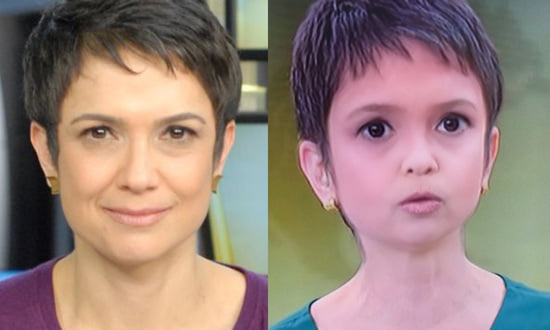
Den mest kända för närvarande på marknaden med funktionen att föryngra är FaceApp, tillgänglig för Android och iPhone. Appen levererar ett brett utbud av filter, vilket gör det möjligt att föryngra dig själv genom dem alla.
För nedladdning, om din mobiltelefon är Android Klicka här. om du använder iphone Klicka här.
När du öppnar applikationen måste du välja ett foto. Det är dock mycket viktigt att du är uppmärksam på ljussättningen på fotot. För bästa resultat, använd ett foto där ditt ansikte är i rampljuset.
För att komma åt föryngringsfiltret måste du gå till alternativet "ålder" och klicka på "ung". Du kan också kombinera filter, lägga till ett skägg och ha kul med processen. Använd all din fantasi för att göra de bästa fotoredigeringarna.
Snapchat
Många är förvånade, men Snapchat finns fortfarande och används mycket! Kommer du ihåg att han var en pionjär inom åldersfilter? Det roligaste med Snap är att man förutom att ta bilder med appen även kan göra videor med hjälp av de tillgängliga filtren.
Att använda appen är superenkelt. Öppna bara kameran från appen, välj filtret och börja ta bilder och filma. Ta dig tid att ha kul i processen.
Facetune
Appen skiljer sig lite från de andra som redan nämnts. Det är som en photoshop, med flera funktioner för att modellera ditt ansikte.
En av dess funktioner är att mjuka upp, vilket möjliggör utjämning av rynkor och uttryckslinjer. Vad gör effekten av yngre hud.
Dessutom låter appen dig använda flera funktioner tillsammans, vilket möjliggör en mycket välredigerad bild.
Verktyg som kontrast, ljusstyrka och finnekorrigering kan användas för att ha kul när du redigerar dina favoritbilder.
Därför kan appen användas på alla dina bilder innan du lägger upp! Kom ihåg att vi alla har brister och att de flesta bilder på internet är redigerade för att dölja dessa "defekter".
Så jämför inte dig själv med vad du ser på nätet. Använd alltid apparna vi rekommenderar för att ha roligt.
Kriterier som gör skillnad i valet
- Bevara originalet. Bra redigerare sparar en kopia. Var försiktig med appar som skriver över filen direkt.
- Vart tar dina bilder vägen?. Verktyg som använder molnbehandling laddar upp fotot. Läs policyn innan du skickar en bild av ett dokument eller ett barn.
- Det fungerar utan internet. Redaktörer som bearbetar foton på sina egna enheter arbetar offline. De som är beroende av en server gör det inte – och skickar ditt foto externt.
- Upplösning för den exporterade filen. Vissa minskar bildstorleken vid export utan signatur. Om fotot är avsett för utskrift är detta en avgörande faktor.
Vad dessa appar inte gör
Det är viktigt att veta vad som ligger utanför räckhåll för den här kategorin – det är det som undviker frustration och, viktigast av allt, förhindrar att man faller för dem som lovar det omöjliga.
- Ingen app kan se igenom kläder eller väggar. Det som existerar är en simulering – en genererad bild, inte en tagen bild.
- De tar inte bort vattenstämplar från foton från tredje part. Förutom att det inte fungerar korrekt är det ett upphovsrättsbrott att använda bilden utan licens.
- Återställning av raderade foton fungerar bara på bilder som inte har skrivits över än, och chanserna att lyckas minskar med varje användning av enheten.
- De återställer inte detaljer som inte finns i filen. Att öka upplösningen rekonstruerar pixlar genom uppskattning – det avslöjar inte förlorad information.
Vanliga frågor
Förlorar bilden kvalitet när den redigeras?
Varje export komprimerar filen på nytt. Redigera en gång och spara, istället för att spara efter varje justering.
Kan jag redigera utan vattenstämpel gratis?
Ja, i flera applikationer, men med begränsade funktioner. Kontrollera i förväg genom att spara en testbild.
Är premiumversionen värd att betala för?
Det är värt det om du redigerar ofta och behöver exportera i hög upplösning eller ta bort vattenstämpeln. För sporadisk användning räcker gratisversionen.
Vilket format ska jag spara det i?
JPEG för allmänt bruk, PNG när det finns genomskinlighet eller text, och originalformatet vid arkivering.
Är en gratis editor säker?
Kontrollera de begärda behörigheterna. En fotoredigerare behöver inte åtkomst till kontakter, meddelanden eller mikrofon.
Vad man ska göra, i ordning.
- Arbeta på en kopia. Duplicera bilden innan du redigerar. Bra appar gör detta automatiskt, men dubbelkontroll förhindrar att originalet förloras.
- Beskär med syftet att ta hänsyn till var fotot kommer att hamna. Kvadratiskt och vertikalt 4:5 för sociala medier, 16:9 för skärm. Beskär efter export och komprimera igen.
- Spara bara en gång. Varje exportprocess komprimerar filen på nytt. Gör alla nödvändiga justeringar och exportera i slutet.
- Justera ljuset innan du använder filtret. Exponering, kontrast och skuggor först; filtret senare. I omvänd ordning förstärker filtret felet.
Där de flesta människor glider
- Öka upplösningen i hopp om att avslöja detaljer — programmet uppskattar pixlar, det hämtar inte information.
- Sparar efter varje justering och ser bilden förlora skärpa utan att förstå varför.
- Skicka ett foto av ett dokument eller ett barn till en redigerare som bearbetar det i molnet.
- Beviljar åtkomst till alla foton när appen bara behöver ett.
Vad mobiltelefonen redan gör.
Telefonens inbyggda galleriredigerare hanterar redan beskärning, ljusjustering, objektborttagning och perspektivkorrigering i senare versioner av Android och iPhone. För snabba justeringar löser den problemet utan att installera något eller skicka bilden externt.
Varför överdriven retuschering är lätt att känna igen på långt håll.
Människohud har textur. Porer, fina linjer, variationer i hudton mellan panna, kinder och haka. När appen slätar ut för mycket, raderar den inte bara rynkorna: den raderar hela texturen. Resultatet är den släta, blanka ytan som vem som helst kan identifiera på en halv sekund, även utan att kunna förklara varför.
Effekten förvärras eftersom ansiktet blir suddigt medan resten av fotot förblir detaljerat. T-shirten har textur, håret har strån, bakgrunden har ådring – men inte huden. Hjärnan uppfattar denna inkonsekvens innan den ens kan namnge den.
Tumregeln är att minska, aldrig ställa in den på noll. Om utjämningskontrollen går från 0 till 100, är det intervall som vanligtvis går obemärkt förbi långt under halvvägspunkten. Använd, stäng appen, kom tillbaka tio minuter senare och titta igen. Under redigeringen vänjer sig ditt öga och du känner alltid att det fortfarande inte räcker.
Föryngring handlar inte bara om att sudda ut linjer.
En stor del av intrycket av ålder på ett foto kommer inte från rynkor. Det kommer från tre andra faktorer:
- Kontrast under ögonen. Mörka ringar under ögonen påverkar uppfattningen mer än ansiktslinjer.
- Färg på tänder och ögonvitor. En lätt ljusare hy förändrar uppfattningen av ålder mer än tio minuters utjämning av pannan.
- Volym på sidorna av ansiktet. En djup skugga på kinden åldrar ansiktet; lite lokal uppljusning återställer fylligheten utan att förvränga något.
Att arbeta med dessa tre första steg gör oftast utjämning nästan onödig.
Ljus avgör mer än något filter.
Ingen mängd digital redigering kan konkurrera med rätt foto. Starkt ljus ovanifrån – middagssol, taklampa – skapar skuggor i varje hudveck och framhäver alla ansiktsuttryck. Det är det tillstånd som åldrar ett ansikte mest på fotografier.
Diffust ljus gör motsatsen: det fyller i skuggor och mjukar upp huden utan att du behöver röra en enda kontroll. Var du hittar det utan utrustning:
- Vänd mot ett fönster, en molnig dag eller med en tunn gardin som filtrerar solen.
- I den öppna skuggan, under en markis eller ett träd, med den klara himlen framför dig.
- Sent på eftermiddagen, med solen lågt och bakom någon ljus yta som reflekterar ljuset.
Två andra fotograferingsdetaljer förändrar resultatet mer än appen: att fotografera med kameran i ögonhöjd eller något ovanför (en låg kamera förlänger hakan och framhäver nacken) och att undvika att ha objektivet för nära ansiktet, eftersom vidvinkelförvrängning förstorar näsan och gör tinningarna smalare. Ett steg tillbaka med lite zoom korrigerar detta enkelt.
Där retuschering hindrar istället för att hjälpa.
Samma justering som ser bra ut på ett foto på sociala medier kan bli ett problem i andra sammanhang:
- Dokument och biometri. Foton för dokument, bankregistrering eller ansiktsigenkänning kan inte redigeras. Att ändra ansiktskonturer eller textur kan leda till att valideringen misslyckas, och i officiella processer behandlas detta vanligtvis som bedrägeri.
- CV och yrkesprofil. Den som ska intervjua dig kommer att se dig. Ett foto som är för långt ifrån den verkliga personen skapar ett dåligt första intryck redan från början.
- Dejtingapp. Det vanligaste klagomålet på dejter är just detta: fotot matchar inte. Lätt retuschering är normalt; ett rekonstruerat ansikte är pinsamt.
- Reklam för en produkt eller tjänst. Om den redigerade bilden antyder ett resultat som produkten inte levererar, upphör problemet att vara estetiskt och blir vilseledande reklam.
Frågan som löser nästan alla fall: känner personen som ska träffa mig personligen igen det här fotot? Om svaret tvekar har retuscheringen gått för långt.
Filen blir också korrupt varje gång den sparas.
JPEG-foton förlorar information varje gång de sparas. Att redigera, spara, öppna igen, redigera igen och spara igen leder till förlust: fyrkantiga fläckar uppstår i områden med solid ton, himlen får ränder och huden får en konstig fläck runt ögonen.
Tre vanor som förhindrar detta:
- Förvara alltid originalet orört. Redigera en kopia. Om resultatet är dåligt kan du börja om från den rena filen istället för att redigera ovanpå något som redan är skadat.
- Gör alla justeringar i en enda session och spara en gång i slutet, istället för att spara i varje steg.
- Undvik att skicka fotot via meddelandeappen och sedan ladda ner det igen för att fortsätta redigeringen. Denna process komprimerar bilden igen och minskar upplösningen.
Om applikationen erbjuder export i maximal kvalitet eller som PNG, använd det som arbetsfil. För publicering räcker en vanlig JPEG.
Kontrollernas ordförråd
Namnen ändras från app till app, men inställningarna är nästan alltid desamma. Att veta vad var och en gör hindrar dig från att mixtra med fel kontroll.
- För att mjukgöra eller släta ut huden: Det minskar lokala variationer i ton. Det är det som raderar texturen när det görs för mycket.
- Klarhet: Det ökar kontrasten i kanterna. I överskott skapar det en ljus gloria runt hår och glasögon.
- Ljusa och mörka lokalt: Den ljusar upp eller fördjupar ett specifikt område. Det är den mest användbara justeringen för mörka ringar och kindskuggor.
- Temperatur: Dra fotot mot blått eller gult. Hud fotograferad i gult ljus behöver nästan alltid korrigeras här, och det ensamt förbättrar det avsevärt.
- Minska buller: Den tar bort kornighet i foton tagna i svagt ljus. Den tar även bort textur, så den fungerar som en andra, dold utjämningsprocess.
- Vinjett: Det mörkar kanterna och fokuserar ögat på mitten. Det hjälper till att dölja en rörig bakgrund.
De som förstår dessa sex kontroller kan uppnå bättre resultat i alla applikationer än de som bara trycker på den automatiska knappen i den mest hyllade appen.



