
Už znáte aplikace, díky kterým budete na fotkách vypadat mladší? Existují aplikace, které mění váš vzhled v závislosti na věku.
Opustit fotografie s pohledem, že jste mladší, bez umělého vzhledu. Dáme vám pár tipů, jak změnit fotky sebe a svých přátel.
Koneckonců, je to velká zábava upravovat své fotografie a fotografie vašich přátel a sdílet omlazené snímky s davem. Pokud se nudíte, vězte, že vaše problémy jsou právě teď pryč a že vám představíme aplikace, abyste se skvěle zasmáli.
Objevte aplikace, díky kterým budete na fotkách vypadat mladší
FaceApp
Nejznámější aktuálně na trhu s funkcí omlazení je FaceApp, dostupný pro Android a iPhone. Aplikace poskytuje širokou škálu filtrů, díky kterým se můžete omladit přes všechny z nich.
Ke stažení, pokud je váš mobilní telefon Android Klikněte zde. pokud používáte iphone Klikněte zde.
Při otevření aplikace si musíte vybrat fotografii. Je však velmi důležité, abyste věnovali pozornost osvětlení fotografie. Nejlepších výsledků dosáhnete, když použijete fotografii, kde je váš obličej v centru pozornosti.
Chcete-li získat přístup k filtru omlazení, musíte přejít na možnost „věk“ a kliknout na „mladý“. Také můžete kombinovat filtry, přidat vousy a bavit se procesem. Použijte veškerou svou fantazii k co nejlepším úpravám fotografií.
Snapchat
Mnoho lidí je překvapeno, ale Snapchat stále existuje a je hodně používán! Pamatujete si, že byl průkopníkem ve věkových filtrech? Nejzábavnější věcí na Snapu je, že kromě focení pomocí aplikace můžete také vytvářet videa pomocí dostupných filtrů.
Použití aplikace je super snadné. Stačí otevřít fotoaparát z aplikace, vybrat filtr a začít pořizovat fotografie a videa. Udělejte si při tom čas na zábavu.
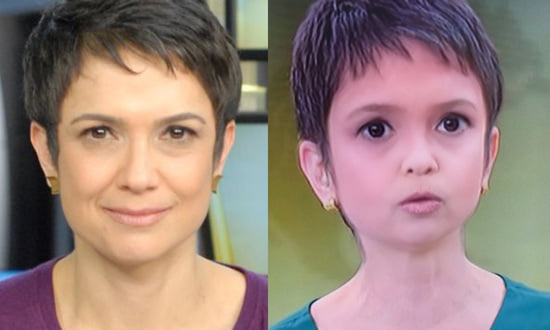
Facetune
Aplikace je trochu odlišná od ostatních již zmíněných. Je to jako photoshop s několika funkcemi pro modelování vašeho obličeje.
Jednou z jeho funkcí je zjemnění, umožňující vyhlazení vrásek a výrazových linek. Co dělá efekt mladší pleti.
Kromě toho vám aplikace umožňuje používat několik funkcí společně, což umožňuje velmi dobře upravený obrázek.
Nástroje jako kontrast, jas a korekce pupínků lze použít k zábavě při úpravách oblíbených obrázků.
Proto lze aplikaci použít na všechny vaše fotografie před zveřejněním! Pamatujte, že všichni máme nedokonalosti a že většina fotografií na internetu je upravena tak, aby tyto „vady“ skryla.
Nesrovnávejte se tedy s tím, co vidíte online. Vždy používejte aplikace, které doporučujeme pro zábavu.
Kritéria, která ovlivňují výběr
- Zachovat originál. Dobří editoři si ukládají kopii. Dávejte si pozor na aplikace, které soubor přímo přepíší.
- Kam se vaše obrázky dělají?. Nástroje, které používají cloudové zpracování, nahrávají fotografie. Před odesláním obrázku dokumentu nebo dítěte si přečtěte zásady.
- Funguje to bez internetu. Editoři, kteří zpracovávají fotografie na vlastním zařízení, pracují offline. Ti, kteří se spoléhají na server, to nedělají – a vaši fotografii odešlou externě.
- Rozlišení exportovaného souboru. Některé zmenšují velikost obrázku při exportu bez podpisu. Pokud je fotografie určena k tisku, je to klíčový faktor.
Co tyto aplikace nedělají
Je důležité vědět, co je mimo dosah této kategorie – to je to, co předchází frustraci a co je nejdůležitější, zabraňuje tomu, abychom se zamilovali do těch, kteří slibují nemožné.
- Žádná aplikace nevidí skrz oblečení ani zdi. Existuje jen simulace – vygenerovaný obraz, nikoli zachycený.
- Neodstraňují vodoznaky z fotografií třetích stran. Kromě toho, že nefungují správně, je použití obrázku bez licence porušením autorských práv.
- Obnova smazaných fotografií funguje pouze u snímků, které ještě nebyly přepsány, a šance na úspěch se s každým použitím zařízení snižují.
- Neobnovují detaily, které v souboru neexistují. Zvýšení rozlišení rekonstruuje pixely odhadem – neodhaluje ztracené informace.
Běžné otázky
Ztrácí fotka při úpravě kvalitu?
Každý export soubor znovu komprimuje. Upravte jej jednou a uložte, místo ukládání po každé úpravě.
Mohu upravovat bez vodoznaku zdarma?
Ano, v několika aplikacích, ale s omezenými funkcemi. Předem si to ověřte uložením testovacího obrázku.
Vyplatí se za prémiovou verzi platit?
Vyplatí se to, pokud často upravujete a potřebujete exportovat ve vysokém rozlišení nebo odstranit vodoznak. Pro občasné použití postačí bezplatná verze.
V jakém formátu to mám uložit?
JPEG pro obecné použití, PNG, pokud je přítomna průhlednost nebo text, a původní formát při archivaci.
Je bezplatný editor bezpečný?
Zkontrolujte požadovaná oprávnění. Editor fotografií nepotřebuje přístup ke kontaktům, zprávám ani mikrofonu.
Co dělat, v pořadí.
- Pracujte na kopii. Před úpravou obrázek duplikujte. Dobré aplikace to dělají automaticky, ale dvojitá kontrola zabrání ztrátě originálu.
- Ořízněte s ohledem na to, kde se fotografie nakonec umístí. Čtvercový a vertikální formát 4:5 pro sociální média, 16:9 pro obrazovku. Po exportu ořízněte a znovu zkomprimujte.
- Uložte pouze jednou. Každý exportní proces soubor znovu komprimuje. Na konci proveďte všechny potřebné úpravy a exportujte.
- Před použitím filtru upravte světlo. Nejprve expozice, kontrast a stíny; filtr poté. V opačném pořadí filtr zesiluje vadu.
Kde většina lidí uklouzne
- Zvýšení rozlišení v naději na odhalení detailů – program odhaduje počet pixelů, nezískává informace.
- Ukládání po každé úpravě a sledování, jak obraz ztrácí ostrost, aniž byste chápali proč.
- Pošlete fotografii dokumentu nebo dítěte editorovi, který ji zpracuje v cloudu.
- Udělení přístupu ke všem fotografiím, když aplikace potřebuje pouze jednu.
Co už samotný mobilní telefon dělá.
Vestavěný editor galerie telefonu již v novějších verzích Androidu a iPhonu zvládá ořezávání, úpravy světla, odstraňování objektů a korekci perspektivy. Pro rychlé úpravy řeší problém bez nutnosti instalace čehokoli nebo externího odesílání obrázku.
Proč je nadměrné retušování snadno rozpoznatelné už z dálky.
Lidská kůže má texturu. Póry, jemné vrásky, rozdíly v tónu mezi čelem, tvářemi a bradou. Když aplikace vyhlazuje příliš mnoho, nevymaže jen vrásky: vymaže celou texturu. Výsledkem je ten hladký, lesklý povrch, který každý dokáže identifikovat během půl vteřiny, i když nedokáže vysvětlit proč.
Efekt se zhoršuje, protože obličej se stává jednotným rozmazáním, zatímco zbytek fotografie zůstává detailní. Tričko má texturu, vlasy mají prameny, pozadí má zrnitost – ale pleť ne. Mozek tuto nesrovnalost vnímá dříve, než ji dokáže pojmenovat.
Pravidlem je snižovat, nikdy nenastavovat na nulu. Pokud se ovládání vyhlazování pohybuje od 0 do 100, rozsah, který obvykle zůstane nepovšimnutý, je hluboko pod polovinou. Použijte, zavřete aplikaci, vraťte se za deset minut a podívejte se znovu. Během úprav si na to oko zvykne a máte vždycky pocit, že to stále nestačí.
Omlazení není jen o vymazání vrásek.
Velká část dojmu stáří na fotografii nepochází z vrásek. Pramení ze tří dalších faktorů:
- Kontrast pod očima. Tmavé kruhy pod očima zatěžují vnímání více než mimické vrásky.
- Barva zubů a bělma očí. Mírné zesvětlení pleti mění vnímání věku více než deset minut vyhlazování čela.
- Objem po stranách obličeje. Tmavý stín na tváři obličej stárne; malé lokální zesvětlení obnovuje plnost, aniž by cokoli zkreslovalo.
Práce na těchto třech prvních krocích obvykle činí vyhlazování téměř zbytečným.
Světlo rozhoduje víc než jakýkoli filtr.
Žádné množství digitální úpravy se nemůže měřit s tou správnou fotografií. Ostré světlo shora – polední slunce, stropní lampa – vytváří stíny v každém záhybu kůže a zdůrazňuje všechny mimické vrásky. Je to stav, který na fotografiích nejvíce stárne obličej.
Rozptýlené světlo dělá pravý opak: vyplňuje stíny a změkčuje pleť, aniž byste se museli dotknout jediného ovládacího prvku. Kde ho najdete bez vybavení:
- Tváří v tvář oknu, za zamračeného dne nebo s tenkým závěsem filtrujícím slunce.
- Ve stínu, pod markýzou nebo stromem, s jasnou oblohou před vámi.
- Pozdě odpoledne, když je slunce nízko a za nějakým světlým povrchem, který světlo odráží.
Dva další detaily fotografování mění výsledek více než samotná aplikace: fotografování s fotoaparátem v úrovni očí nebo mírně nad nimi (nízko položený fotoaparát prodlužuje bradu a zdůrazňuje krk) a vyhýbání se přílišnému přiblížení objektivu k obličeji, protože širokoúhlé zkreslení zvětšuje nos a ztenčuje spánky. Krok zpět s malým zoomem to snadno napraví.
Kde retuše překáží, místo aby pomáhaly.
Stejná úprava, která vypadá dobře na fotografii na sociálních sítích, se může stát problémem v jiných kontextech:
- Dokumenty a biometrie. Fotografie pro dokumenty, bankovní registraci nebo rozpoznávání obličeje nelze upravovat. Změna kontur nebo textury obličeje může způsobit selhání ověření a v oficiálních procesech se to obvykle považuje za podvod.
- Životopis a profesní profil. Kdokoli s vámi bude dělat pohovor, uvidí vás. Fotografie, která je příliš vzdálená skutečné osobě, vytváří špatný první dojem hned od začátku.
- Seznamovací aplikace. Nejčastější stížností na rande je přesně tato: fotka neodpovídá. Lehké retuše jsou normální; rekonstruovaný obličej je trapný.
- Reklama na produkt nebo službu. Pokud upravený obrázek naznačuje výsledek, který produkt nepřináší, problém přestává být estetický a stává se klamavou reklamou.
Otázka, která řeší téměř všechny případy: poznává tuto fotografii člověk, který se se mnou osobně setká? Pokud odpověď váhá, retuše zašly příliš daleko.
Soubor se také poškozuje s každým uložením.
Fotografie ve formátu JPEG ztrácejí informace při každém uložení. Úprava, ukládání, opětovné otevření, úprava a opětovné uložení vede ke ztrátě: v oblastech s plným tónem se objevují čtvercové skvrny, obloha získává pruhy a pleť kolem očí získává zvláštní skvrny.
Tři návyky, které tomu brání:
- Originál vždy ponechte nedotčený. Upravte kopii. Pokud je výsledek špatný, můžete začít znovu od čistého souboru, místo abyste upravovali něco, co je již poškozené.
- Proveďte všechny úpravy v jedné relaci a uložte je jednou na konci, místo ukládání v každém kroku.
- Vyhněte se odesílání fotografie přes aplikaci pro zasílání zpráv a jejímu následnému stažení zpět pro pokračování v úpravách. Tento proces obrázek znovu komprimuje a snižuje rozlišení.
Pokud aplikace nabízí export v maximální kvalitě nebo jako PNG, použijte ho jako pracovní soubor. Pro publikování postačí standardní JPEG.
Slovní zásoba ovládacích prvků
Názvy se mění aplikace od aplikace, ale nastavení jsou téměř vždy stejná. Znalost toho, co každá z nich dělá, vám zabrání v manipulaci s nesprávným ovládáním.
- Pro zjemnění nebo vyhlazení pokožky: Snižuje lokální odchylky v tónu. To je to, co při přepálení maže texturu.
- Jasnost: Zvyšuje kontrast na okrajích. V nadměrném množství vytváří kolem vlasů a brýlí jasný halo.
- Lokální zesvětlení a ztmavení: Zesvětluje nebo prohlubuje určitou oblast. Je to nejužitečnější úprava pro tmavé kruhy a stíny na tvářích.
- Teplota: Posuňte fotografii do modré nebo žluté. Pleť vyfotografovaná pod žlutým světlem téměř vždy potřebuje korekci a už to samo o sobě ji výrazně vylepší.
- Snížení hluku: Vyčistí zrnitost na fotografiích pořízených za slabého osvětlení. Také odstraní texturu, takže funguje jako druhý, maskovaný proces vyhlazování.
- Viněta: Ztmavuje okraje a zaostřuje oko na střed. Pomáhá zamaskovat neuspořádané pozadí.
Ti, kteří rozumí těmto šesti ovládacím prvkům, mohou dosáhnout lepších výsledků v jakékoli aplikaci než ti, kteří jednoduše stisknou automatické tlačítko v té nejvychvalovanější aplikaci.



