
Že poznate aplikacije, s katerimi boste na fotografijah videti mlajši? Obstajajo aplikacije, ki spreminjajo vaš videz glede na vašo starost.
Pustite, da fotografije izgledajo, kot da ste mlajši, brez umetnega videza. Dali vam bomo nekaj nasvetov, kako spremeniti fotografije sebe in svojih prijateljev.
Navsezadnje je zelo zabavno urejati svoje fotografije in fotografije svojih prijateljev ter deliti pomlajene slike z vsemi. Če vam je dolgčas, vedite, da je vaših težav konec in da vam bomo predstavili aplikacije, ki vas bodo nasmejale.
Odkrijte aplikacije, s katerimi boste na fotografijah videti mlajši
FaceApp
Trenutno najbolj znan izdelek na trgu s funkcijo pomlajevanja je FaceApp, ki je na voljo za Android in iPhone. Aplikacija ponuja široko paleto filtrov, ki vam omogočajo, da se pomladite skozi vse.
Za prenos, če je vaš mobilni telefon Android Klikni tukaj. Če uporabljate iPhone Klikni tukaj.
Ko odprete aplikacijo, morate izbrati fotografijo. Zelo pomembno pa je, da ste pozorni na osvetlitev fotografije. Za najboljše rezultate uporabite fotografijo, kjer je vidno vaš obraz.
Za dostop do filtra za pomlajevanje morate iti na možnost »starost« in klikniti »mlad«. Poleg tega lahko kombinirate filtre, dodate brado in se zabavate s postopkom. Uporabite vso svojo domišljijo, da naredite najboljše urejanje fotografij.
Snapchat
Marsikdo je presenečen, a Snapchat še vedno obstaja in se pogosto uporablja! Se spomnite, da je bil pionir starostnih filtrov? Najbolj zabavno pri Snapu je, da lahko poleg fotografiranja z aplikacijo ustvarjate tudi videoposnetke z uporabo razpoložljivih filtrov.
Uporaba aplikacije je zelo enostavna. Samo odprite kamero prek aplikacije, izberite filter in začnite snemati fotografije in videoposnetke. Izkoristite priložnost in se med tem pozabavajte.
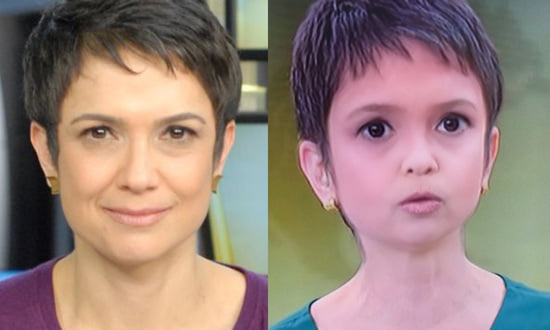
Facetune
Aplikacija je nekoliko drugačna od ostalih že omenjenih. Je kot photoshop, z več funkcijami za oblikovanje obraza.
Ena od njegovih lastnosti je mehčanje, kar omogoča glajenje gub in izraznih gubic. Kaj naredi učinek mlajše kože.
Poleg tega vam aplikacija omogoča uporabo več funkcij skupaj, kar omogoča zelo dobro urejeno sliko.
Orodja, kot so kontrast, svetlost in korekcija mozoljev, se lahko uporabljajo za zabavo med urejanjem vaših najljubših slik.
Zato lahko aplikacijo uporabite na vseh svojih fotografijah pred objavo! Ne pozabite, da imamo vsi nepopolnosti in da je večina fotografij na internetu urejenih tako, da skrijejo te "napake".
Zato se ne primerjajte s tem, kar vidite na spletu. Vedno uporabljajte aplikacije, ki jih priporočamo za zabavo.
Merila, ki vplivajo na izbiro
- Ohranite izvirnik. Dobri uredniki shranijo kopijo. Bodite previdni pri aplikacijah, ki neposredno prepišejo datoteko.
- Kam gredo tvoje slike?. Orodja, ki uporabljajo obdelavo v oblaku, naložijo fotografijo. Preden pošljete sliko dokumenta ali otroka, preberite pravilnik.
- Deluje brez interneta. Uredniki, ki obdelujejo fotografije na lastni napravi, delajo brez povezave. Tisti, ki so odvisni od strežnika, tega ne počnejo – in vašo fotografijo pošljejo navzven.
- Ločljivost izvožene datoteke. Nekateri zmanjšajo velikost slike pri izvozu brez podpisa. Če je fotografija namenjena tiskanju, je to ključni dejavnik.
Česa te aplikacije ne počnejo
Pomembno je vedeti, kaj je zunaj dosega te kategorije – to je tisto, kar preprečuje frustracije in, kar je najpomembneje, preprečuje, da bi nasedli tistim, ki obljubljajo nemogoče.
- Nobena aplikacija ne more videti skozi oblačila ali stene. Obstaja le simulacija – generirana slika, ne zajeta slika.
- Ne odstranijo vodnih žigov s fotografij tretjih oseb. Poleg tega, da ne delujejo pravilno, je uporaba slike brez licence kršitev avtorskih pravic.
- Obnovitev izbrisanih fotografij deluje samo na slikah, ki še niso bile prepisane, možnosti za uspeh pa se z vsako uporabo naprave zmanjšujejo.
- Ne obnovijo podrobnosti, ki v datoteki ne obstajajo. Povečanje ločljivosti rekonstruira slikovne pike z oceno – ne razkrije izgubljenih informacij.
Pogosta vprašanja
Ali fotografija izgubi kakovost med urejanjem?
Vsak izvoz ponovno stisne datoteko. Uredite enkrat in shranite, namesto da shranjujete po vsaki prilagoditvi.
Ali lahko urejam brez vodnega žiga brezplačno?
Da, v več aplikacijah, vendar z omejenimi funkcijami. Predhodno preverite s shranjevanjem testne slike.
Se splača plačati za premium različico?
Splača se, če pogosto urejate in potrebujete izvoz visoke ločljivosti ali odstranitev vodnega žiga. Za občasno uporabo zadostuje brezplačna različica.
V kateri obliki naj ga shranim?
JPEG za splošno uporabo, PNG, kadar je prisotna prosojnost ali besedilo, in izvirna oblika pri arhiviranju.
Je brezplačni urejevalnik varen?
Preverite zahtevana dovoljenja. Urejevalnik fotografij ne potrebuje dostopa do stikov, sporočil ali mikrofona.
Kaj storiti, po vrsti.
- Delajte na kopiji. Pred urejanjem podvojite sliko. Dobre aplikacije to storijo samodejno, vendar dvojno preverjanje prepreči izgubo izvirnika.
- Obrezovanje z namenom upoštevanja, kje bo fotografija končala. Kvadratno in navpično razmerje stranic 4:5 za družbena omrežja, 16:9 za zaslon. Po izvozu obrežite in ponovno stisnite.
- Shranite samo enkrat. Vsak postopek izvoza ponovno stisne datoteko. Na koncu opravite vse potrebne prilagoditve in izvozite.
- Pred uporabo filtra prilagodite svetlobo. Najprej osvetlitev, kontrast in sence; filter nato. V obratnem vrstnem redu filter okrepi napako.
Kjer večina ljudi zdrsne
- Povečanje ločljivosti v upanju, da se razkrijejo podrobnosti – program ocenjuje število slikovnih pik, ne pridobiva informacij.
- Shranjevanje po vsaki nastavitvi in opazovanje, kako slika izgublja ostrino, ne da bi razumeli, zakaj.
- Pošljite fotografijo dokumenta ali otroka uredniku, ki jo obdela v oblaku.
- Omogočanje dostopa do vseh fotografij, ko aplikacija potrebuje samo eno.
Kar že počne sam mobilni telefon.
Vgrajeni urejevalnik galerij v telefonu že omogoča obrezovanje, prilagajanje svetlobe, odstranjevanje predmetov in popravljanje perspektive v novejših različicah Androida in iPhona. Za hitre prilagoditve težavo reši brez nameščanja česar koli ali pošiljanja slike navzven.
Zakaj je pretirano retuširanje zlahka prepoznavno že od daleč.
Človeška koža ima teksturo. Pore, drobne gubice, razlike v tonu med čelom, lici in brado. Ko aplikacija preveč zgladi, ne izbriše le gub: izbriše celotno teksturo. Rezultat je tista gladka, sijoča površina, ki jo lahko vsakdo prepozna v pol sekunde, tudi brez da bi znal razložiti, zakaj.
Učinek se poslabša, ker obraz postane enakomerno zamegljen, medtem ko preostali del fotografije ostane podroben. Majica ima teksturo, lasje imajo pramene, ozadje ima zrnatost – koža pa ne. Možgani to nedoslednost zaznajo, še preden jo lahko sploh poimenujejo.
Pravilo je, da zmanjšate, nikoli ne nastavite na nič. Če se glajenje premakne od 0 do 100, je območje, ki ga običajno ne opazite, precej pod polovico. Uporabite, zaprite aplikacijo, se vrnite čez deset minut in ponovno poglejte. Med urejanjem se oko navadi in vedno imate občutek, da še vedno ni dovolj.
Pomlajevanje ni samo brisanje gub.
Velik del vtisa starosti na fotografiji ne izvira iz gub. Izvira iz treh drugih dejavnikov:
- Kontrast pod očmi. Temni kolobarji pod očmi bolj vplivajo na zaznavanje kot mimične gube.
- Barva zob in beločnice oči. Rahlo posvetlitev polti spremeni zaznavanje starosti bolj kot deset minut glajenja čela.
- Volumen na straneh obraza. Globoka senca na licu postara obraz; malo lokalnega posvetlitve povrne polnost, ne da bi karkoli popačilo.
Delo na teh treh prvih korakih običajno naredi glajenje skoraj nepotrebno.
Svetloba odloča bolj kot kateri koli filter.
Nobena digitalna obdelava se ne more kosati s pravo fotografijo. Ostra svetloba od zgoraj – opoldansko sonce, stropna svetilka – ustvarja sence v vsaki kožni gubi in poudarja vse izrazne gubice. To je stanje, ki na fotografijah najbolj postara obraz.
Razpršena svetloba naredi ravno nasprotno: zapolni sence in zmehča kožo, ne da bi se morali dotakniti enega samega gumba. Kje jo najti brez opreme:
- Obrnjena proti oknu, v oblačnem dnevu ali s tanko zaveso, ki filtrira sonce.
- V odprti senci, pod tendo ali drevesom, z jasnim nebom pred seboj.
- Pozno popoldne, ko je sonce nizko in za neko svetlo površino, ki odbija svetlobo.
Dve drugi podrobnosti fotografiranja bolj kot aplikacija spremenita rezultat: fotografiranje s kamero v višini oči ali nekoliko višje (nizko nameščena kamera podaljša brado in poudari vrat) in izogibanje preblizu objektiva obrazu, saj širokokotno popačenje poveča nos in stanjša sence. Korak nazaj z malo povečave to zlahka popravi.
Kjer retuširanje ovira namesto pomaga.
Ista prilagoditev, ki je videti dobro na fotografiji na družbenih omrežjih, lahko v drugih kontekstih postane problem:
- Dokumenti in biometrija. Fotografij za dokumente, bančne registracije ali prepoznavanje obrazov ni mogoče urejati. Spreminjanje kontur ali teksture obraza lahko povzroči neuspeh pri validaciji, kar se v uradnih postopkih običajno obravnava kot goljufija.
- Življenjepis in poklicni profil. Kdorkoli vas bo intervjuval, vas bo videl. Fotografija, ki je preveč oddaljena od prave osebe, že na začetku ustvari slab prvi vtis.
- Aplikacija za zmenke. Najpogostejša pritožba glede zmenkov je prav ta: fotografija se ne ujema. Rahla retuširanja so normalna; rekonstruiran obraz pa je neroden.
- Oglas za izdelek ali storitev. Če urejena slika nakazuje rezultat, ki ga izdelek ne prinaša, težava preneha biti estetska in postane zavajajoče oglaševanje.
Vprašanje, ki reši skoraj vse primere: ali oseba, ki me bo srečala osebno, prepozna to fotografijo? Če odgovor okleva, je retuširanje šlo predaleč.
Datoteka se tudi poškoduje z vsakim shranjevanjem.
Fotografije JPEG izgubijo podatke vsakič, ko jih shranite. Urejanje, shranjevanje, ponovno odpiranje, ponovno urejanje in ponovno shranjevanje kopičijo izgubo: na območjih enobarvnega tona se pojavijo kvadratne pike, nebo dobi proge, koža pa dobi nenavadne pike okoli oči.
Tri navade, ki to preprečujejo:
- Izvirnik vedno pustite nedotaknjen. Uredite kopijo. Če je rezultat slab, lahko začnete znova s čisto datoteko, namesto da urejate čez nekaj, kar je že poškodovano.
- Vse prilagoditve opravite v eni sami seji in jih shranite enkrat na koncu, namesto da shranjujete na vsakem koraku.
- Izogibajte se pošiljanju fotografije prek aplikacije za sporočila in njenemu ponovnemu prenosu za nadaljnje urejanje. Ta postopek sliko ponovno stisne in zmanjša ločljivost.
Če aplikacija ponuja izvoz v najvišji kakovosti ali kot PNG, uporabite to datoteko za delovno datoteko. Za objavo bo zadostoval standardni JPEG.
Besedišče kontrol
Imena se od aplikacije do aplikacije spreminjajo, vendar so nastavitve skoraj vedno enake. Če poznate, kaj počne vsaka od njih, se izognete uporabi napačnega upravljalnika.
- Za mehčanje ali glajenje kože: Zmanjšuje lokalne razlike v tonu. To je tisto, kar izbriše teksturo, ko se pretirava.
- Jasnost: Poveča kontrast na robovih. V preobilju ustvari svetel halo okoli las in očal.
- Lokalno posvetlitev in potemnitev: Posvetli ali poglobi določeno območje. Je najbolj uporabna prilagoditev za temne kolobarje in sence na licih.
- Temperatura: Fotografijo potegnite proti modri ali rumeni. Koža, fotografirana pod rumeno svetlobo, tukaj skoraj vedno potrebuje korekcijo, in že to jo znatno izboljša.
- Zmanjšajte hrup: Odpravlja zrnatost na fotografijah, posnetih pri šibki svetlobi. Odstranjuje tudi teksturo, zato deluje kot drugi, prikriti postopek glajenja.
- Vinjeta: Zatemni robove in osredotoči oko na sredino. Pomaga prikriti neurejeno ozadje.
Tisti, ki razumejo teh šest kontrol, lahko dosežejo boljše rezultate v kateri koli aplikaciji kot tisti, ki preprosto pritisnejo gumb za samodejno delovanje v najbolj hvaljeni aplikaciji.



