
کیا آپ پہلے سے ہی ایسی ایپس کو جانتے ہیں جو آپ کو تصاویر میں جوان نظر آتی ہیں؟ ایسی ایپس ہیں جو آپ کی عمر کے لحاظ سے آپ کی شکل بدلتی ہیں۔
مصنوعی شکل کے بغیر، تصاویر کو چھوڑنا جیسے آپ چھوٹے ہیں. ہم آپ کو اپنی اور اپنے دوستوں کی تصاویر تبدیل کرنے کے بارے میں کچھ تجاویز دیں گے۔
بہر حال، اپنی اور اپنے دوستوں کی تصاویر میں ترمیم کرنا بہت مزہ آتا ہے، جو نئی تصویروں کو سب کے ساتھ بانٹتے ہیں۔ اگر آپ بور ہو چکے ہیں تو جان لیں کہ آپ کی پریشانیاں اب ختم ہو چکی ہیں اور ہم آپ کو ایسی ایپس سے متعارف کرائیں گے جو آپ کو خوب ہنسائیں گی۔
تصاویر میں آپ کو جوان نظر آنے کے لیے ایپس دریافت کریں۔
FaceApp
Rejuvenation فنکشن کے ساتھ اس وقت مارکیٹ میں سب سے مشہور پروڈکٹ FaceApp ہے، جو اینڈرائیڈ اور آئی فون کے لیے دستیاب ہے۔ ایپ مختلف قسم کے فلٹرز پیش کرتی ہے، جو ان سب کے ذریعے اپنے آپ کو جوان بنانا ممکن بناتی ہے۔
ڈاؤن لوڈ کے لیے، اگر آپ کا سیل فون اینڈرائیڈ ہے۔ یہاں کلک کریں. اگر آپ آئی فون استعمال کرتے ہیں۔ یہاں کلک کریں.
ایپلیکیشن کھولتے وقت، آپ کو ایک تصویر کا انتخاب کرنا ہوگا۔ تاہم، یہ بہت ضروری ہے کہ آپ تصویر میں روشنی پر توجہ دیں۔ بہترین نتائج کے لیے، ایسی تصویر استعمال کریں جہاں آپ کا چہرہ ثبوت میں ہو۔
ریجوینیٹ فلٹر تک رسائی کے لیے، آپ کو "عمر" کے آپشن پر جانا چاہیے اور "نوجوان" پر کلک کرنا چاہیے۔ اس کے علاوہ، آپ فلٹرز کو یکجا کر سکتے ہیں، داڑھی ڈال سکتے ہیں، اور اس عمل کے ساتھ مزہ کر سکتے ہیں۔ بہترین تصویری ترمیمات کرنے کے لیے اپنی تمام تر تخیل استعمال کریں۔
Snapchat
بہت سے لوگ حیران ہیں، لیکن Snapchat اب بھی موجود ہے اور بڑے پیمانے پر استعمال کیا جاتا ہے! یاد رکھیں کہ اس نے عمر کے فلٹرز کا آغاز کیا؟ اسنیپ کے بارے میں سب سے مزے کی بات یہ ہے کہ ایپ کے ساتھ تصاویر لینے کے علاوہ، آپ دستیاب فلٹرز کا استعمال کرکے ویڈیوز بھی بنا سکتے ہیں۔
ایپ کا استعمال بہت آسان ہے۔ بس ایپ کے ذریعے کیمرہ کھولیں، فلٹر منتخب کریں اور تصاویر اور ویڈیوز لینا شروع کریں۔ اس عمل میں لطف اندوز ہونے کا موقع لیں۔
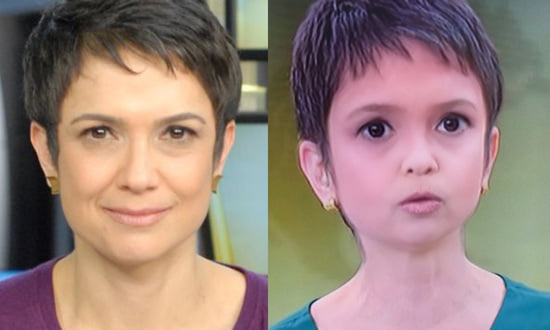
Facetune
ایپ پہلے سے ذکر کردہ دوسروں سے تھوڑی مختلف ہے۔ یہ فوٹوشاپ کی طرح ہے، جس میں آپ کے چہرے کو شکل دینے کے لیے کئی خصوصیات ہیں۔
اس کی خصوصیات میں سے ایک نرم کرنا ہے، جس سے جھریوں اور اظہار کی لکیروں کو ہموار کرنا ممکن ہوتا ہے۔ جوان جلد کا اثر کیا بناتا ہے۔
مزید برآں، ایپ آپ کو ایک ساتھ کئی فنکشنز استعمال کرنے کی اجازت دیتی ہے، جس سے ایک بہت اچھی طرح سے ترمیم شدہ تصویر کو فعال کیا جا سکتا ہے۔
آپ کی پسندیدہ تصاویر میں ترمیم کرتے وقت مزہ کرنے کے لیے کنٹراسٹ، چمک اور پمپل کی اصلاح جیسے ٹولز کا استعمال کیا جا سکتا ہے۔
لہذا، ایپ کو پوسٹ کرنے سے پہلے آپ کی تمام تصاویر پر استعمال کیا جا سکتا ہے! یاد رکھیں کہ ہم سب میں خامیاں ہیں اور انٹرنیٹ پر زیادہ تر تصاویر ان "خاموں" کو چھپانے کے لیے ایڈٹ کی جاتی ہیں۔
اس لیے جو کچھ آپ آن لائن دیکھتے ہیں اس سے اپنا موازنہ نہ کریں۔ ہمیشہ ان ایپس کا استعمال کریں جن کی ہم تجویز کرتے ہیں تفریح کے مقصد سے۔
وہ معیار جو انتخاب میں فرق کرتے ہیں۔
- اصل کو محفوظ رکھیں۔. اچھے ایڈیٹرز ایک کاپی محفوظ کرتے ہیں۔ کسی بھی ایپ سے ہوشیار رہیں جو فائل کو براہ راست اوور رائٹ کرتی ہے۔.
- آپ کی تصاویر کہاں جاتی ہیں؟. کلاؤڈ پروسیسنگ استعمال کرنے والے ٹولز تصویر اپ لوڈ کرتے ہیں۔ کسی دستاویز یا بچے کی تصویر بھیجنے سے پہلے پالیسی کو پڑھیں۔.
- یہ انٹرنیٹ کے بغیر کام کرتا ہے۔. وہ ایڈیٹرز جو اپنے آلے پر تصاویر پر کارروائی کرتے ہیں وہ آف لائن کام کرتے ہیں۔ وہ جو سرور پر بھروسہ کرتے ہیں - اور آپ کی تصویر بیرونی طور پر نہیں بھیجتے ہیں۔.
- برآمد شدہ فائل کا حل۔. کچھ بغیر دستخط کے برآمد کرتے وقت تصویر کا سائز کم کرتے ہیں۔ اگر تصویر پرنٹنگ کے لیے ہے، تو یہ ایک اہم عنصر ہے۔.
یہ ایپس کیا نہیں کرتی ہیں۔
یہ جاننا ضروری ہے کہ اس زمرے کی پہنچ سے باہر کیا ہے — یہی وہ چیز ہے جو مایوسی سے بچتی ہے اور سب سے اہم بات یہ ہے کہ ان لوگوں کو گرنے سے روکتی ہے جو ناممکن کا وعدہ کرتے ہیں۔.
- کوئی ایپ کپڑوں یا دیواروں سے نہیں دیکھ سکتی۔ جو موجود ہے وہ نقلی ہے — ایک تخلیق شدہ تصویر، نہ کی گئی تصویر۔.
- وہ تھرڈ پارٹی فوٹوز سے واٹر مارکس کو نہیں ہٹاتے ہیں۔ صحیح طریقے سے کام نہ کرنے کے علاوہ، لائسنس کے بغیر تصویر کا استعمال کاپی رائٹ کی خلاف ورزی ہے۔.
- حذف شدہ تصاویر کو بازیافت کرنا صرف ان تصاویر پر کام کرتا ہے جو ابھی تک اوور رائٹ نہیں ہوئی ہیں، اور ڈیوائس کے ہر استعمال کے ساتھ کامیابی کے امکانات کم ہو جاتے ہیں۔.
- وہ ان تفصیلات کو بازیافت نہیں کرتے ہیں جو فائل میں موجود نہیں ہیں۔ ریزولوشن میں اضافہ تخمینہ کے لحاظ سے پکسلز کو دوبارہ تشکیل دیتا ہے - اس سے گمشدہ معلومات ظاہر نہیں ہوتی ہیں۔.
عام سوالات
کیا ترمیم کرنے پر تصویر کا معیار ختم ہو جاتا ہے؟
ہر برآمد فائل کو دوبارہ کمپریس کرتی ہے۔ ایک بار ترمیم کریں اور ہر ایڈجسٹمنٹ کے بعد بچانے کے بجائے محفوظ کریں۔.
کیا میں واٹر مارک کے بغیر مفت میں ترمیم کر سکتا ہوں؟
جی ہاں، کئی ایپلی کیشنز میں، لیکن محدود خصوصیات کے ساتھ۔ ٹیسٹ امیج کو محفوظ کرکے پہلے سے چیک کریں۔.
کیا پریمیم ورژن کی ادائیگی کے قابل ہے؟
اگر آپ کثرت سے ترمیم کرتے ہیں اور اعلی ریزولیوشن برآمد کرنے یا واٹر مارک کو ہٹانے کی ضرورت ہے تو یہ فائدہ مند ہے۔ کبھی کبھار استعمال کے لیے، مفت ورژن کافی ہے۔.
میں اسے کس فارمیٹ میں محفوظ کروں؟
عام استعمال کے لیے JPEG، شفافیت یا متن ہونے پر PNG، اور آرکائیو کرتے وقت اصل فارمیٹ۔.
کیا مفت ایڈیٹر محفوظ ہے؟
درخواست کردہ اجازتوں کو چیک کریں۔ فوٹو ایڈیٹر کو رابطوں، پیغامات یا مائیکروفون تک رسائی کی ضرورت نہیں ہے۔.
کیا کرنا ہے، ترتیب میں۔
- ایک کاپی پر کام کریں۔. ترمیم کرنے سے پہلے تصویر کو ڈپلیکیٹ کریں۔ اچھی ایپس یہ خود بخود کرتی ہیں، لیکن ڈبل چیکنگ اصل کو کھونے سے روکتی ہے۔.
- اس بات کو مدنظر رکھتے ہوئے کاٹیں کہ تصویر کہاں تک ختم ہوگی۔. سوشل میڈیا کے لیے مربع اور عمودی 4:5، اسکرین کے لیے 16:9۔ برآمد کرنے کے بعد کٹائیں اور دوبارہ کمپریس کریں۔.
- صرف ایک بار محفوظ کریں۔. ہر برآمدی عمل فائل کو دوبارہ کمپریس کرتا ہے۔ تمام ضروری ایڈجسٹمنٹ کریں اور آخر میں ایکسپورٹ کریں۔.
- فلٹر لگانے سے پہلے روشنی کو ایڈجسٹ کریں۔. نمائش، کنٹراسٹ، اور سائے پہلے؛ بعد میں فلٹرنگ. الٹ ترتیب میں، فلٹر خامی کو بڑھاتا ہے۔.
جہاں زیادہ تر لوگ پھسل جاتے ہیں۔
- تفصیل کو ظاہر کرنے کی امید میں ریزولوشن میں اضافہ - پروگرام پکسلز کا تخمینہ لگاتا ہے، یہ معلومات کو بازیافت نہیں کرتا ہے۔.
- ہر ایڈجسٹمنٹ کے بعد محفوظ کرنا اور تصویر کو دیکھنے سے یہ سمجھے بغیر نکھار ختم ہوجاتا ہے۔.
- کسی دستاویز یا بچے کی تصویر کسی ایسے ایڈیٹر کو بھیجیں جو اسے کلاؤڈ میں پروسیس کرتا ہے۔.
- تمام تصاویر تک رسائی فراہم کرنا جب ایپ کو صرف ایک کی ضرورت ہو۔.
سیل فون خود کیا کرتا ہے۔
فون کا بلٹ ان گیلری ایڈیٹر پہلے سے ہی اینڈرائیڈ اور آئی فون کے حالیہ ورژنز میں کراپنگ، لائٹ ایڈجسٹمنٹ، آبجیکٹ کو ہٹانا، اور نقطہ نظر کی اصلاح کا کام کرتا ہے۔ فوری ایڈجسٹمنٹ کے لیے، یہ کچھ بھی انسٹال کیے بغیر یا تصویر کو بیرونی طور پر بھیجے بغیر کیا جا سکتا ہے۔.
ضرورت سے زیادہ ری ٹچنگ کیوں آسانی سے دور سے پہچانی جاسکتی ہے۔
انسانی جلد کی ساخت ہوتی ہے۔ چھیدیں، باریک لکیریں، پیشانی، گالوں اور ٹھوڑی کے درمیان لہجے میں تغیر۔ جب ایپ بہت زیادہ ہموار ہو جاتی ہے، تو یہ صرف جھریاں ہی نہیں مٹاتی: یہ پوری ساخت کو مٹا دیتی ہے۔ نتیجہ وہ ہموار، چمکدار سطح ہے جسے کوئی بھی آدھے سیکنڈ میں پہچان سکتا ہے، یہاں تک کہ اس کی وجہ بتانے کے قابل بھی نہیں۔.
اثر خراب ہو جاتا ہے کیونکہ چہرہ یکساں دھندلا ہو جاتا ہے جبکہ باقی تصویر تفصیلی رہتی ہے۔ ٹی شرٹ کی ساخت ہے، بالوں میں تار ہیں، پس منظر میں دانے ہیں — لیکن جلد میں ایسا نہیں ہے۔ دماغ اس عدم مطابقت کو اس کا نام لینے سے پہلے ہی سمجھ لیتا ہے۔.
انگوٹھے کا اصول کم کرنا ہے، کبھی بھی صفر پر مت سیٹ کریں۔ اگر ہموار کرنے کا کنٹرول 0 سے 100 تک جاتا ہے، تو وہ حد جو عام طور پر کسی کا دھیان نہیں جاتی ہے وہ آدھے راستے سے نیچے ہے۔ اپلائی کریں، ایپ بند کریں، دس منٹ بعد واپس آئیں اور دوبارہ دیکھیں۔ ایڈیٹنگ کے دوران، آپ کی آنکھ اس کی عادت ہو جاتی ہے اور آپ کو ہمیشہ ایسا لگتا ہے کہ یہ ابھی بھی کافی نہیں ہے۔.
تجدید کاری صرف لائنوں کو مٹانے کے بارے میں نہیں ہے۔
تصویر میں عمر کے تاثر کا ایک بڑا حصہ جھریوں سے نہیں آتا۔ یہ تین دیگر عوامل سے آتا ہے:
- آنکھوں کے نیچے کنٹراسٹ۔. آنکھوں کے نیچے سیاہ حلقوں کا وزن اظہار کی لکیروں کے مقابلے ادراک پر زیادہ ہوتا ہے۔.
- دانتوں کا رنگ اور آنکھوں کی سفیدی۔. رنگت کا ہلکا ہلکا ہونا پیشانی کو ہموار کرنے کے دس منٹ سے زیادہ عمر کے تصور کو بدل دیتا ہے۔.
- چہرے کے اطراف کا حجم۔. گال پر ایک گہرا سایہ چہرے کو بڑھاتا ہے۔ تھوڑی سی مقامی لائٹننگ کسی بھی چیز کو مسخ کیے بغیر مکمل پن کو بحال کرتی ہے۔.
ان تین پہلے مراحل پر کام کرنا عام طور پر ہموار کرنا تقریباً غیر ضروری بنا دیتا ہے۔.
روشنی کسی بھی فلٹر سے زیادہ فیصلہ کرتی ہے۔
ڈیجیٹل ایڈیٹنگ کی کوئی مقدار صحیح تصویر کا مقابلہ نہیں کر سکتی۔ اوپر سے سخت روشنی — دوپہر کا سورج، اوور ہیڈ لیمپ — جلد کے ہر تہہ کے اندر سائے بناتی ہے اور تمام اظہاری خطوط کو واضح کرتی ہے۔ یہ وہ حالت ہے کہ تصویروں میں چہرے کی عمر سب سے زیادہ ہوتی ہے۔.
پھیلی ہوئی روشنی اس کے برعکس کرتی ہے: یہ سائے میں بھرتی ہے اور آپ کو کسی ایک کنٹرول کو چھوئے بغیر جلد کو نرم کرتی ہے۔ آلات کے بغیر اسے کہاں تلاش کریں:
- کھڑکی کا سامنا، ابر آلود دن یا سورج کو چھاننے والے پتلے پردے کے ساتھ۔.
- کھلے سائے میں، سائبان یا درخت کے نیچے، آپ کے سامنے صاف آسمان۔.
- دوپہر کے آخر میں، سورج کم ہونے کے ساتھ اور کچھ ہلکے رنگ کی سطح کے پیچھے جو روشنی کو منعکس کرتی ہے۔.
شوٹنگ کی دو دیگر تفصیلات ایپ سے زیادہ نتیجہ کو تبدیل کرتی ہیں: آنکھ کی سطح پر یا اس سے تھوڑا اوپر کیمرے کے ساتھ شوٹنگ (ایک کم کیمرہ ٹھوڑی کو لمبا کرتا ہے اور گردن کو تیز کرتا ہے) اور عینک کو چہرے کے بہت قریب رکھنے سے گریز کریں، کیونکہ وسیع زاویہ کی مسخ ناک کو بڑا کرتی ہے اور مندروں کو پتلا کرتی ہے۔ تھوڑا سا زوم کے ساتھ ایک قدم پیچھے ہٹنا اسے آسانی سے درست کرتا ہے۔.
جہاں ری ٹچنگ مدد کے بجائے رکاوٹ بنتی ہے۔
وہی ایڈجسٹمنٹ جو سوشل میڈیا تصویر میں اچھی لگتی ہے دوسرے سیاق و سباق میں ایک مسئلہ بن سکتی ہے:
- دستاویز اور بائیو میٹرکس۔. دستاویزات، بینک رجسٹریشن، یا چہرے کی شناخت کے لیے تصاویر میں ترمیم نہیں کی جا سکتی۔ چہرے کی شکل یا ساخت کو تبدیل کرنے سے توثیق ناکام ہو سکتی ہے، اور سرکاری عمل میں اسے عام طور پر دھوکہ دہی سمجھا جاتا ہے۔.
- نصابی زندگی اور پیشہ ورانہ پروفائل۔. جو بھی آپ کا انٹرویو کرنے جا رہا ہے وہ آپ کو دیکھے گا۔ ایک تصویر جو حقیقی شخص سے بہت دور ہے شروع سے ہی ایک برا تاثر پیدا کرتی ہے۔.
- ڈیٹنگ ایپ۔. تاریخوں پر سب سے عام شکایت بالکل یہ ہے: تصویر مماثل نہیں ہے۔ ہلکی ری ٹچنگ معمول کی بات ہے۔ دوبارہ تعمیر شدہ چہرہ شرمناک ہے۔.
- کسی پروڈکٹ یا سروس کے لیے اشتہار۔. اگر ترمیم شدہ تصویر کا نتیجہ یہ ظاہر ہوتا ہے کہ پروڈکٹ ڈیلیور نہیں کرتی ہے، تو مسئلہ جمالیاتی ہونا چھوڑ دیتا ہے اور گمراہ کن اشتہارات بن جاتا ہے۔.
وہ سوال جو تقریباً تمام معاملات کو حل کرتا ہے: کیا وہ شخص جو مجھ سے ذاتی طور پر ملے گا اس تصویر کو پہچانتا ہے؟ اگر جواب میں ہچکچاہٹ محسوس ہوتی ہے تو، ری ٹچنگ بہت آگے نکل گئی ہے۔.
فائل بھی ہر سیو کے ساتھ کرپٹ ہو جاتی ہے۔
JPEG تصاویر جب بھی محفوظ کی جاتی ہیں معلومات کھو دیتی ہیں۔ ترمیم کرنا، محفوظ کرنا، دوبارہ کھولنا، دوبارہ ترمیم کرنا، اور دوبارہ محفوظ کرنا نقصان کو جمع کرتا ہے: ٹھوس لہجے کے علاقوں میں مربع دھبے نمودار ہوتے ہیں، آسمان کی لکیریں بن جاتی ہیں، اور جلد پر آنکھوں کے گرد عجیب سی دھبّے پڑ جاتے ہیں۔.
تین عادتیں جو اس کو روکتی ہیں:
- اصل کو ہمیشہ اچھوت رکھیں۔ ایک کاپی میں ترمیم کریں۔ اگر نتیجہ برا ہے تو، آپ پہلے سے ہی خراب شدہ چیز کے اوپر ترمیم کرنے کے بجائے کلین فائل سے شروع کر سکتے ہیں۔.
- ایک ہی سیشن میں تمام ایڈجسٹمنٹ کریں اور ہر قدم پر بچت کرنے کے بجائے آخر میں ایک بار بچت کریں۔.
- میسجنگ ایپ کے ذریعے تصویر بھیجنے اور پھر ترمیم جاری رکھنے کے لیے اسے واپس ڈاؤن لوڈ کرنے سے گریز کریں۔ یہ عمل تصویر کو دوبارہ کمپریس کرتا ہے اور ریزولوشن کو کم کرتا ہے۔.
اگر ایپلیکیشن زیادہ سے زیادہ کوالٹی میں یا PNG کے طور پر ایکسپورٹ پیش کرتی ہے، تو اسے ورکنگ فائل کے لیے استعمال کریں۔ اشاعت کے لیے، ایک معیاری JPEG کافی ہوگا۔.
کنٹرولز کی ذخیرہ الفاظ
نام ایک ایپ سے دوسرے ایپ میں بدلتے رہتے ہیں، لیکن ترتیبات تقریباً ہمیشہ ایک جیسی ہوتی ہیں۔ یہ جاننا کہ ہر ایک کیا کرتا ہے آپ کو غلط کنٹرول میں خلل ڈالنے سے روکتا ہے۔
- جلد کو نرم یا ہموار کرنے کے لیے: یہ لہجے میں مقامی تغیر کو کم کرتا ہے۔ یہ وہی چیز ہے جو حد سے زیادہ ہونے پر ساخت کو مٹا دیتی ہے۔.
- وضاحت: یہ کناروں پر تضاد کو بڑھاتا ہے۔ اضافی طور پر، یہ بالوں اور شیشوں کے ارد گرد ایک روشن ہالہ بناتا ہے.
- مقامی طور پر ہلکا اور سیاہ کریں: یہ ایک مخصوص علاقے کو روشن یا گہرا کرتا ہے۔ یہ سیاہ حلقوں اور گال کے سائے کے لیے سب سے مفید ایڈجسٹمنٹ ہے۔.
- درجہ حرارت: تصویر کو نیلے یا پیلے رنگ کی طرف کھینچیں۔ پیلے رنگ کی روشنی کے نیچے لی گئی جلد کو تقریباً ہمیشہ یہاں اصلاح کی ضرورت ہوتی ہے، اور یہ اکیلے ہی اس میں نمایاں بہتری لاتا ہے۔.
- شور کو کم کریں: یہ کم روشنی میں لی گئی تصاویر میں دانے دار پن کو صاف کرتا ہے۔ یہ ساخت کو بھی ہٹاتا ہے، لہذا یہ ایک دوسرے کے طور پر کام کرتا ہے، ہموار کرنے کے بھیس میں۔.
- ویگنیٹ: یہ کناروں کو سیاہ کرتا ہے اور آنکھ کو مرکز پر مرکوز کرتا ہے۔ یہ گندا پس منظر چھپانے میں مدد کرتا ہے۔.
جو لوگ ان چھ کنٹرولز کو سمجھتے ہیں وہ کسی بھی ایپلی کیشن میں ان لوگوں کے مقابلے میں بہتر نتائج حاصل کر سکتے ہیں جو سب سے زیادہ تعریف شدہ ایپ میں صرف خودکار بٹن دباتے ہیں۔.



