
هل تعرفين بالفعل التطبيقات التي تجعلك تبدين أصغر سنًا في الصور؟ هناك تطبيقات تغير مظهرك بالنسبة للعمر.
ترك الصور بمظهر أصغر سناً، دون أن يكون لها مظهر صناعي. سنقدم لك بعض النصائح حول كيفية تغيير صورك وصور أصدقائك.
بعد كل شيء، يعد تحرير صورك وصور أصدقائك أمرًا ممتعًا للغاية، ومشاركة الصور المتجددة مع الجمهور. إذا كنت تشعر بالملل، فاعلم أن مشاكلك قد انتهت الآن وأننا سنقدم لك تطبيقات لتضحك كثيرًا.
اكتشف التطبيقات التي تجعلك تبدو أصغر سنًا في الصور
FaceApp
أشهر تطبيق في السوق حاليًا بوظيفة تجديد البشرة هو FaceApp، وهو متاح لنظامي Android وiPhone. يقدم التطبيق مجموعة واسعة من المرشحات، مما يتيح لك تجديد شبابك من خلال كل منهم.
للتحميل إذا كان هاتفك الخلوي يعمل بنظام Android انقر هنا. إذا كنت تستخدم اي فون انقر هنا.
عند فتح التطبيق يجب عليك اختيار صورة. ومع ذلك، من المهم جدًا الانتباه إلى إضاءة الصورة. للحصول على أفضل النتائج، استخدم صورة يكون فيها وجهك في دائرة الضوء.
للوصول إلى فلتر التجديد، يجب عليك الانتقال إلى خيار "العمر" والنقر على "الشباب". يمكنك أيضًا دمج المرشحات وإضافة لحية والاستمتاع بهذه العملية. استخدم كل خيالك لإجراء أفضل تعديلات على الصور.
Snapchat
يتفاجأ الكثير من الناس، لكن سناب شات لا يزال موجودًا ويستخدم بكثرة! هل تتذكر أنه كان رائدًا في مرشحات العمر؟ الشيء الأكثر متعة في Snap هو أنه بالإضافة إلى التقاط الصور باستخدام التطبيق، يمكنك أيضًا إنشاء مقاطع فيديو باستخدام المرشحات المتاحة.
استخدام التطبيق سهل للغاية. ما عليك سوى فتح الكاميرا من التطبيق واختيار الفلتر والبدء في التقاط الصور ومقاطع الفيديو. خذ الوقت الكافي للاستمتاع بهذه العملية.
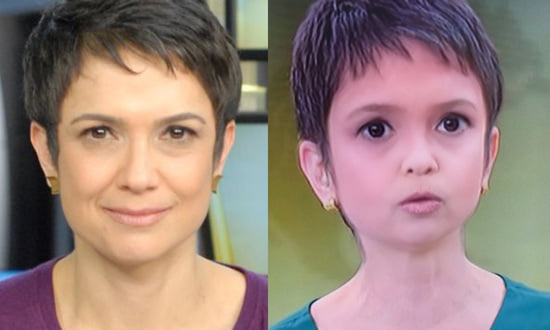
Facetune
التطبيق مختلف قليلاً عن التطبيقات الأخرى التي سبق ذكرها. إنه مثل برنامج الفوتوشوب، مع العديد من الميزات لتصميم وجهك.
إحدى وظائفه هي التنعيم، مما يسمح بتنعيم التجاعيد وخطوط التعبير. ما الذي يجعل تأثير الجلد الأصغر سنا.
بالإضافة إلى ذلك، يتيح لك التطبيق استخدام العديد من الوظائف معًا، مما يتيح لك الحصول على صورة معدلة بشكل جيد للغاية.
يمكن استخدام أدوات مثل التباين والسطوع وتصحيح البثور للحصول على المتعة أثناء تحرير صورك المفضلة.
لذلك يمكن استخدام التطبيق على جميع صورك قبل النشر! تذكر أننا جميعًا لدينا عيوب وأن معظم الصور الموجودة على الإنترنت يتم تحريرها لإخفاء هذه "العيوب".
لذلك لا تقارن نفسك بما تراه على الإنترنت. استخدم دائمًا التطبيقات التي نوصي بها بغرض الاستمتاع.
المعايير التي تُحدث فرقاً في الاختيار
- حافظ على النسخة الأصلية. يحرص المحررون الجيدون على حفظ نسخة احتياطية. احذر من أي تطبيق يقوم بالكتابة فوق الملف مباشرةً.
- أين تذهب صورك؟. تقوم الأدوات التي تستخدم المعالجة السحابية بتحميل الصورة. اقرأ السياسة قبل إرسال صورة لمستند أو طفل.
- يعمل بدون إنترنت. يعمل المحررون الذين يعالجون الصور على أجهزتهم الخاصة دون اتصال بالإنترنت. أما أولئك الذين يعتمدون على خادم، فلا يعملون دون اتصال بالإنترنت، بل يرسلون صورتك إلى جهة خارجية.
- حل مشكلة الملف المُصدَّر. بعض التطبيقات تُقلل حجم الصورة عند تصديرها بدون توقيع. وهذا عامل حاسم إذا كانت الصورة مُخصصة للطباعة.
ما لا تفعله هذه التطبيقات
من المهم معرفة ما هو خارج نطاق هذه الفئة - فهذا ما يجنب الإحباط، والأهم من ذلك، يمنع الوقوع في حب أولئك الذين يعدون بالمستحيل.
- لا يمكن لأي تطبيق أن يرى ما وراء الملابس أو الجدران. ما يوجد هو محاكاة - صورة مُولّدة، وليست صورة مُلتقطة.
- لا تزيل هذه الخدمة العلامات المائية من صور الأطراف الثالثة. إضافةً إلى عدم عملها بشكل صحيح، يُعد استخدام الصورة بدون ترخيص انتهاكًا لحقوق النشر.
- لا تعمل عملية استعادة الصور المحذوفة إلا على الصور التي لم يتم استبدالها بعد، وتقل فرص النجاح مع كل استخدام للجهاز.
- لا تستعيد هذه التقنية التفاصيل غير الموجودة في الملف. زيادة الدقة تعيد بناء البكسلات بالتقدير، ولا تكشف عن المعلومات المفقودة.
الأسئلة الشائعة
هل تفقد الصورة جودتها عند تعديلها؟
كل عملية تصدير تعيد ضغط الملف. عدّل مرة واحدة واحفظ، بدلاً من الحفظ بعد كل تعديل.
هل يمكنني التعديل بدون علامة مائية مجاناً؟
نعم، في العديد من التطبيقات، ولكن بميزات محدودة. تحقق مسبقًا عن طريق حفظ صورة تجريبية.
هل النسخة المميزة تستحق الدفع؟
يُعدّ هذا البرنامج مفيدًا إذا كنت تُجري تعديلات متكررة وتحتاج إلى تصدير بجودة عالية أو إزالة العلامة المائية. أما للاستخدام العرضي، فالنسخة المجانية كافية.
بأي صيغة يجب أن أحفظ الملف؟
JPEG للاستخدام العام، PNG عند وجود شفافية أو نص، والتنسيق الأصلي عند الأرشفة.
هل برنامج التحرير المجاني آمن؟
تحقق من الأذونات المطلوبة. لا يحتاج برنامج تحرير الصور إلى الوصول إلى جهات الاتصال أو الرسائل أو الميكروفون.
ما يجب فعله، بالترتيب.
- اعمل على نسخة. قم بنسخ الصورة قبل تعديلها. تقوم التطبيقات الجيدة بذلك تلقائيًا، ولكن التحقق مرة أخرى يمنع فقدان الصورة الأصلية.
- قص الصورة مع مراعاة مكان عرضها النهائي. مربع وعمودي بنسبة 4:5 لوسائل التواصل الاجتماعي، و16:9 للشاشة. قم بالقص بعد التصدير وأعد الضغط مرة أخرى.
- احفظ مرة واحدة فقط. كل عملية تصدير تعيد ضغط الملف. قم بإجراء جميع التعديلات اللازمة وقم بالتصدير في النهاية.
- اضبط الإضاءة قبل وضع الفلتر. يتم ضبط التعريض والتباين والظلال أولاً، ثم يتم استخدام المرشح لاحقاً. أما في حالة عكس الترتيب، فإن المرشح يُضخّم العيب.
حيث يتعثر معظم الناس
- زيادة الدقة على أمل الكشف عن التفاصيل - يقوم البرنامج بتقدير عدد البكسلات، ولا يسترجع المعلومات.
- أقوم بحفظ التغييرات بعد كل تعديل، ثم أشاهد الصورة تفقد حدتها دون فهم السبب.
- أرسل صورة لمستند أو طفل إلى محرر يقوم بمعالجتها في السحابة.
- منح حق الوصول إلى جميع الصور بينما يحتاج التطبيق إلى صورة واحدة فقط.
ما يفعله الهاتف الخلوي نفسه بالفعل.
يُتيح مُحرر الصور المُدمج في الهاتف إمكانية قص الصور، وتعديل الإضاءة، وإزالة العناصر، وتصحيح المنظور في الإصدارات الحديثة من نظامي أندرويد وآيفون. ولإجراء تعديلات سريعة، يُمكنه حل المشكلة دون الحاجة إلى تثبيت أي برامج إضافية أو إرسال الصورة إلى جهاز خارجي.
لماذا يسهل التعرف على التعديل المفرط للصور من مسافة بعيدة؟
يتميز جلد الإنسان بنسيجه الخاص، من مسام وخطوط دقيقة وتفاوت في لون البشرة بين الجبهة والخدين والذقن. عندما يُفرط التطبيق في تنعيم البشرة، فإنه لا يمحو التجاعيد فحسب، بل يمحو نسيجها بالكامل. والنتيجة هي ذلك السطح الأملس اللامع الذي يمكن لأي شخص تمييزه في لحظة، حتى دون القدرة على تفسير السبب.
يتفاقم التأثير لأن الوجه يصبح ضبابيًا بشكل موحد بينما تبقى بقية الصورة واضحة التفاصيل. فالقميص ذو ملمس، والشعر ذو خصلات، والخلفية محببة، لكن البشرة لا تظهر عليها أي تفاصيل. يدرك الدماغ هذا التناقض قبل أن يتمكن حتى من تسميته.
القاعدة الأساسية هي التقليل، وعدم ضبطه على الصفر مطلقًا. إذا كان مستوى التنعيم يتراوح بين 0 و100، فإن النطاق الذي لا يُلاحظ عادةً يكون أقل بكثير من المنتصف. طبّق التعديل، ثم أغلق التطبيق، وعد إليه بعد عشر دقائق وانظر إليه مجددًا. أثناء التحرير، تعتاد عينك على النتيجة، وستشعر دائمًا أنها غير كافية.
لا يقتصر تجديد الشباب على إزالة الخطوط فقط.
لا ينبع جزء كبير من الانطباع بالتقدم في السن في الصورة من التجاعيد، بل من ثلاثة عوامل أخرى:
- تباين تحت العينين. تؤثر الهالات السوداء تحت العينين على الإدراك بشكل أكبر من خطوط التعبير.
- لون الأسنان وبياض العينين. يؤدي تفتيح طفيف للون البشرة إلى تغيير الإحساس بالعمر أكثر من عشر دقائق من تنعيم الجبهة.
- حجم على جانبي الوجه. الظل الداكن على الخد يُظهر الوجه أكبر سناً؛ والتفتيح الموضعي البسيط يعيد النضارة دون تشويه أي شيء.
إن العمل على هذه الخطوات الثلاث الأولى عادةً ما يجعل عملية التنعيم غير ضرورية تقريباً.
الضوء هو العامل الحاسم أكثر من أي مرشح.
لا يمكن لأي قدر من التعديل الرقمي أن يضاهي الصورة الأصلية. فالضوء الساطع من الأعلى - شمس الظهيرة أو مصباح السقف - يُلقي بظلاله على كل ثنية من ثنايا الجلد ويُبرز جميع تجاعيد الوجه. هذه هي الحالة التي تُظهر تقدم العمر في الوجه أكثر من غيرها في الصور.
يُحقق الضوء المنتشر عكس ذلك تمامًا: فهو يُخفف الظلال ويُنعم البشرة دون الحاجة إلى استخدام أي أدوات تحكم. كيفية الحصول عليه بدون معدات:
- مواجهة نافذة، في يوم غائم أو مع ستارة رقيقة ترشح أشعة الشمس.
- في الظل المفتوح، تحت مظلة أو شجرة، والسماء الصافية أمامك.
- في وقت متأخر من بعد الظهر، عندما تكون الشمس منخفضة وخلف سطح فاتح اللون يعكس الضوء.
هناك تفصيلان آخران في التصوير يؤثران على النتيجة أكثر من التطبيق نفسه: التصوير بمستوى العين أو أعلى قليلاً (التصوير بمستوى منخفض يُطيل الذقن ويُبرز الرقبة)، وتجنب تقريب العدسة كثيراً من الوجه، لأن تشوه الزاوية الواسعة يُكبّر الأنف ويُقلل من حجم الصدغين. ويمكن تصحيح ذلك بسهولة بالابتعاد قليلاً مع استخدام التكبير.
حيث يعيق التعديل بدلاً من أن يساعد.
نفس التعديل الذي يبدو جيدًا في صورة على وسائل التواصل الاجتماعي يمكن أن يصبح مشكلة في سياقات أخرى:
- الوثائق والبيانات البيومترية. لا يُسمح بتعديل الصور المستخدمة في المستندات أو تسجيلات البنوك أو التعرف على الوجه. قد يؤدي تغيير ملامح الوجه أو ملمسه إلى فشل عملية التحقق، ويُعتبر هذا عادةً تزويرًا في الإجراءات الرسمية.
- السيرة الذاتية والملف المهني. سيرى من سيجري معك المقابلة صورتك. الصورة التي لا تشبهك كثيراً تخلق انطباعاً سيئاً منذ البداية.
- تطبيق مواعدة. الشكوى الأكثر شيوعاً في المواعيد الغرامية هي تحديداً: الصورة لا تتطابق مع الواقع. التعديل البسيط أمر طبيعي، أما إعادة بناء الوجه بالكامل فهو أمر محرج.
- إعلان لمنتج أو خدمة. إذا كانت الصورة المعدلة توحي بنتيجة لا يحققها المنتج، فإن المشكلة تتوقف عن كونها جمالية وتصبح إعلانًا مضللًا.
السؤال الذي يحسم معظم الحالات: هل يتعرف الشخص الذي سيقابلني شخصياً على هذه الصورة؟ إذا كان الجواب متردداً، فهذا يعني أن التعديل قد تجاوز الحد.
كما أن الملف يتلف مع كل عملية حفظ.
تفقد صور JPEG بعض المعلومات في كل مرة يتم حفظها. فعمليات التحرير والحفظ وإعادة الفتح والتحرير مرة أخرى والحفظ مرة أخرى تزيد من فقدان المعلومات: فتظهر بقع مربعة في المناطق ذات اللون الموحد، وتكتسب السماء خطوطاً، وتظهر على البشرة بقع غريبة حول العينين.
ثلاث عادات تمنع حدوث ذلك:
- احتفظ دائمًا بالنسخة الأصلية دون تغيير. عدّل نسخةً منها. إذا كانت النتيجة سيئة، يمكنك البدء من جديد من الملف النظيف بدلًا من التعديل على ملف تالف بالفعل.
- قم بإجراء جميع التعديلات في جلسة واحدة واحفظها مرة واحدة في النهاية، بدلاً من الحفظ في كل خطوة.
- تجنب إرسال الصورة عبر تطبيق المراسلة ثم تنزيلها مرة أخرى لمتابعة التعديل. فهذه العملية تضغط الصورة مرة أخرى وتقلل من دقتها.
إذا كان التطبيق يتيح تصدير الملفات بأعلى جودة أو بصيغة PNG، فاستخدم هذه الصيغة كملف عمل. أما للنشر، فتكفي صيغة JPEG القياسية.
مفردات عناصر التحكم
تختلف الأسماء من تطبيق لآخر، لكن الإعدادات تبقى متشابهة في الغالب. معرفة وظيفة كل إعداد يجنبك العبث بالعنصر الخاطئ.
- لتنعيم البشرة أو ترطيبها: يقلل من التباين الموضعي في درجة اللون. وهو ما يمحو الملمس عند الإفراط في استخدامه.
- الوضوح: يزيد من التباين عند الحواف. وإذا زاد استخدامه، فإنه يخلق هالة ساطعة حول الشعر والنظارات.
- تفتيح وتغميق المناطق المحددة: يُضفي هذا المنتج إشراقة أو عمقاً على منطقة معينة، وهو الأنسب لتصحيح الهالات السوداء وظلال الخدين.
- درجة حرارة: قم بتعديل الصورة باتجاه اللون الأزرق أو الأصفر. البشرة التي يتم تصويرها تحت ضوء أصفر تحتاج دائمًا تقريبًا إلى تصحيح هنا، وهذا وحده يحسنها بشكل ملحوظ.
- تقليل الضوضاء: يُزيل هذا البرنامج التحبب في الصور الملتقطة في الإضاءة المنخفضة. كما أنه يُزيل الملمس، لذا فهو بمثابة عملية تنعيم ثانية مُقنّعة.
- مشهد قصير: يُغمق الحواف ويركز النظر على المركز. كما أنه يساعد على إخفاء الخلفية غير المرتبة.
أولئك الذين يفهمون هذه الضوابط الستة يمكنهم تحقيق نتائج أفضل في أي تطبيق مقارنة بأولئك الذين يضغطون ببساطة على الزر التلقائي في التطبيق الأكثر شهرة.



