
Všichni máme staré fotografie, které, jak doufáme, zůstanou v dobrém stavu, ať už se jedná o příbuzné, které neznáme, nebo lidi, které neznáme, a našli jsme ty nejlepší aplikace pro obnovu starých fotografií ve vysoké digitální kvalitě.
Nebo jednoduše fotografie míst, která žijeme a navštěvujeme, s nedotčenou kvalitou, kterou chceme najít.
Dobrou zprávou je, že dnes je s pomocí mobilních telefonů možné obnovit ostrost a živost obličejů, předmětů a míst pomocí umělé inteligence.
Než začneme, je dobré si uvědomit omezení výsledku: umělá inteligence neobnoví to, co fotografie ztratila, ale... znovu vytváří Chybějící detaily se získávají z informací získaných z milionů dalších snímků. Výsledný soubor je proto přibližnou rekonstrukcí a rysy obličeje, barvy a textury se mohou lišit od originálu – čím rozmazanější nebo menší je fotografie, tím větší je pravděpodobnost, že retušování “vymyslí” rysy. Vždy si uschovejte původní soubor a pokud je důležitá věrnost (dokumenty, historické nebo rodinné fotografie), ověřte výsledek u profesionálního restaurátora nebo v digitalizační laboratoři.
Pomocí níže uvedených aplikací jim můžete dát nový vzhled. Vyzkoušejte aplikace pro obnovení starých fotografií ve vysoké digitální kvalitě.
vzpomínat
Aplikace vzpomínat obnovte staré fotografie, převádějte obrázky a videa s nízkým rozlišením pomocí nejmodernější filmové technologie AI (Artificial Intelligence).
Společnost Remini zpracovala přes 100 milionů fotografií a videí, takže její programy byly stokrát vylepšovány, aby se staly tím, čím je dnes.
Využívá technologii umělé inteligence k opravě rozmazaných a nízkorozlišovacích snímků. Zlepšení je obvykle významné pouze u fotografií, které jsou rozostřené; u velmi malých nebo silně poškozených obličejů však aplikace obvykle obnovuje vyhlazené a generické rysy, které se podobají dané osobě, aniž by jí byly přesně stejné.
Google Photoscan
Aplikace Google Photoscan využívá ke skenování vašich fotografií vysoce inteligentní technologii. Začněte tím, že zajistíte hladký přechod z analogového světa do digitálního světa.
Digitalizace vašich fotografií z minulosti pomocí skeneru budoucnosti je návrh společnosti Google, který do naší práce začleňuje technologii inteligentního skenování.
Nepotřebujete virtuální skener, stačí použít fotoaparát telefonu. Skvělá věc na této aplikaci je, že nevylepšuje pouze digitální obrázky.
Pokud poskytujeme více snímků stejného snímku, vybere z každé součásti ten nejlepší, aby se obnovil konečný snímek.
ČTĚTE TAKÉ:
- Aplikace pro přeměnu fotografie na kresbu
- Aplikace pro odstranění pozadí fotografie
- Virtuální simulátor stříhání vlasů
Hluboká nostalgie
Deep Nostalgia byla aplikace, která se zrodila jako genealogická webová stránka MyHeritage a během několika dní od svého spuštění se stala virální.
Software, který oživí staré rodinné fotografie na základě manipulace s fotografiemi a případně umělé inteligence, přidáním možných gest.
Aplikace využívá metody umělé inteligence k automatickému oživení tváří na obrázcích nahraných do systému.
Dnes nás jedna z těchto aplikací nutí přemýšlet, jak daleko můžeme s umělou inteligencí zajít.
Jednou z nejpůsobivějších vlastností Deep Nostalgia je, že když se aplikuje na obrázky lidí, které známe, vypadá kreativní dotek velmi reálně. Přesto je dobré si uvědomit, že pohyby pocházejí z předpřipravených animací aplikovaných na obličej, a nikoli z gest, která daná osoba skutečně prováděla.
Na sociálních sítích někteří popsali Deep Nostalgii jako „magickou“, zatímco jiní to považovali za znepokojivé.
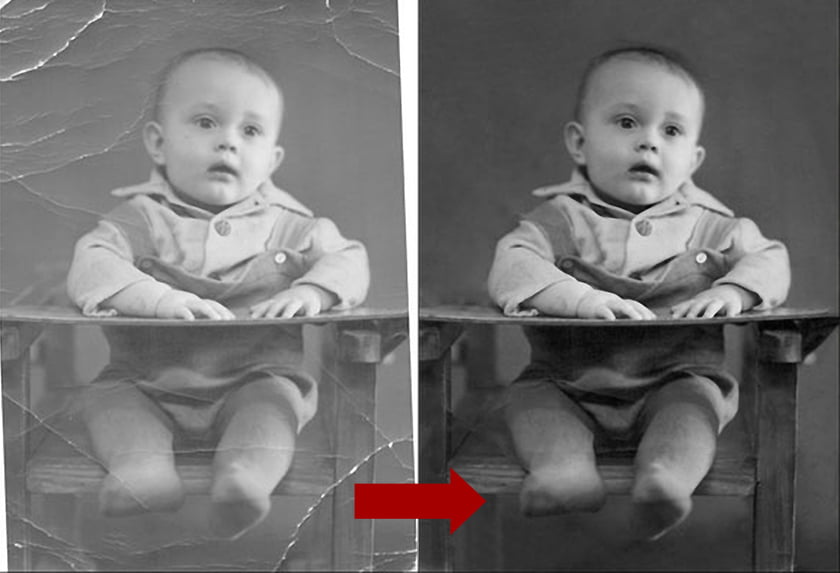
vybarvit
Tato aplikace vám umožňuje obnovit a vybarvit staré fotografie. Jeho funkce a filtry fungují dobře, protože spolupracují s umělou inteligencí.
Nabízí tři možnosti: barvení, zvýraznění a retuš. První z nich je velmi populární, protože automaticky zlepšuje kvalitu obrazu. Kliknutím pomůžete odstranit vady z fotografií.
Aplikace také nabízí jednoduché barevné filtry a pokouší se odhadnout původní barvu – výsledkem je algoritmický odhad, takže oblečení nebo scenérie mohou nabýt odstínu, který nikdy předtím neměly. Oblíbené části uživatele jsou obvykle sdíleny před a po.
Opravte také náhled a vypněte displej. Díky Google Photos tedy můžeme fotky třídit, upravovat informace a sdílet je s kým chceme.
Závěr
Pokud se vám výše uvedené tipy líbily, sdílejte je s přáteli a rodinou, aby i oni mohli obnovit fotografie.
Chcete-li stáhnout výše uvedené aplikace, přejděte na Google Play obchod Nebo obchod s aplikacemi.
Než se rozhodnete, zkontrolujte tyto body.
- Hmotnost aplikace. Plně funkční editory mohou přesáhnout velikost 300 MB. Na zařízeních s omezeným úložištěm zvládne lehká aplikace základy bez pádů.
- Zachovat originál. Dobří editoři si ukládají kopii. Dávejte si pozor na aplikace, které soubor přímo přepíší.
- Kam se vaše obrázky dělají?. Nástroje, které používají cloudové zpracování, nahrávají fotografie. Před odesláním obrázku dokumentu nebo dítěte si přečtěte zásady.
- Funguje to bez internetu. Editoři, kteří zpracovávají fotografie na vlastním zařízení, pracují offline. Ti, kteří se spoléhají na server, to nedělají – a vaši fotografii odešlou externě.
Co tyto aplikace nedělají
Každá kategorie má své limity a znalost limitů této kategorie šetří čas a peníze tím, že se vyhnete těm, kteří slibují více, než je k dispozici.
- Obnova smazaných fotografií funguje pouze u snímků, které ještě nebyly přepsány, a šance na úspěch se s každým použitím zařízení snižují.
- Neodstraňují vodoznaky z fotografií třetích stran. Kromě toho, že nefungují správně, je použití obrázku bez licence porušením autorských práv.
- Žádná aplikace nevidí skrz oblečení ani zdi. Existuje jen simulace – vygenerovaný obraz, nikoli zachycený.
- Krása filtry mění obrázek, ne osobu. Je důležité si to uvědomit při porovnávání výsledku s neupravenou fotografií.
Běžné otázky
Je bezplatný editor bezpečný?
Zkontrolujte požadovaná oprávnění. Editor fotografií nepotřebuje přístup ke kontaktům, zprávám ani mikrofonu.
V jakém formátu to mám uložit?
JPEG pro obecné použití, PNG, pokud je přítomna průhlednost nebo text, a původní formát při archivaci.
Vyplatí se za prémiovou verzi platit?
Vyplatí se to, pokud často upravujete a potřebujete exportovat ve vysokém rozlišení nebo odstranit vodoznak. Pro občasné použití postačí bezplatná verze.
Mohu upravovat bez vodoznaku zdarma?
Ano, v několika aplikacích, ale s omezenými funkcemi. Předem si to ověřte uložením testovacího obrázku.
Ztrácí fotka při úpravě kvalitu?
Každý export soubor znovu komprimuje. Upravte jej jednou a uložte, místo ukládání po každé úpravě.
Jak toho skutečně využít.
- Uložte pouze jednou. Každý exportní proces soubor znovu komprimuje. Na konci proveďte všechny potřebné úpravy a exportujte.
- Ořízněte s ohledem na to, kde se fotografie nakonec umístí. Čtvercový a vertikální formát 4:5 pro sociální média, 16:9 pro obrazovku. Po exportu ořízněte a znovu zkomprimujte.
- Pracujte na kopii. Před úpravou obrázek duplikujte. Dobré aplikace to dělají automaticky, ale dvojitá kontrola zabrání ztrátě originálu.
- Export v nejvyšší dostupné kvalitě. Pokud budete tisknout, hledejte možnost exportu ve vysokém rozlišení – některé bezplatné verze rozlišení bez varování sníží.
Časté chyby, které jsou drahé
- Pošlete fotografii dokumentu nebo dítěte editorovi, který ji zpracuje v cloudu.
- Ukládání po každé úpravě a sledování, jak obraz ztrácí ostrost, aniž byste chápali proč.
- Zvýšení rozlišení v naději na odhalení detailů – program odhaduje počet pixelů, nezískává informace.
- Vodoznak se objevuje až při exportu, po půl hodině úprav.
Před instalací: co je již v zařízení
Vestavěný editor galerie telefonu již v novějších verzích Androidu a iPhonu zvládá ořezávání, úpravy světla, odstraňování objektů a korekci perspektivy. Pro rychlé úpravy řeší problém bez nutnosti instalace čehokoli nebo externího odesílání obrázku.



