Potrebovať vymazať pamäť Preplnený mobilný telefón nie je len otázkou miesta: preplnený telefón má tendenciu fungovať pomalšie, dlhšie trvá otvorenie fotoaparátu a dokonca sa mu nemusí dariť ukladať fotografie. So správnymi aplikáciami – a niekoľkými manuálnymi úpravami – je možné odstrániť nepotrebné súbory, usporiadať zvyšné súbory a obnoviť plynulosť každodenného používania.
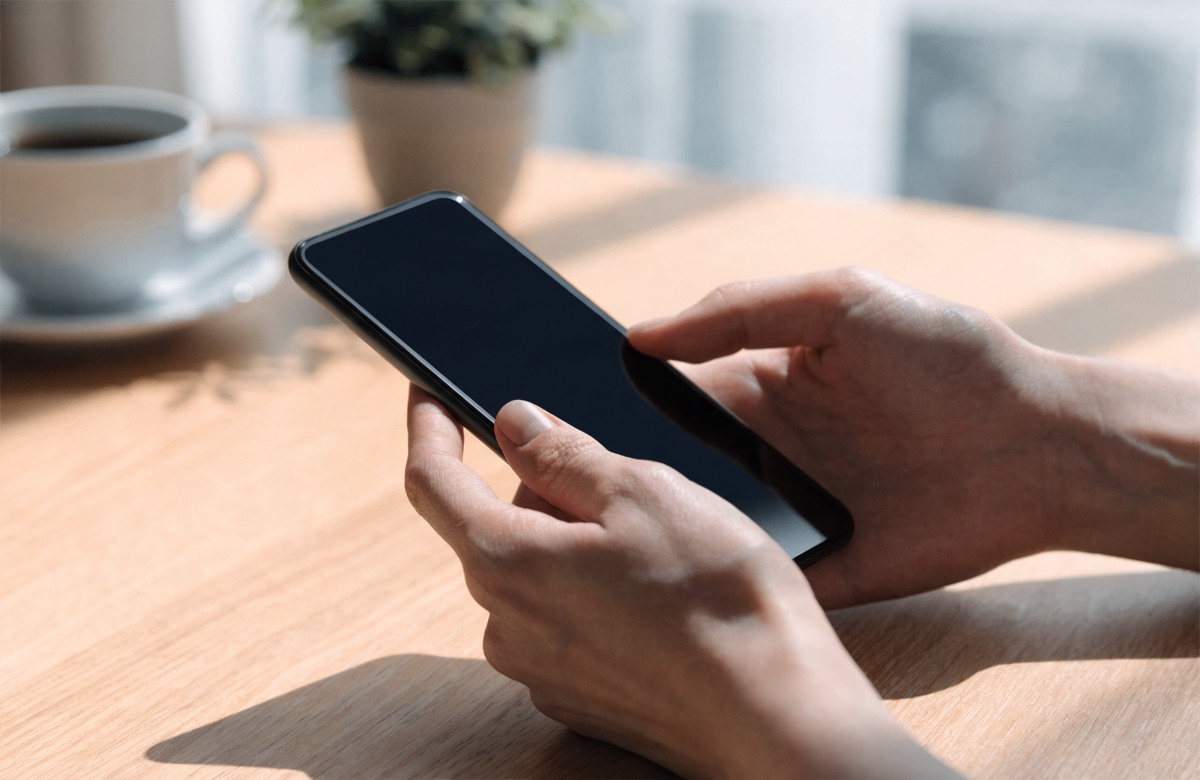
Predtým, ako budeme pokračovať, úprimné pozorovanie: čistiace aplikácie uvoľňujú úložisko a pomáhajú organizovať súbory, ale nezvyšujú pamäť RAM, nezvyšujú výkon procesora a neobnovujú kapacitu vybitej batérie. Zisk je reálny, ale postupný a závisí od toho, ako veľmi bolo zariadenie nabité.
Výhody čistiacich aplikácií
Uvoľnenie úložného priestoru
Toto je najkonkrétnejšia výhoda: aplikácie identifikujú a odstraňujú dočasné súbory, vyrovnávacie pamäte, duplicitné médiá a staré stiahnuté súbory, čím uvoľňujú gigabajty pre nové fotografie a videá.
Menej nehôd kvôli nedostatku miesta.
Keď kapacita úložiska presiahne 90%, systém stráca miesto na ukladanie dočasných súborov a všetko sa spomalí. Zachovanie určitého priestoru do značnej miery rieši tento pocit zamrznutia telefónu.
Efektívna správa aplikácií
Niekoľko z týchto aplikácií vám umožňuje odinštalovať viacero programov naraz a zobraziť vám, ktoré z nich spotrebúvajú najviac miesta, dát a batérie, čo uľahčuje rozhodnutie, ktoré z vášho zariadenia odstrániť.
Viditeľnosť toho, čo zaberá priestor.
Namiesto mazania v tme sa zobrazí zoznam zoradený podľa veľkosti: videá prijaté v skupinách, priečinky aplikácií, zabudnuté stiahnutia. Toto zobrazenie samo o sebe slúži na upratovanie.
Jednoduchá rutina údržby
Rýchla mesačná kontrola, ktorá trvá len niekoľko minút, zabráni opakovaniu problému – a často je účinnejšia ako každodenné unáhlené stláčanie tlačidla “optimalizovať”.
Aplikácie a zdroje na uvoľnenie pamäte.
Nižšie uvedené možnosti pochádzajú z oficiálnych obchodov s aplikáciami. Vždy inštalujte z obchodu Google Play alebo App Store: Súbory APK stiahnuté z náhodných webových stránok sú hlavným vstupným bodom pre škodlivé programy vo vašom telefóne.
Súbory Google (Android)
O Súbory Je zadarmo a zvyčajne je predinštalovaný. Navrhuje, čo odstrániť podľa kategórie – duplikáty, obrázky prijaté v aplikáciách na odosielanie správ, veľké súbory, nepoužívané aplikácie – a pred odstránením všetko zobrazí, čo znižuje riziko straty niečoho dôležitého.
Natívny správca úložiska pre Android
Pred inštaláciou čohokoľvek sa oplatí použiť funkciu, ktorá je už v systéme dostupná, v časti Nastavenia > Úložisko. Zobrazuje využitie podľa kategórie a umožňuje automaticky uvoľniť miesto. Oficiálne podrobné pokyny nájdete v [odkaz na pokyny]. Pomocník pre Android.
Optimalizácia úložiska iPhonu
V systéme iOS aplikácie tretích strán nevymažú vyrovnávaciu pamäť systému; ide o obmedzenie platformy, nie chybu v samotných aplikáciách. Cesta je Nastavenia > Všeobecné > Úložisko iPhone, čo naznačuje vymazanie zriedka používaných aplikácií a kontrolu veľkých videí. Apple vysvetľuje tento proces vo svojom [odkaz na dokumentáciu spoločnosti Apple]. oficiálny podporný materiál.
Fotky Google a ďalšie cloudové služby
Odosielanie starých fotografií a videí do cloudu a následné uvoľnenie lokálnych kópií je v praxi to, čo uvoľňuje najviac miesta na mobilných telefónoch používaných ako hlavný fotoaparát. Túto úlohu plnia služby ako Fotky Google, iCloud a Dropbox, ktoré tiež chránia zbierku v prípade straty alebo poškodenia zariadenia.
Ak hľadáte podrobné porovnanie aplikácií na čistenie systému Android s výhodami a nevýhodami každej z nich, pozrite si aj sprievodcu. Ako efektívne vyčistiť váš Android.
Ako používať aplikácie krok za krokom
Krok 1: Prejdite do obchodu s aplikáciami vo svojom telefóne – Obchod Google Play v systéme Android alebo Obchod App Store v zariadení iPhone.
Krok 2: Vyhľadajte požadovanú aplikáciu podľa názvu a pred pokračovaním skontrolujte vývojára, hodnotenie a počet recenzií.
Krok 3: Klepnutím na tlačidlo “Inštalovať” alebo “Získať” spustíte sťahovanie a inštaláciu do zariadenia.
Krok 4: Po inštalácii otvorte aplikáciu a udeľte jej iba potrebné povolenia, aby mohla pristupovať k vášmu úložisku a analyzovať ho.
Krok 5: Klepnite na “Analyzovať” alebo “Skenovať”, aby aplikácia identifikovala nepotrebné súbory.
Krok 6: Skontrolujte výsledky. Aplikácie často rozdeľujú položky do kategórií “veľké súbory”, “nevyžiadaná pošta”, “vyrovnávacia pamäť aplikácie” a podobných.
Krok 7: Vyberte položky, ktoré chcete odstrániť, a potvrďte akciu. Dávajte pozor, aby ste neodstránili dôležité súbory.
Krok 8: Preskúmajte ďalšie funkcie, ako napríklad správcu aplikácií, hneď ako budú k dispozícii.
Krok 9: Tento postup opakujte pravidelne, najlepšie raz za mesiac, aby ste si udržali prehľadnú pamäť telefónu.
Odporúčania a preventívne opatrenia
Aby bolo čistenie účinné bez ohrozenia bezpečnosti, je potrebné venovať pozornosť niekoľkým bodom. Po prvé, sťahujte aplikácie iba z oficiálnych obchodov, ako sú Obchod Google Play a App Store; neznáme zdroje sú najbežnejšou cestou pre škodlivý softvér a podvodné aplikácie. Po druhé, pozorne si prečítajte požadované povolenia: čistiaca aplikácia nepotrebuje na fungovanie prístup k vášmu zoznamu kontaktov, správam ani mikrofónu – ak si ho vyžiada, buďte podozrievaví a hľadajte inú možnosť.
Je tiež dobré upraviť si očakávania: zvýšenie výkonu je postupné a závisí od počiatočného stavu zariadenia. Telefón, ktorý mal obsadených 98% úložiska, sa výrazne zlepší; staršie zariadenie s dostatkom voľného miesta pravdepodobne zostane rovnaké, pretože limitom je hardvér. Okrem toho sa vyhnite udržiavaniu viacerých čistiacich aplikácií nainštalovaných súčasne – prekrývajú sa a môžu spotrebovávať viac zdrojov, ako uvoľňujú. Vyberte si jednu a držte sa jej.
Pre dosiahnutie lepších výsledkov choďte za hranice aplikácií. Z času na čas manuálne kontrolujte súbory, odstraňujte duplicitné fotografie a videá a na uvoľnenie fyzického miesta použite cloudové úložisko. Skontrolujte tiež, ktoré aplikácie spotrebúvajú najviac dát alebo batérie na pozadí, a obmedzte ich používanie, keď to dáva zmysel. Táto kombinácia automatického čistenia s manuálnou kontrolou je to, čo udržiava výsledky v priebehu času.
Časté otázky
Áno, pokiaľ inštalujete z dôveryhodných zdrojov, ako je Obchod Google Play alebo App Store, a udeľujete iba skutočne potrebné povolenia. Aplikáciám, ktoré vyžadujú prístup ku kontaktom alebo správam na “vyčistenie” zariadenia, by ste sa mali vyhnúť.
Ideálna frekvencia sa líši v závislosti od používania, ale pre väčšinu používateľov postačuje všeobecné čistenie každý mesiac alebo každé dva mesiace. Ak spozorujete spomalenie alebo upozornenia na plnú pamäť, môžete to urobiť skôr.
Vo všeobecnosti nie. Sú určené na identifikáciu dočasných súborov a nepotrebných položiek. Napriek tomu si pred potvrdením odstránenia vždy skontrolujte zoznam navrhovaných položiek, aby ste predišli problémom.
Vymazanie vyrovnávacej pamäte sa vzťahuje na odstránenie dočasných údajov aplikácií, ktoré je možné neskôr znova vytvoriť. Uvoľnenie miesta je komplexnejšia akcia, ktorá odstraňuje väčšie, trvalé súbory, ako sú staré stiahnuté súbory a duplicitné médiá.
Môžu vám nepriamo pomôcť identifikáciou aplikácií, ktoré bežia na pozadí a ktoré nepoužívate. Žiadna aplikácia však nedokáže obnoviť kapacitu batérie opotrebovanej časom – v takom prípade je riešením nechať si ju vymeniť v opravovni.