
Cu toții avem fotografii vechi care sperăm că vor rămâne în stare bună, fie că sunt rude pe care nu le cunoaștem sau persoane pe care nu le cunoaștem și am găsit cele mai bune aplicații pentru a restaura fotografiile vechi la o calitate digitală înaltă.
Sau pur și simplu, fotografii ale locurilor pe care le trăim și le vizităm, cu calitatea neatinsă pe care vrem să o găsim.
Vestea bună este că astăzi, cu ajutorul telefoanelor mobile, este posibil să redăm claritatea și vitalitatea fețelor, obiectelor și locurilor folosind inteligența artificială.
Înainte de a începe, merită să înțelegem limitele rezultatului: inteligența artificială nu recuperează ceea ce a pierdut fotografia, ci... recreează Detaliile lipsă sunt obținute din ceea ce s-a aflat din milioane de alte imagini. Prin urmare, fișierul final este o reconstrucție aproximativă, iar trăsăturile faciale, culorile și texturile pot diferi de original - cu cât fotografia este mai neclară sau mai mică, cu atât sunt mai mari șansele ca retușarea să “inventeze” trăsături. Păstrați întotdeauna fișierul original și, atunci când fidelitatea este importantă (documente, fotografii istorice sau de familie), confirmați rezultatul cu un restaurator profesionist sau cu un laborator de digitalizare.
Cu aplicațiile menționate mai jos, le puteți oferi un nou aspect. Verificați aplicațiile pentru a restaura fotografiile vechi la calitate digitală înaltă.
Remini
Aplicația Remini restaurați fotografiile vechi, convertiți imagini și videoclipuri cu rezoluție scăzută folosind tehnologia cinematografică de ultimă generație AI (Inteligenta artificială).
Remini a procesat peste 100 de milioane de fotografii și videoclipuri, așa că programele sale au fost rafinate de sute de ori pentru a deveni ceea ce este astăzi.
Folosește tehnologia sa de inteligență artificială pentru a corecta imaginile neclare și de rezoluție scăzută. Îmbunătățirea este de obicei semnificativă în fotografiile care sunt doar nefocalizate; cu toate acestea, în cazul fețelor foarte mici sau puternic deteriorate, aplicația tinde să restabilească trăsături netezite și generice care seamănă cu persoana respectivă, fără a fi exact aceasta.
Google Photoscan
Aplicația Google Photoscan folosește o tehnologie foarte inteligentă pentru a vă scana fotografiile. Începeți prin a asigura o tranziție lină de la lumea analogică la lumea digitală.
Digitalizarea fotografiilor tale din trecut cu scanerul viitorului este o propunere de la Google care încorporează tehnologia de scanare inteligentă în munca noastră.
Nu aveți nevoie de un scaner virtual, doar utilizați camera telefonului. Lucrul minunat despre această aplicație este că nu doar îmbunătățește imaginile digitale.
De asemenea, atunci când oferim mai multe fotografii ale aceleiași imagini, o alege pe cea mai bună din fiecare componentă pentru a restabili imaginea finală.
CITEȘTE ȘI:
- Aplicații pentru a transforma fotografia în desen
- Aplicații pentru a elimina fundalul fotografiei
- Simulator virtual de tunsoare
Deep Nostalgia
Deep Nostalgia a fost o aplicație care s-a născut ca site de genealogie MyHeritage și a devenit virală în câteva zile de la lansare.
Software pentru a aduce fotografii vechi de familie la viață pe baza manipulării fotografiilor și, eventual, a inteligenței artificiale, adăugând posibile gesturi.
Aplicația folosește metode de inteligență artificială pentru a aduce la viață chipurile din imaginile încărcate în sistem.
Astăzi, una dintre aceste aplicații ne face să ne întrebăm cât de departe putem merge cu inteligența artificială.
Una dintre cele mai impresionante caracteristici ale Deep Nostalgia este că, atunci când este aplicată imaginilor cu oameni pe care îi cunoaștem, atingerea creativă pare foarte reală. Totuși, este bine de reținut: mișcările provin din animații predefinite aplicate feței și nu din gesturi pe care persoana le-a făcut efectiv.
Pe rețelele de socializare, unii au descris Deep Nostalgia drept „magic”, în timp ce alții au considerat-o tulburătoare.
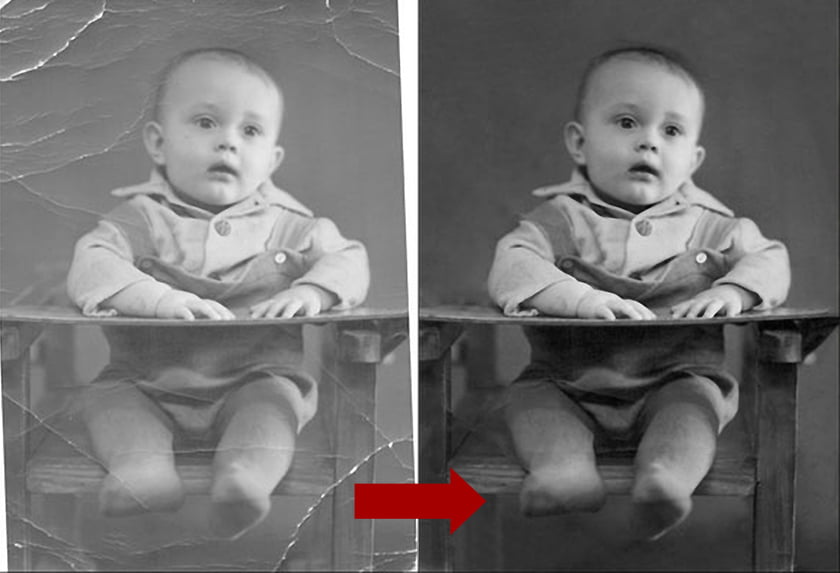
Colorize
Această aplicație vă permite să restaurați și să colorați fotografiile vechi. Caracteristicile și filtrele sale funcționează bine, deoarece funcționează cu inteligență artificială.
Oferă trei posibilități: colorare, evidențiere și retușare. Primul este foarte popular deoarece îmbunătățește automat calitatea imaginii. Faceți clic pentru a elimina petele din fotografii.
Aplicația oferă, de asemenea, filtre de culoare simple și încearcă să ghicească culoarea originală — rezultatul este o estimare algoritmică, astfel încât hainele sau peisajul ar putea căpăta o nuanță pe care nu a avut-o niciodată înainte. Părțile preferate ale utilizatorului sunt de obicei partajate înainte și după.
De asemenea, remediați previzualizarea și opriți afișajul. Deci, cu Google Photos, putem sorta fotografiile, edita informațiile și le putem partaja cu cine dorim.
Concluzie
Dacă ți-au plăcut sfaturile menționate mai sus, atunci partajează-le prietenilor și familiei, astfel încât și ei să poată recupera fotografiile.
Pentru a descărca aplicațiile de mai sus, accesați Magazin Google Play Sau magazin de aplicații.
Înainte de a lua o decizie, verificați aceste aspecte.
- Greutatea aplicației. Editorele complete pot depăși 300 MB. Pe dispozitivele cu spațiu de stocare limitat, o aplicație ușoară va gestiona funcțiile de bază fără a se bloca.
- Păstrați originalul. Editorii buni salvează o copie. Fiți atenți la orice aplicație care suprascrie direct fișierul.
- Unde se duc imaginile tale?. Instrumentele care utilizează procesarea în cloud încarcă fotografia. Citiți politica înainte de a trimite o imagine a unui document sau a unui copil.
- Funcționează fără internet. Editorii care procesează fotografii pe propriul dispozitiv lucrează offline. Cei care se bazează pe un server nu o fac - și trimit fotografia extern.
Ce nu fac aceste aplicații
Fiecare categorie are o limită, iar cunoașterea acestei limite economisește timp și bani, evitându-i pe cei care promit mai mult decât este disponibil.
- Recuperarea fotografiilor șterse funcționează doar pentru imaginile care nu au fost încă suprascrise, iar șansele de succes scad odată cu fiecare utilizare a dispozitivului.
- Nu elimină filigranele de pe fotografiile realizate de terți. Pe lângă faptul că nu funcționează corect, utilizarea imaginii fără licență reprezintă o încălcare a drepturilor de autor.
- Nicio aplicație nu poate vedea prin haine sau pereți. Ceea ce există este o simulare - o imagine generată, nu o imagine capturată.
- Filtrele de înfrumusețare modifică imaginea; nu modifică persoana. Este important să rețineți acest lucru atunci când comparați rezultatul cu o fotografie needitată.
Intrebari obisnuite
Este un editor gratuit sigur?
Verifică permisiunile solicitate. Un editor foto nu are nevoie de acces la contacte, mesaje sau microfon.
În ce format ar trebui să îl salvez?
JPEG pentru uz general, PNG când există transparență sau text și formatul original la arhivare.
Merită să plătești pentru versiunea premium?
Merită să fie folosit dacă editați frecvent și aveți nevoie de export la rezoluție înaltă sau să eliminați filigranul. Pentru utilizare ocazională, versiunea gratuită este suficientă.
Pot edita gratuit fără filigran?
Da, în mai multe aplicații, dar cu funcții limitate. Verificați în prealabil salvând o imagine de test.
Fotografia își pierde din calitate la editare?
Fiecare export recomprimă fișierul. Editați o dată și salvați, în loc să salvați după fiecare ajustare.
Cum să profiți cu adevărat de ea.
- Salvați o singură dată. Fiecare proces de export recomprimă fișierul. Faceți toate ajustările necesare și exportați la final.
- Decupează cu scopul de a ține cont de locul în care va ajunge fotografia. Pătrat și vertical 4:5 pentru rețele sociale, 16:9 pentru ecran. Decupați după exportare și recomprimați din nou.
- Lucrează la o copie. Duplicați imaginea înainte de a o edita. Aplicațiile bune fac acest lucru automat, dar verificarea dublă previne pierderea originalului.
- Exportați la cea mai înaltă calitate disponibilă. Dacă intenționați să imprimați, căutați opțiunea de export la rezoluție înaltă — unele versiuni gratuite reduc rezoluția fără avertisment.
Greșeli frecvente care sunt costisitoare
- Trimiteți o fotografie a unui document sau a unui copil unui editor care o procesează în cloud.
- Salvez după fiecare ajustare și urmăresc cum imaginea își pierde din claritate fără să înțeleg de ce.
- Creșterea rezoluției în speranța dezvăluirii detaliilor — programul estimează pixelii, nu preia informații.
- Descoperirea filigranului doar la export, după o jumătate de oră de editare.
Înainte de instalare: ce este deja pe dispozitiv
Editorul de galerie încorporat în telefon gestionează deja decuparea, ajustarea luminii, eliminarea obiectelor și corectarea perspectivei în versiunile recente de Android și iPhone. Pentru ajustări rapide, rezolvă problema fără a instala nimic sau a trimite imaginea extern.



