
Hepimiz Android telefonumuzun ekranını kaydedebilmek isteriz. Ancak, merakla, bir Xiaomi veya Huawei telefonumuz olmadığı sürece, bu tür kayıtları yapmak için yerleşik bir işlev yoktur. Bu nedenle başvurmak ekran kaydetme uygulamaları en iyi seçenektir.
Bu kısa yazıda size ana noktaları göstereceğiz. ekran kaydetme uygulamaları. Hepsi hafif, kullanımı basit ve çok kullanışlıdır.
Ekran kaydetmek için en iyi 4 uygulama
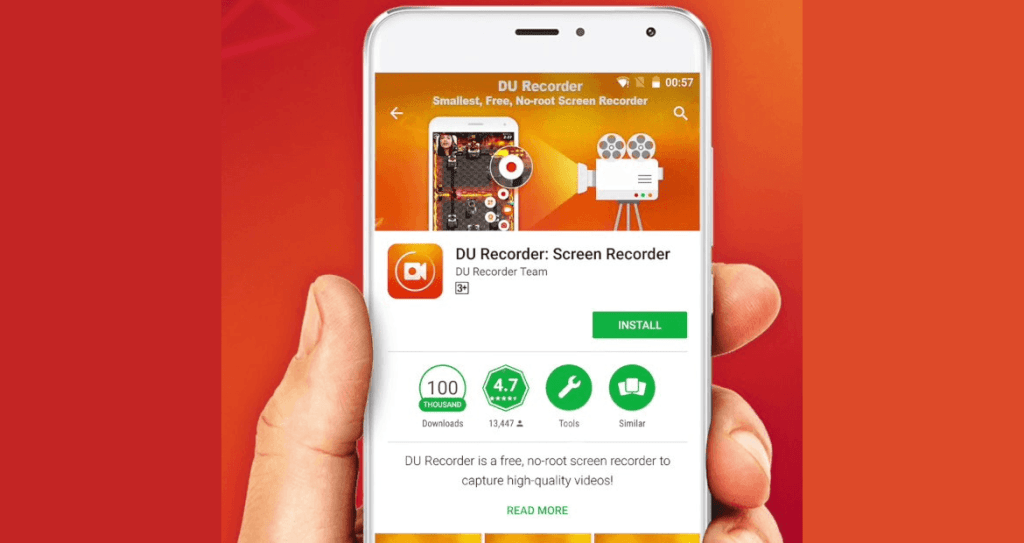
DU Recorder – Screen Recorder
2016'nın sonunda Google Play Store'da piyasaya sürülen DU Recorder, en ünlü uygulamalara güçlü bir rekabet getiriyor. Araç, gücünü, uygulamayı kullanımda bırakmak zorunda kalmadan ekran video kaydına hızlı erişim sağlayan yüzen balonundan alır.
Yüksek düzeyde yapılandırılabilen DU Recorder, kayıtların kalitesine karar vermenizi sağlar. videolar Tamamlandı.
Full HD çözünürlük, aktarım hızı, saniyedeki kare sayısı ve ses desteği, tüm seçenekler ihtiyaçlarınıza göre yapılandırılabilir.
Son olarak, gerçek zamanlı olarak animasyonlu gif'ler oluşturmanıza veya videoları Wi-Fi ağı üzerinden anında bilgisayarınıza aktarmanıza olanak tanıyan bazı yerleşik düzenleme araçları vardır.
Mobizen gravador de tela
Görsel olarak benzer DU Kaydedici, Ö mobizen ekran kaydedici, reklamları izlerken rahat ettiğimiz sürece çok tatmin edici bir iş çıkarıyor. Yüzen balon, anında video kayıtlarının yanı sıra galeri ve uygulama ayarlarına erişimi de kolaylaştırır.
DU Recorder gibi, araç da kayıtların Full HD çözünürlüğünü, saniyedeki kare sayısını ve bit hızını kontrol etmenizi sağlar.
Ön kamera desteği, PiP modunun kullanılmasını sağlar ve yerleşik düzenleyici, videoları kırpmayı, müzik eklemeyi ve tanıtımlar oluşturmayı destekleyen birçok düzenleme seçeneği sunar.
AZ Gravador de Tela
Ö az kaydedici Ekran görüntüsü ayrıca, ekran kayıt seçeneklerinize hızlı bir şekilde erişmek için kayan bir balonun entegrasyonunu da içerir.
Araç, geleneksel olarak video yakalama uygulamalarında bulunan özelliklere (çözünürlük, IPS, bit hızı, ses ve destek yönetimi) ek olarak, yeşil ekran sorunları durumunda kullanılan kodlayıcıyı yapılandırma olanağı sunar.
AZ ekran kaydedici, premium sürüme abone olduğunuz sürece mükemmelliğin sınırlarındadır. Ancak, ücretsiz kaynakları kaliteli çekimler yapmak için fazlasıyla yeterli olan uygulamanın temel kullanımını arzuluyorsanız, ellerinizi cüzdanınıza koymanıza gerek yok.
Gravador de tela – XRecorder
Mobil ekranınızı kaydetmek için bir başka ilginç seçenek de Ekran Kaydedici'dir. Bu ücretsiz uygulama, yalnızca bir video oluşturmanıza değil, aynı zamanda Facebook, YouTube veya Twitter gibi platformlarda canlı yayınlamanıza da olanak tanır.
Bu uygulamanın güçlü yönlerinden biri, kayan arayüzüdür. Bu sayede videonuzu hızlı ve sezgisel olarak kaydedebilirsiniz.
Ayrıca uygulama, videonuzu GIF biçiminde kaydetmenize ve doğrudan telefonunuzdan düzenlemenize olanak tanır; bu, özellikle videoyu bilgisayarınıza indirerek zaman kaybetmek istemiyorsanız kullanışlıdır.
Şuna da bakın:
Fotoğraflarda insanları yaşlandıran uygulamalar
Şarkının ne olduğunu sesle öğrenmek için uygulamalar
Adet ve doğurganlık takvimi uygulamaları
Kurulumdan önce nelere dikkat edilmeli?
- Uygulamanın gerçekte ne yaptığı. Mağaza sayfasındaki açıklamayı son yorumlarla karşılaştırın. İkisi arasındaki fark, reklamın genellikle gizlediği noktaları ortaya çıkarır.
- Faturalama modeli. Uygulamanın reklamlı ücretsiz mi, ücretli mi yoksa abonelik tabanlı mı olduğunu ve uygulama içi satın alımların fiyat aralığını kontrol edin.
- Çevrimdışı çalışır. Eğer işlem yerel ise, bağlantı gerektirmesi verilerinizin bir sunucuya gönderildiği anlamına gelir.
- İzinler talep edildi. Bir uygulama yalnızca işlevini yerine getirmek için ihtiyaç duyduğu şeyleri talep etmelidir. Kişilere, mesajlara veya erişilebilirlik ayarlarına sebepsiz yere erişim talep etmek şüpheli bir durumdur.
Bu uygulamaların yapmadığı şeyler
Yüklemeden önce beklentilerinizi yönetmenizde fayda var: bu kategorideki hiçbir uygulamanın sunamadığı şeyler var.
- Cihazın donanımının izin vermediği şeyleri yapamazlar. Karşılık gelen bir sensörü olmayan bir özellik yazılımda mevcut değildir.
- Ücretsiz sürüm genellikle dışa aktarmayı sınırlandırır, filigran ekler veya günlük kullanım sayısını kısıtlar.
- Mağazada yüksek puan almak kaliteyi garanti etmez: Son zamanlardaki olumsuz yorumları okumakta fayda var.
- İmkansız sonuçlar vaat eden bir uygulama genellikle sadece reklam göstermek amacıyla vardır.
Yaygın sorular
Yerli bir alternatifi var mı?
Denemeye değer. Android ve iOS, başka bir uygulama yükleme ihtiyacını ortadan kaldıran birçok hazır işlevle birlikte gelir.
Çok fazla pil tüketiyor mu?
Ayarlardan uygulama başına kullanım miktarını kontrol edin ve yüksek kullanım oranına sahip uygulamaların arka plan etkinliklerini kısıtlayın.
İnternet bağlantısı olmadan çalışır mı?
Duruma bağlı: cihaz üzerinde işlem çevrimdışı çalışır; sunucu üzerinden işlem ise internet bağlantısı gerektirir.
Kurulumu güvenli mi?
Resmi mağazadan indirin, geliştiriciyi, son güncelleme tarihini ve istenen izinleri kontrol edin.
Uygulama ücretsiz mi?
Genellikle indirme işlemi sınırlıdır veya reklam içerebilir. Uygulama içi satın alımların fiyat aralığını mağaza sayfasından kontrol edin.
Başlamak için adım adım talimatlar
- Çevrimdışı çalışıp çalışmadığını kontrol edin. Eğer işlem yerel ise ancak yine de bağlantı gerektiriyorsa, verileriniz bir sunucuya gönderiliyor demektir.
- Bir hafta sonra tüketiminizi gözden geçirin. Ayarlar bölümünde, uygulama bazında pil ve veri kullanımını görüntüleyebilir ve yüksek kullanım oranına sahip uygulamaları kısıtlayabilirsiniz.
- Uygulamanın kurulum sırasında neler istediğini kontrol edin. Verilen izinleri, gerçekte yaptığı işlerle karşılaştırın. Bu, güvenilirliğin en hızlı testidir.
- Ödeme yapmadan önce ücretsiz sürümü deneyin. İstediğiniz özelliğin ücretsiz planın dışında olup olmadığını kontrol edin; genellikle öyledir.
Neredeyse herkesi yakalayan tuzaklar
- Son olumsuz yorumları okumadan, ortalama puana göre seçim yapmak.
- Aynı işlevi gören ve arka planda çalışan birden fazla uygulamanın yüklenmesi.
- Ücretsiz sürümün dışa aktarmayı sınırladığını veya filigran uyguladığını görmezden gelin.
- Cihazın donanımının desteklemediği bir özelliğe inanmak.
Sisteme zaten dahil edilmiş olan alternatif
Uygulamayı yüklemeden önce telefonunuzun ayarlarından arama özelliğini açmanızda fayda var: Android ve iPhone'da zaten birçok yerleşik işlev bulunuyor ve yerel uygulama genellikle daha az pil tüketiyor ve gerekli olanın ötesinde herhangi bir izin istemiyor.
Bazı uygulamalarda kayıt neden siyah çıkıyor?
Ekran kaydı yapıyorsunuz, dosyayı inceliyorsunuz ve video ya tamamen siyah ya da içeriğin yerinde koyu bir dikdörtgen şeklinde görünüyor. Bu bir hata değil ve kayıt cihazını değiştirmek de yardımcı olmayacak.
İşletim sistemi, herhangi bir uygulamanın "içeriğim kaydedilemez" diyebilmesi için etkinleştirebileceği bir bayrak sunar. Android'de buna FLAG_SECURE denir; iPhone'da da benzer bir mekanizma bulunur. Etkinleştirildiğinde, sistem kayıt cihazlarına ve ekran yakalama uygulamalarına siyah bir ekran sunar ve hiçbir üçüncü taraf uygulama sistemi değiştirmeden bunu atlatamaz.
Bu tür korumayı genellikle kimler kullanır:
- Video yayın hizmetleri, Koruma altına alınmış içeriklere ilişkin dağıtım anlaşmalarının gerektirdiği şekilde.
- Bankacılık ve ödeme uygulamaları, Uzaktan erişim yoluyla yapılan dolandırıcılığı zorlaştırmak için.
- Geçici mesajlarla yapılan konuşmalardaki mesajcılar ve kimlik doğrulama ekranları.
- Kurumsal uygulamalar Şirketin güvenlik politikasına uygun olarak.
Pratik sonuç şu: Ekran kaydı, eğitim videoları, uygulama hataları, oyun oturumları, onaylı görüntülü görüşmeler ve sunumlar için kullanışlıdır. Film veya dizi kopyalamak için uygun değildir ve bunu vaat eden herhangi bir araç ya çalışmaz ya da cihazınızın güvenliğini tehlikeye atmanızı gerektirir.
Dahili ses, mikrofon ve ikisi birden aynı anda.
Siyah ekrandan sonra en büyük hayal kırıklığı kaynağı sestir. Üç olası kaynak vardır ve bunlar farklı şekilde davranırlar:
- Dahili ses. Uygulamalar tarafından üretilen ses. Android'de, Android 10 ile birlikte dahili ses yakalama mümkün hale geldi, ancak sesi oynatan uygulama yakalamayı reddedebilir. Bu nedenle bir oyun ses kaydederken bir müzik servisi kaydetmeyebilir.
- Mikrofon. Sesinizi ve ortamı kaydeder. İç sesin engellendiği durumlar da dahil olmak üzere neredeyse her durumda çalışır; ancak fan gürültüsünü de kaydeder.
- İkisi birleşti. Seslendirmeli eğitim videoları için ideal. Kayıt cihazının ses dengesini ayarlamanıza izin verip vermediğini kontrol etmeye değer, çünkü sistem sesi genellikle sesi boğuyor.
Ekipmana ihtiyaç duymadan kaliteyi önemli ölçüde artıran iki ipucu: Mikrofonlu kulaklık kullanın; bu, kaydı ağza daha yakın hale getirir ve yankıyı azaltır. Ayrıca, perdeli, kanepeli veya yataklı bir odada kayıt yapın; yumuşak bir yüzey, anlatımın amatörce görünmesine neden olan yankıyı emer.
Telefon görüşmelerini kaydetmek ise bambaşka bir konu.
Brezilya'da, katıldığınız bir konuşmayı kaydetmek yasal kabul edilir ve Yüksek Federal Mahkeme de gizlilik durumları hariç olmak üzere bu anlayışı zaten belirlemiştir. Ancak, katılmadığınız halde başkasının konuşmasını kaydetmek yasa dışı dinleme teşkil eder.
Teknik açıdan bakıldığında, Android 10. sürümden beri üçüncü taraf uygulamaların arama sesine erişmesini engellemiştir ve iPhone bunu hiçbir zaman izin vermemiştir. Bu nedenle, mağazadaki çoğu "arama kaydedici" yalnızca hoparlörden gelen sesi kaydeder ve bu yüzden birçoğu aniden çalışmayı durdurmuştur. Bazı üreticiler, karşı taraf için zorunlu sesli bildirimle birlikte bu özelliği yerleşik arama uygulamasında sunmaktadır.
Çözünürlük, kare hızı ve dosya boyutu.
Ekran kaydedici büyük dosyaları hızlı bir şekilde oluşturur. Maliyet üç değişkene bağlıdır:
- Çözünürlük. 1080p çözünürlükte kayıt yapmak neredeyse her şey için yeterlidir. Cep telefonunda 1440p veya 4K çözünürlükte kayıt yapmak, cep telefonunda izleyecek kişiler için gözle görülür bir fayda sağlamadan dosya boyutunu kat kat artırır.
- Kare hızı. 30 fps, eğitim videoları, navigasyon ve uygulama tanıtımları için yeterlidir. 60 fps ise yalnızca hızlı hareket temposuna sahip oyunlarda faydalıdır ve işlem gücünü iki katına çıkarır.
- Bit hızı. Görüntünün boyutunu ve keskinliğini gerçekten belirleyen şey kontrol mekanizmasıdır. 1080p çözünürlükte ve 30 fps'de, 8 ila 12 Mbps arası bir değer bile yaklaşık olarak dakikada 60 ila 90 MB'a denk gelen temiz bir görüntü sağlar.
Genel kural: 10 dakikalık 1080p kayıt yaklaşık 1 GB yer kaplar. Uzun süreli kayıt yapmadan önce boş alanınızı kontrol edin; yarıda dolan kayıtlar genellikle daha kısa videolar yerine bozuk dosyalara neden olur.
Telefonunuz aşırı ısınıyorsa ve görüntü takılıyorsa, çözünürlüğü 720p'ye ve kare hızını 30 fps'ye düşürün. Aşırı ısınma, işlemcinin performansını düşürür ve orta sınıf cihazlarda takılmaların en yaygın nedenidir.
Düğmeye basmadan önce telefonunuzu hazırlayın.
Beş dakikalık hazırlık, tüm kaydı yeniden yapmak zorunda kalmanızı önleyebilir:
- Rahatsız Etme modunu etkinleştirin. Video izlerken aniden beliren bildirimler en büyük kusur ve sıklıkla özel konuşmaları ifşa ediyorlar.
- Kaynak yoğun uygulamaları kapatın. Telefonunuz günlerdir açıksa yeniden başlatın. Hafızayı boşaltmak donmaları azaltır.
- Ekran zaman aşımını ayarlayın Böylece kayıt sırasında silinmez.
- Görünür dokunma özelliğini açın. Eğer bir eğitim videosu ise, Android'de geliştirici araçlarında bu seçenek mevcut ve parmağın dokunduğu yeri bir daire olarak gösteriyor; bu da izleyici için büyük bir fark yaratıyor.
- Durum çubuğunu temizle. 4% modelinde pil göstergesi, onlarca simge ve ağ adı tüm çerçevelerde görünüyor.
- Rotayı bir kez deneyin. Kayda geçmeden önce. Tereddüt ve geri dönüş içeren videolar yorucu olur ve düzenleme gerektirir.
Kayıttan sonra: kesin, sıkıştırın ve yayınlayın.
Ham dosya neredeyse hiçbir zaman nihai dosya değildir. Çoğu durumda çözüm sağlayan üç işlem telefonun kendisinde mevcuttur:
- Baştan sona doğru kesin. Android ve iPhone galeri uygulamaları zaten herhangi bir uygulama yüklemeden kırpma işlemine izin veriyor ve basit kırpma işlemi videoyu yeniden sıkıştırmadığı için herhangi bir kayıp olmuyor.
- Sıkıştırma. Dosyanın mesaj veya e-posta yoluyla gönderilmesi gerekiyorsa, dışa aktarırken çözünürlüğü düşürmek boyutunu önemli ölçüde azaltır. Bulut bağlantısı üzerinden gönderme orijinal kaliteyi korur; mesajlaşma uygulaması üzerinden gönderme ise her zaman yeniden sıkıştırır.
- Hassas bilgileri gizleyin. Yayınlamadan önce, telefon numaraları, e-posta adresleri, bakiyeler, fiziksel adresler ve iletişim adları gibi bilgileri içeren kaydın tamamını gözden geçirin. Basit düzenleyiciler, bölümleri bir dikdörtgenle kapatmanıza veya bulanıklaştırmanıza olanak tanır.
Gizlilikle ilgili, yapılacak her türlü ayarlamadan daha önemli bir uyarı: Ekran kaydı, göstermek istemediğiniz şeyler de dahil olmak üzere ekranda görünen her şeyi kaydeder. Yüklemeden önce videoyu incelemek, kaydetmekle aynı süreyi alır ve yayınlandıktan sonra geri alınamayacak türden bir ifşadan kaçınmanızı sağlar.



