
Tất cả chúng ta đều muốn có thể ghi lại màn hình điện thoại Android của mình. Tuy nhiên, thật kỳ lạ, trừ khi chúng ta có điện thoại Xiaomi hoặc Huawei, không có chức năng tích hợp nào để tạo các bản ghi như vậy. Do đó, viện đến ứng dụng ghi màn hình nó là lựa chọn tốt nhất.
Trong bài viết ngắn này, chúng tôi sẽ cho bạn thấy chính ứng dụng ghi màn hình. Tất cả đều nhẹ, sử dụng đơn giản và rất hữu ích.
4 ứng dụng quay màn hình tốt nhất
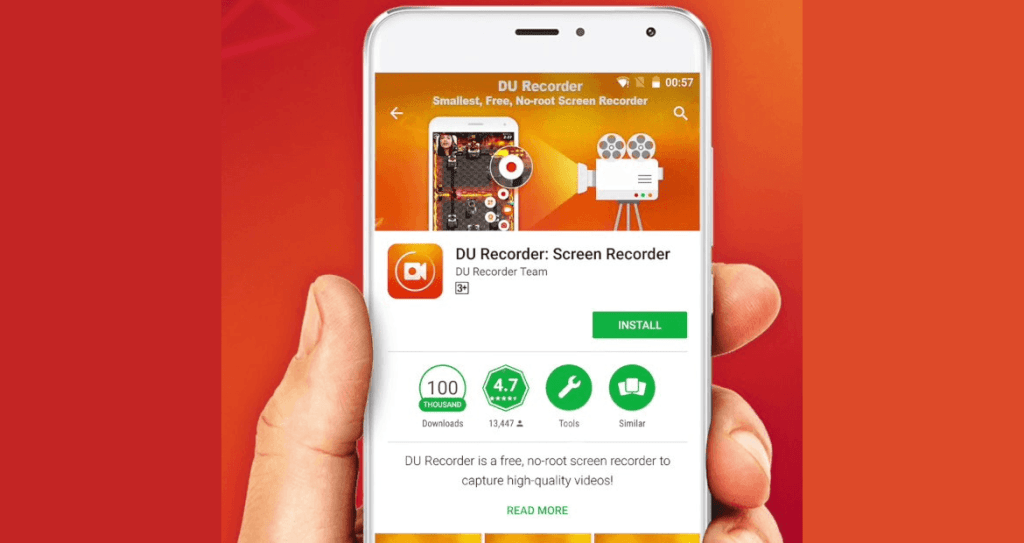
DU Recorder – Screen Recorder
Ra mắt vào cuối năm 2016 trên Cửa hàng Google Play, DU Recorder tạo ra sự cạnh tranh mạnh mẽ với các ứng dụng nổi tiếng nhất. Công cụ này lấy sức mạnh từ bong bóng nổi của nó, cung cấp khả năng truy cập nhanh vào quay video màn hình mà không cần phải rời khỏi ứng dụng đang sử dụng.
Có cấu hình cao, DU Recorder cho phép bạn quyết định chất lượng của video xong.
Độ phân giải Full HD, tốc độ truyền tải, số khung hình trên giây và hỗ trợ âm thanh, tất cả các tùy chọn đều có thể cấu hình theo nhu cầu của bạn.
Cuối cùng, có một số công cụ chỉnh sửa tích hợp cho phép bạn tạo ảnh gif động trong thời gian thực hoặc chuyển ngay video sang máy tính thông qua mạng Wi-Fi.
Mobizen gravador de tela
Trực quan tương tự như Máy ghi âm DU, ô truyền thông xã hội trình ghi màn hình hoạt động rất tốt, miễn là chúng tôi cảm thấy thoải mái khi xem quảng cáo. Bong bóng nổi tạo điều kiện cho các bản ghi video tức thì, nhưng cũng có quyền truy cập vào cài đặt ứng dụng và thư viện.
Giống như DU Recorder, công cụ này cho phép bạn kiểm soát độ phân giải Full HD của bản ghi, số khung hình trên giây và tốc độ bit.
Hỗ trợ cho camera trước cho phép sử dụng chế độ PiP và trình chỉnh sửa tích hợp cung cấp nhiều tùy chọn chỉnh sửa, hỗ trợ cắt video, thêm nhạc và tạo phần giới thiệu.
AZ Gravador de Tela
Ô máy ghi âm az Ảnh chụp màn hình cũng có tính năng tích hợp bong bóng nổi để truy cập nhanh các tùy chọn ghi màn hình của bạn.
Ngoài các tính năng truyền thống được tích hợp trong các ứng dụng quay video (độ phân giải, IPS, tốc độ bit, quản lý hỗ trợ và âm thanh), công cụ này còn cung cấp khả năng định cấu hình bộ mã hóa được sử dụng trong trường hợp xảy ra sự cố màn hình xanh.
Trình ghi màn hình AZ đạt đến mức hoàn hảo miễn là bạn đăng ký phiên bản cao cấp. Tuy nhiên, bạn không cần phải nhúng tay vào ví nếu muốn sử dụng ứng dụng ở mức cơ bản, tài nguyên miễn phí của nó là quá đủ để tạo ra những bức ảnh chụp chất lượng.
Gravador de tela – XRecorder
Một tùy chọn thú vị khác để ghi lại màn hình điện thoại di động của bạn là Trình ghi màn hình. Ứng dụng miễn phí này cho phép bạn không chỉ tạo video mà còn phát trực tiếp video đó trên các nền tảng như Facebook, YouTube hoặc Twitter.
Một trong những điểm mạnh của ứng dụng này là giao diện nổi. Nhờ đó, bạn có thể quay video của mình một cách nhanh chóng và trực quan.
Ngoài ra, ứng dụng cho phép bạn lưu video của mình ở định dạng GIF và chỉnh sửa nó ngay từ điện thoại, điều này đặc biệt hữu ích nếu bạn không muốn mất thời gian tải video xuống PC.
Xem thêm:
Ứng dụng để già người trong ảnh
Ứng dụng để tìm ra bài hát là gì bằng âm thanh
Ứng dụng lịch kinh nguyệt và khả năng sinh sản
Những điều cần lưu ý trước khi cài đặt
- Ứng dụng này thực sự làm gì. Hãy so sánh phần mô tả trên trang cửa hàng với các đánh giá gần đây. Sự khác biệt giữa hai bên thường cho thấy những gì quảng cáo đã bỏ sót.
- Mô hình thanh toán. Hãy kiểm tra xem đó là nội dung miễn phí có quảng cáo, trả phí theo từng lần xem, hay dựa trên hình thức đăng ký — và khoảng giá cho các giao dịch mua trong ứng dụng.
- Nó hoạt động ngoại tuyến. Nếu tác vụ được thực hiện cục bộ, việc yêu cầu kết nối có nghĩa là dữ liệu của bạn đang được gửi đến máy chủ.
- Đã yêu cầu quyền truy cập. Một ứng dụng chỉ nên yêu cầu những quyền truy cập cần thiết để hoạt động. Việc yêu cầu quyền truy cập vào danh bạ, tin nhắn hoặc trợ năng mà không có lý do chính đáng là một dấu hiệu đáng báo động.
Những điều mà các ứng dụng này không làm được
Trước khi cài đặt, bạn nên điều chỉnh kỳ vọng của mình: có những điều mà không ứng dụng nào trong cùng thể loại này đáp ứng được.
- Họ không thể làm những gì phần cứng của thiết bị không cho phép. Một tính năng mà không có cảm biến tương ứng thì không tồn tại trong phần mềm.
- Phiên bản miễn phí thường giới hạn việc xuất khẩu, áp dụng hình mờ hoặc hạn chế số lần sử dụng mỗi ngày.
- Xếp hạng cao trên cửa hàng không đảm bảo chất lượng: bạn nên đọc các đánh giá tiêu cực gần đây.
- Một ứng dụng hứa hẹn những kết quả không tưởng thường chỉ tồn tại để hiển thị quảng cáo.
Câu hỏi thường gặp
Có lựa chọn thay thế nào khác không?
Rất đáng để thử. Android và iOS đều có sẵn một số chức năng giúp bạn không cần phải cài đặt thêm ứng dụng khác.
Nó có tốn nhiều pin không?
Kiểm tra mức sử dụng tài nguyên của từng ứng dụng trong phần cài đặt và hạn chế hoạt động nền đối với bất kỳ ứng dụng nào có mức sử dụng cao.
Nó có hoạt động được không khi không có internet?
Điều đó tùy thuộc vào từng trường hợp: những tác vụ xử lý trên thiết bị hoạt động ngoại tuyến; những tác vụ phụ thuộc vào máy chủ thì cần kết nối internet.
Việc lắp đặt có an toàn không?
Tải xuống từ cửa hàng chính thức, kiểm tra nhà phát triển, ngày cập nhật cuối cùng và các quyền được yêu cầu.
Ứng dụng này có miễn phí không?
Thông thường, việc tải xuống bị giới hạn hoặc có thể bao gồm quảng cáo. Hãy kiểm tra phạm vi giá cho các giao dịch mua trong ứng dụng trên trang cửa hàng.
Hướng dẫn từng bước để bắt đầu
- Kiểm tra xem nó có hoạt động ngoại tuyến không. Nếu tác vụ được thực hiện cục bộ nhưng vẫn yêu cầu kết nối, dữ liệu của bạn sẽ được gửi đến máy chủ.
- Hãy xem xét lại mức tiêu thụ của bạn sau một tuần. Trong phần cài đặt, xem mức sử dụng pin và dữ liệu theo từng ứng dụng và hạn chế những ứng dụng nào tiêu thụ nhiều tài nguyên.
- Hãy kiểm tra xem ứng dụng yêu cầu những thông tin gì trong quá trình cài đặt. Hãy so sánh các quyền được cấp với những gì nó thực sự làm. Đó là cách kiểm tra độ tin cậy nhanh nhất.
- Hãy dùng thử phiên bản miễn phí trước khi thanh toán. Hãy kiểm tra xem tính năng bạn muốn có nằm ngoài gói miễn phí hay không — thường thì là có.
Những cái bẫy mà hầu hết mọi người đều mắc phải
- Lựa chọn dựa trên xếp hạng trung bình mà không đọc các đánh giá tiêu cực gần đây.
- Cài đặt nhiều ứng dụng có cùng chức năng, tất cả đều chạy ngầm.
- Hãy bỏ qua việc phiên bản miễn phí giới hạn số lượng xuất khẩu hoặc áp dụng hình mờ.
- Tin tưởng vào một tính năng mà phần cứng của thiết bị không hỗ trợ.
Phương án thay thế đã được tích hợp sẵn trong hệ thống.
Bạn nên mở chức năng tìm kiếm trong cài đặt điện thoại trước khi cài đặt: Android và iPhone đã có sẵn một số chức năng tích hợp, và ứng dụng gốc thường tiêu hao ít pin hơn và không yêu cầu bất kỳ quyền nào ngoài những quyền cần thiết.
Tại sao bản ghi âm lại hiển thị màu đen trong một số ứng dụng?
Bạn quay màn hình, xem lại tập tin, và video hoặc là hoàn toàn đen, hoặc là có một hình chữ nhật màu tối thay thế cho nội dung. Đây không phải là lỗi, và việc đổi phần mềm quay màn hình cũng không giúp ích gì.
Hệ điều hành cung cấp một cờ mà bất kỳ ứng dụng nào cũng có thể kích hoạt để nói rằng "nội dung của tôi không thể bị ghi lại". Trên Android, nó được gọi là FLAG_SECURE; iPhone có một cơ chế tương đương. Khi được bật, hệ thống sẽ hiển thị màn hình đen cho các ứng dụng ghi hình và chụp màn hình, và không có ứng dụng bên thứ ba nào có thể vượt qua điều này mà không sửa đổi hệ thống.
Ai thường sử dụng loại hình bảo vệ này:
- Dịch vụ phát trực tuyến video, Theo yêu cầu của các thỏa thuận phân phối nội dung được bảo vệ.
- Ứng dụng ngân hàng và thanh toán, nhằm gây khó khăn hơn cho việc gian lận thông qua truy cập từ xa.
- Người đưa tin trong các cuộc trò chuyện với tin nhắn tạm thời và màn hình xác thực.
- Ứng dụng doanh nghiệp phù hợp với chính sách bảo mật của công ty.
Kết luận thực tế: Quay màn hình rất hữu ích cho các hướng dẫn, báo lỗi ứng dụng, các phiên chơi game, cuộc gọi video có sự đồng ý và các buổi trình diễn. Nó không phù hợp để sao chép phim hoặc phim truyền hình — và bất kỳ công cụ nào hứa hẹn điều này đều hoặc không hoạt động hoặc yêu cầu bạn phải thỏa hiệp về bảo mật thiết bị của mình.
Âm thanh nội bộ, micro, và cả hai cùng lúc.
Nguồn gây khó chịu lớn nhất sau khi màn hình đen là âm thanh. Có ba nguồn gốc có thể gây ra âm thanh, và chúng hoạt động khác nhau:
- Âm thanh nội bộ. Âm thanh do các ứng dụng tạo ra. Trên Android, việc ghi âm nội bộ đã khả thi từ Android 10 trở lên, nhưng ứng dụng phát âm thanh có thể từ chối ghi lại. Đó là lý do tại sao một trò chơi có thể ghi âm trong khi một dịch vụ âm nhạc thì không.
- Micrô. Nó thu âm giọng nói của bạn và môi trường xung quanh. Nó hoạt động trong hầu hết mọi tình huống, kể cả khi âm thanh bên trong bị chặn — nhưng nó cũng ghi lại tiếng ồn của quạt.
- Hai thứ đó kết hợp lại. Rất phù hợp cho các bài hướng dẫn có thuyết minh. Bạn nên kiểm tra xem máy ghi âm có cho phép điều chỉnh cân bằng âm thanh hay không, vì âm thanh hệ thống thường làm giảm độ rõ nét của giọng nói.
Hai mẹo giúp cải thiện chất lượng đáng kể mà không cần thiết bị: sử dụng tai nghe có micrô, giúp thu âm gần miệng hơn và giảm tiếng vọng, và thu âm trong phòng có rèm cửa, ghế sofa hoặc giường - bề mặt mềm sẽ hấp thụ tiếng vang khiến giọng nói nghe thiếu chuyên nghiệp.
Ghi âm cuộc gọi lại là một câu chuyện khác.
Việc ghi âm một cuộc trò chuyện mà bạn tham gia được coi là hợp pháp ở Brazil, và Tòa án Tối cao Liên bang đã xác nhận điều này, ngoại trừ các trường hợp bảo mật. Tuy nhiên, việc ghi âm cuộc trò chuyện của người khác mà không tham gia vào cuộc trò chuyện đó cấu thành hành vi nghe lén bất hợp pháp.
Về mặt kỹ thuật, Android đã chặn các ứng dụng của bên thứ ba truy cập vào âm thanh cuộc gọi kể từ phiên bản 10, và iPhone chưa bao giờ cho phép điều này. Do đó, hầu hết các "ứng dụng ghi âm cuộc gọi" trên cửa hàng chỉ ghi lại những gì phát ra từ loa ngoài — và đó là lý do tại sao nhiều ứng dụng đột nhiên ngừng hoạt động. Một số nhà sản xuất cung cấp tính năng này trong trình quay số mặc định, với thông báo âm thanh bắt buộc cho người ở đầu dây bên kia.
Độ phân giải, tốc độ khung hình và kích thước tệp.
Phần mềm ghi màn hình tạo ra các tập tin dung lượng lớn rất nhanh. Chi phí phụ thuộc vào ba yếu tố:
- Nghị quyết. Quay phim ở độ phân giải 1080p là đủ cho hầu hết mọi thứ. Quay ở độ phân giải 1440p hoặc 4K trên điện thoại di động sẽ làm tăng kích thước tệp lên gấp nhiều lần mà không mang lại lợi ích rõ rệt nào cho người xem trên điện thoại của họ.
- Tốc độ khung hình. Tốc độ khung hình 30 fps là đủ cho các hướng dẫn, điều hướng và trình diễn ứng dụng. Tốc độ khung hình 60 fps chỉ thực sự hữu ích trong các trò chơi có chuyển động nhanh và nó đòi hỏi gấp đôi sức mạnh xử lý.
- Tốc độ bit. Chính khả năng điều khiển mới thực sự quyết định kích thước và độ sắc nét. Ở độ phân giải 1080p với tốc độ 30 khung hình/giây, tốc độ truyền dữ liệu từ 8 đến 12 Mbps đã cho hình ảnh rõ nét, tương đương khoảng 60 đến 90 MB mỗi phút.
Nguyên tắc chung: mười phút quay phim ở độ phân giải 1080p sẽ chiếm khoảng 1 GB. Trước khi quay bất kỳ đoạn phim dài nào, hãy kiểm tra dung lượng trống của bạn — các bản ghi bị đầy giữa chừng thường dẫn đến các tập tin bị hỏng, chứ không phải video ngắn hơn.
Nếu điện thoại của bạn quá nóng và hình ảnh bị giật, hãy giảm độ phân giải xuống 720p và tốc độ khung hình xuống 30 fps. Hiện tượng quá nóng khiến bộ xử lý giảm hiệu năng và là nguyên nhân phổ biến nhất gây ra hiện tượng quay video giật lag trên các thiết bị tầm trung.
Hãy chuẩn bị điện thoại trước khi nhấn nút.
Chỉ cần năm phút chuẩn bị có thể giúp bạn tránh phải thu âm lại toàn bộ:
- Kích hoạt chế độ Không làm phiền. Thông báo xuất hiện giữa chừng video là nhược điểm lớn nhất, và chúng thường xuyên làm lộ các cuộc trò chuyện riêng tư.
- Đóng các ứng dụng tiêu tốn nhiều tài nguyên. Và hãy khởi động lại điện thoại nếu nó đã hoạt động trong nhiều ngày. Giải phóng bộ nhớ sẽ giúp giảm hiện tượng treo máy.
- Điều chỉnh thời gian chờ màn hình để tránh việc xóa giữa chừng khi đang ghi âm.
- Bật chế độ cảm ứng hiển thị. Nếu đó là hướng dẫn, Android có tùy chọn này trong công cụ dành cho nhà phát triển, và nó hiển thị một vòng tròn tại vị trí ngón tay chạm vào, điều này tạo ra sự khác biệt rất lớn đối với người xem.
- Xóa thanh trạng thái. Pin trong 4%, hàng chục biểu tượng và tên mạng xuất hiện trong tất cả các khung hình.
- Hãy thử đi theo tuyến đường đó một lần. Trước khi quay phim. Video có sự ngập ngừng và lặp lại sẽ gây mệt mỏi và cần chỉnh sửa.
Sau khi thu âm xong: cắt, nén và đăng tải.
Tệp gốc hầu như không bao giờ là tệp cuối cùng. Ba thao tác sau đây giải quyết được hầu hết các trường hợp và đều có sẵn trên chính điện thoại:
- Cắt từ đầu đến cuối. Ứng dụng thư viện ảnh trên Android và iPhone đã cho phép cắt video mà không cần cài đặt thêm bất cứ thứ gì, và việc cắt video đơn giản không nén lại video, vì vậy không có sự suy giảm chất lượng nào.
- Nén. Nếu cần gửi tệp qua tin nhắn hoặc email, việc giảm độ phân giải khi xuất sẽ giúp giảm kích thước tệp đáng kể. Gửi qua liên kết đám mây sẽ giữ nguyên chất lượng ban đầu; gửi qua ứng dụng nhắn tin luôn nén lại tệp.
- Che giấu thông tin nhạy cảm. Trước khi đăng tải, hãy xem lại toàn bộ bản ghi âm, tìm kiếm số điện thoại, địa chỉ email, số dư tài khoản, địa chỉ nhà và tên người liên hệ. Các trình chỉnh sửa đơn giản cho phép bạn che các phần không cần thiết bằng hình chữ nhật hoặc làm mờ.
Một lưu ý về quyền riêng tư quan trọng hơn bất kỳ sự điều chỉnh nào: quay màn hình ghi lại mọi thứ xuất hiện, bao gồm cả những gì bạn không muốn hiển thị. Xem lại video trước khi tải lên mất cùng một lượng thời gian như quay phim và tránh được kiểu lộ thông tin không thể thu hồi lại một khi đã đăng tải.



