
Všetci by sme chceli, aby sme mohli nahrávať obrazovku nášho mobilného telefónu s Androidom. Zaujímavé však je, že pokiaľ nemáme telefón Xiaomi alebo Huawei, nie je tam zabudovaná žiadna funkcia na vytváranie takýchto záznamov. Preto sa uchýlite k aplikácie na nahrávanie obrazovky je najlepšia možnosť.
V tomto krátkom článku vám ukážeme to hlavné aplikácie na nahrávanie obrazovky. Všetky sú ľahké, ľahko sa používajú a sú veľmi užitočné.
4 najlepšie aplikácie na nahrávanie obrazovky
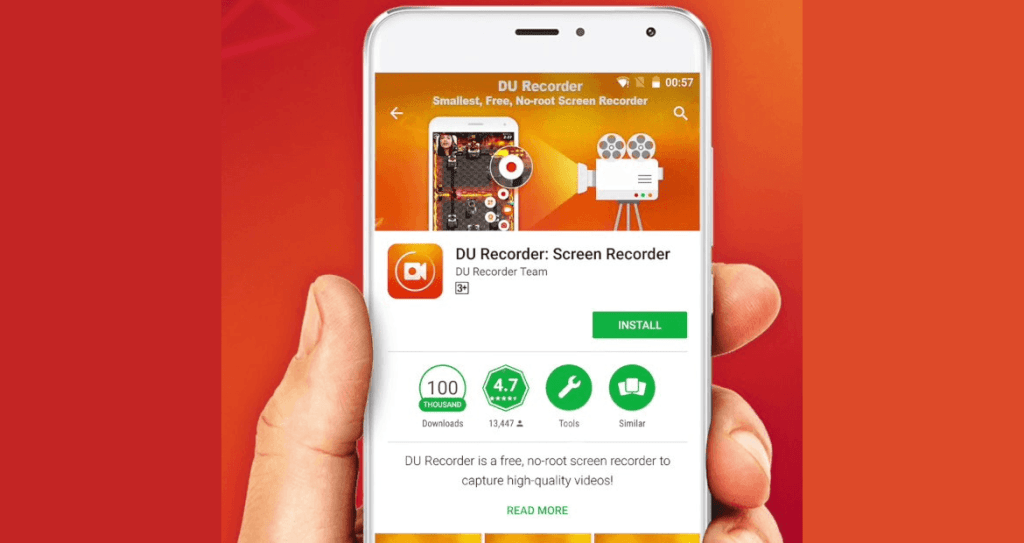
DU Recorder – Screen Recorder
DU Recorder, ktorý bol spustený na konci roka 2016 v obchode Google Play, predstavuje silnú konkurenciu najrenomovanejším aplikáciám. Nástroj čerpá svoju silu z plávajúcej bubliny a poskytuje rýchly prístup k nahrávaniu videa na obrazovke bez toho, aby ste museli nechať aplikáciu v prevádzke.
Vysoko konfigurovateľný DU Recorder vám umožní rozhodnúť sa o kvalite videá hotový.
Full HD rozlíšenie, prenosová rýchlosť, počet snímok za sekundu a podpora zvuku, všetky možnosti sú konfigurovateľné podľa vašich potrieb.
Nakoniec je tu niekoľko vstavaných nástrojov na úpravu, ktoré vám umožňujú vytvárať animované gify v reálnom čase alebo okamžite prenášať videá do počítača cez Wi-Fi.
Mobizen gravador de tela
Vizuálne podobný DU rekordér, O Mobizen Rekordér obrazovky odvádza veľmi uspokojivú prácu, pokiaľ nám vyhovuje sledovanie reklamy. Plávajúca bublina uľahčuje okamžité nahrávanie videa, ale aj prístup k nastaveniam galérie a aplikácií.
Rovnako ako DU Recorder vám tento nástroj umožňuje ovládať rozlíšenie nahrávok vo Full HD, počet snímok za sekundu a bitovú rýchlosť.
Podpora pre prednú kameru umožňuje používať režim PiP a vstavaný editor ponúka veľa možností úprav, podporuje strihanie videí, pridávanie hudby a vytváranie úvodov.
AZ Gravador de Tela
O AZ rekordér Nahrávanie obrazovky tiež obsahuje integráciu plávajúcej bubliny na rýchly prístup k možnostiam nahrávania obrazovky.
Okrem funkcií tradične integrovaných do aplikácií na zachytávanie videa (rozlíšenie, IPS, bitrate, zvuk a správa podpory) nástroj ponúka možnosť konfigurácie kódovača používaného v prípade problémov so zelenou obrazovkou.
Rekordér obrazovky AZ hraničí s dokonalosťou, pokiaľ si predplatíte prémiovú verziu. Nemusíte však hrabať v peňaženke, ak túžite po základnom používaní aplikácie, ktorej bezplatné funkcie sú viac než dostatočné na kvalitné zábery.
Gravador de tela – XRecorder
Ďalšou zaujímavou možnosťou nahrávania obrazovky mobilného telefónu je Screen Recorder. Táto bezplatná aplikácia vám umožňuje nielen vytvárať video, ale aj vysielať naživo na platformách ako Facebook, YouTube alebo Twitter.
Jednou zo silných stránok tejto aplikácie je jej plávajúce rozhranie. Vďaka tomu môžete svoje video nahrávať rýchlo a intuitívne.
Aplikácia navyše umožňuje ukladať video vo formáte GIF a upravovať ho priamo z telefónu, čo je užitočné najmä vtedy, ak nechcete strácať čas sťahovaním do počítača.
Pozri tiež:
Aplikácie pre starších ľudí na fotografiách
Aplikácie na zistenie, aká je skladba podľa zvuku
Aplikácie na menštruačný a plodný kalendár
Na čo si dať pozor pred inštaláciou
- Čo aplikácia vlastne robí. Porovnajte popis na stránke obchodu s nedávnymi recenziami. Rozdiel medzi nimi často odhalí, čo reklama vynecháva.
- Fakturačný model. Skontrolujte, či je aplikácia bezplatná s reklamami, platba za zobrazenie alebo predplatné – a zistite cenové rozpätie nákupov v aplikácii.
- Funguje to offline. Ak je úloha lokálna, požiadavka na pripojenie znamená, že vaše údaje sa odosielajú na server.
- Požadované povolenia. Aplikácia by mala požadovať iba to, čo potrebuje na fungovanie. Žiadosti o prístup ku kontaktom, správam alebo prístupnosti bez udania dôvodu sú varovným signálom.
Čo tieto aplikácie nerobia
Pred inštaláciou sa oplatí ujasniť si svoje očakávania: existujú veci, ktoré žiadna aplikácia v tejto kategórii neponúka.
- Nemôžu robiť to, čo hardvér zariadenia neumožňuje. Funkcia bez zodpovedajúceho senzora v softvéri neexistuje.
- Bezplatná verzia často obmedzuje export, používa vodoznak alebo obmedzuje počet použití za deň.
- Vysoké hodnotenie v obchode nezaručuje kvalitu: oplatí sa prečítať si nedávne negatívne recenzie.
- Aplikácia, ktorá sľubuje nemožné výsledky, zvyčajne existuje len na zobrazovanie reklamy.
Časté otázky
Existuje nejaká natívna alternatíva?
Stojí za to si to pozrieť. Android a iOS majú niekoľko hotových funkcií, ktoré eliminujú potrebu inštalácie ďalšej aplikácie.
Spotrebuje veľa batérie?
Skontrolujte si v nastaveniach spotrebu energie pre jednotlivé aplikácie a obmedzte aktivitu na pozadí pre tie, ktoré sú príliš silné.
Funguje to bez internetu?
Záleží to: tie, ktoré spracovávajú údaje na zariadení, pracujú offline; tie, ktoré sú závislé od servera, vyžadujú internetové pripojenie.
Je bezpečné ho inštalovať?
Stiahnite si z oficiálneho obchodu, skontrolujte vývojára, dátum poslednej aktualizácie a požadované povolenia.
Je aplikácia bezplatná?
Sťahovanie je vo všeobecnosti obmedzené alebo môže obsahovať reklamu. Cenové rozpätie nákupov v aplikácii si overte na stránke obchodu.
Postup krok za krokom, ako začať
- Skontrolujte, či to funguje offline. Ak je úloha lokálna, ale stále vyžaduje pripojenie, vaše údaje sa odosielajú na server.
- Po týždni si prehodnoťte svoju spotrebu. V nastaveniach si pozrite spotrebu batérie a dát podľa aplikácie a obmedzte tie, ktoré majú vysokú spotrebu.
- Skontrolujte, čo aplikácia požaduje počas inštalácie. Porovnajte povolenia s tým, čo to v skutočnosti robí. Je to najrýchlejší test dôveryhodnosti.
- Vyskúšajte si bezplatnú verziu predtým, ako zaplatíte. Skontrolujte, či požadovaná funkcia nie je súčasťou bezplatného plánu – zvyčajne áno.
Pasce, ktoré chytia takmer každého
- Výber na základe priemerného hodnotenia bez prečítania nedávnych negatívnych recenzií.
- Inštalácia viacerých aplikácií, ktoré robia tú istú vec a všetky bežia na pozadí.
- Ignorujte fakt, že bezplatná verzia obmedzuje export alebo používa vodoznak.
- Viera vo funkciu, ktorú hardvér zariadenia nepodporuje.
Alternatíva, ktorá je už zahrnutá v systéme
Pred inštaláciou sa oplatí otvoriť vyhľadávanie v nastaveniach telefónu: Android a iPhone už majú niekoľko vstavaných funkcií a natívna aplikácia zvyčajne spotrebúva menej batérie a nežiada žiadne povolenia nad rámec nevyhnutných požiadaviek.
Prečo je nahrávka v niektorých aplikáciách čierna?
Nahráte obrazovku, skontrolujete súbor a video je buď úplne čierne, alebo má namiesto obsahu tmavý obdĺžnik. Nie je to chyba a zmena rekordéra nepomôže.
Operačný systém ponúka príznak, ktorý môže aktivovať ktorákoľvek aplikácia a oznámiť, že “môj obsah nie je možné zachytiť”. V systéme Android sa nazýva FLAG_SECURE; iPhone má ekvivalentný mechanizmus. Keď je povolený, systém zobrazí rekordérom a aplikáciám na zachytávanie obrazovky čiernu obrazovku a žiadna aplikácia tretej strany ho nedokáže obísť bez úpravy systému.
Kto zvyčajne používa tento typ ochrany:
- Služby streamovania videa, ako to vyžadujú distribučné zmluvy pre chránený obsah.
- Bankové a platobné aplikácie, aby sa sťažili podvody prostredníctvom vzdialeného prístupu.
- Messengeri v konverzáciách s dočasnými správami a overovacie obrazovky.
- Firemné aplikácie s bezpečnostnou politikou spoločnosti.
Praktický záver: nahrávanie obrazovky je užitočné pre návody, chyby aplikácií, herné sedenia, videohovory so súhlasom a ukážky. Nie je vhodné na kopírovanie filmov alebo seriálov – a akýkoľvek nástroj, ktorý to sľubuje, buď nefunguje, alebo vyžaduje narušenie bezpečnosti vášho zariadenia.
Interný zvuk, mikrofón a oboje súčasne.
Najväčším zdrojom frustrácie po čiernej obrazovke je zvuk. Existujú tri možné príčiny a správajú sa odlišne:
- Vnútorný zvuk. Zvuk produkovaný aplikáciami. V systéme Android bolo nahrávanie interného zvuku možné od verzie Android 10, ale aplikácia prehrávajúca zvuk ho môže odmietnuť nahrávať. Preto hra môže nahrávať zvuk, zatiaľ čo hudobná služba nie.
- Mikrofón. Zachytáva váš hlas a prostredie. Funguje prakticky v každej situácii, vrátane prípadov, keď je interný zvuk blokovaný – ale zaznamenáva aj hluk ventilátora.
- Tieto dve veci sa spojili. Ideálne pre rozprávané tutoriály. Oplatí sa skontrolovať, či diktafón umožňuje nastaviť vyváženie, pretože systémový zvuk často tlmí hlas.
Dva tipy, ktoré výrazne zlepšia kvalitu bez vybavenia: používajte slúchadlá s mikrofónom, čím priblížite nahrávku k ústam a znížite ozvenu, a nahrávajte v miestnosti so závesmi, pohovkou alebo posteľou – mäkký povrch absorbuje dozvuky, vďaka ktorým rozprávanie znie amatérsky.
Nahrávanie hovorov je iný príbeh.
Nahrávanie konverzácie, do ktorej sa zúčastňujete, sa v Brazílii považuje za legálne a Najvyšší federálny súd už túto dohodu stanovil, s výnimkou prípadov dôvernosti. Nahrávanie konverzácie niekoho iného bez účasti však predstavuje nezákonné odpočúvanie.
Z technického hľadiska Android blokuje prístup k zvuku hovorov aplikáciám tretích strán už od verzie 10 a iPhone to nikdy neumožňoval. Preto väčšina “záznamníkov hovorov” v obchode zaznamenáva iba to, čo prechádza cez hlasitý odposluch – a preto mnohé náhle prestali fungovať. Niektorí výrobcovia ponúkajú túto funkciu v natívnom vytáčači s povinným zvukovým upozornením pre druhú stranu.
Rozlíšenie, snímková frekvencia a veľkosť súboru.
Nahrávač obrazovky rýchlo generuje veľké súbory. Cena závisí od troch premenných:
- Rozlíšenie. Nahrávanie v rozlíšení 1080p postačuje prakticky na všetko. Nahrávanie v rozlíšení 1440p alebo 4K na mobilnom telefóne znásobuje veľkosť súboru bez akéhokoľvek viditeľného zisku pre tých, ktorí si ho budú pozerať na mobilnom telefóne.
- Snímková frekvencia. 30 fps je postačujúcich pre tutoriály, navigáciu a ukážky aplikácií. 60 fps sa oplatí len v hrách s rýchlym pohybom a zdvojnásobuje to výpočtový výkon.
- Bitová rýchlosť. Je to ovládanie, ktoré skutočne definuje veľkosť a ostrosť. Pri rozlíšení 1080p a 30 snímkach za sekundu už niečo medzi 8 a 12 Mbps poskytuje čistý obraz, čo je približne 60 až 90 MB za minútu.
Základné pravidlo: desať minút nahrávky v rozlíšení 1080p zaberie približne 1 GB. Pred nahrávaním čohokoľvek dlhého skontrolujte voľné miesto – nahrávky, ktoré sa zaplnia do polovice, zvyčajne vedú k poškodeniu súborov, nie k kratším videám.
Ak sa váš telefón prehrieva a obraz sa zasekáva, znížte rozlíšenie na 720p a 30 snímok za sekundu. Prehrievanie spôsobuje zníženie výkonu procesora a je najčastejšou príčinou trhaného nahrávania na zariadeniach strednej triedy.
Pred stlačením tlačidla si pripravte telefón.
Päť minút prípravy vám môže ušetriť opakovanie celej nahrávky:
- Aktivujte režim Nerušiť. Upozornenia zobrazované uprostred videa sú chybou číslo jeden a často odhaľujú súkromné konverzácie.
- Zatvorte aplikácie náročné na zdroje. A reštartujte telefón, ak bol zapnutý niekoľko dní. Uvoľnenie pamäte znižuje riziko zamŕzania.
- Úprava časového limitu obrazovky aby sa to nevymazalo uprostred nahrávania.
- Zapnite viditeľný dotyk. Ak ide o tutoriál, Android má túto možnosť v nástrojoch pre vývojárov a zobrazuje kruh v mieste dotyku prsta, čo pre diváka predstavuje obrovský rozdiel.
- Vymažte stavový riadok. Batéria v 4%, desiatky ikon a názov siete sa zobrazujú vo všetkých rámčekoch.
- Vyskúšajte trasu raz. Pred nahrávaním. Video s váhaním a cúvaním je únavné a vyžaduje si úpravu.
Po nahraní: strih, kompresia a publikovanie.
Nespracovaný súbor takmer nikdy nie je finálnym súborom. Väčšinu prípadov riešia tri operácie, ktoré sú k dispozícii priamo v telefóne:
- Strih od začiatku do konca. Galéria pre Android a iPhone už umožňuje orezávanie bez nutnosti inštalácie čohokoľvek a jednoduché orezávanie video nekomprimuje, takže nedochádza k žiadnej strate.
- Kompresia. Ak je potrebné súbor odoslať prostredníctvom správy alebo e-mailu, zníženie rozlíšenia pri exporte výrazne zníži veľkosť. Odoslanie cez cloudové prepojenie zachová pôvodnú kvalitu; odoslanie cez aplikáciu na odosielanie správ vždy znova komprimuje.
- Skryť citlivé informácie. Pred publikovaním si skontrolujte celú nahrávku a vyhľadajte telefónne čísla, e-mailové adresy, zostatky, fyzické adresy a mená kontaktov. Jednoduché editory vám umožňujú zakryť časti obdĺžnikom alebo rozmazať.
Jedna poznámka o ochrane osobných údajov, ktorá má väčšiu hodnotu ako akákoľvek úprava: nahrávanie obrazovky zachytáva všetko, čo sa zobrazí, vrátane toho, čo ste nemali v úmysle zobraziť. Kontrola videa pred nahraním trvá rovnako dlho ako samotné nahrávanie a zabráni sa tak odhaleniu, ktoré sa po zverejnení nedá vrátiť späť.



