
私たちは皆、Android 携帯電話の画面を録画できるようにしたいと考えています。ただし、興味深いことに、Xiaomi または Huawei の携帯電話を持っていない限り、そのような録音を行うための機能は組み込まれていません。したがって、次のことに頼ってください。 画面を録画するアプリ が最良の選択肢です。
この短い記事では、主な内容を紹介します。 画面を録画するアプリ。どれも軽量で使いやすく、非常に便利です。
画面を録画するのに最適なアプリ 4 つ
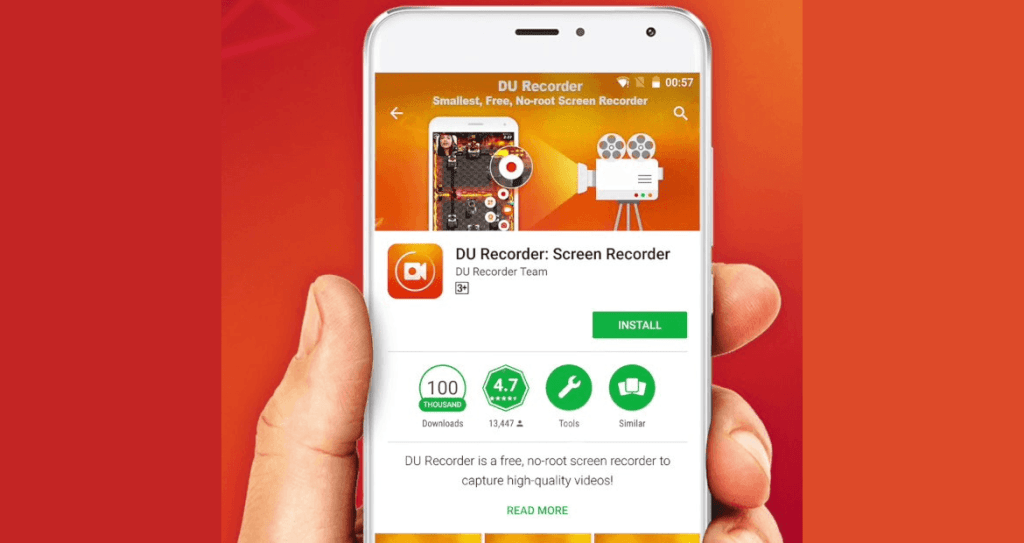
DU Recorder – Screen Recorder
2016 年末に Google Play ストアでリリースされた DU Recorder は、最も有名なアプリケーションに対して激しい競争を課します。このツールはその浮遊バブルからパワーを引き出し、アプリを使用したままにすることなく画面ビデオ録画に素早くアクセスできます。
高度に構成可能な DU Recorder を使用すると、ビデオの品質を決定できます。 ビデオ 終わり。
フル HD 解像度、転送速度、1 秒あたりのフレーム数、サウンドのサポートなど、すべてのオプションはニーズに応じて設定できます。
最後に、リアルタイムでアニメーション GIF を作成したり、Wi-Fi 経由でビデオをコンピュータに即座に転送したりできる、いくつかの組み込み編集ツールがあります。
Mobizen gravador de tela
視覚的には似ています DUレコーダー、お モビゼン スクリーンレコーダーは、広告を快適に見ることができる限り、非常に満足のいく仕事をしてくれます。フローティングバブルにより、インスタントビデオ録画だけでなく、ギャラリーやアプリ設定へのアクセスも容易になります。
DU Recorder と同様に、このツールを使用すると、録画のフル HD 解像度、1 秒あたりのフレーム数、およびビットレートを制御できます。
フロントカメラのサポートにより、PiP モードを使用できるようになり、内蔵エディターではビデオのトリミング、音楽の追加、イントロの作成をサポートする多くの編集オプションが提供されます。
AZ Gravador de Tela
○ AZレコーダー 画面録画には、画面録画オプションにすばやくアクセスできるフローティングバブルの統合も備えています。
従来ビデオ キャプチャ アプリケーションに統合されていた機能 (解像度、IPS、ビットレート、サウンド、サポート管理) に加えて、このツールは、グリーン スクリーンの問題の場合に使用されるエンコーダーを構成できる機能を提供します。
AZ スクリーン レコーダーは、プレミアム バージョンに登録している限り、ほぼ完璧です。ただし、アプリの基本的な使用を希望する場合は、財布にお金をかける必要はありません。その無料の機能は、高品質のキャプチャを撮るのに十分以上です。
Gravador de tela – XRecorder
携帯電話の画面を録画するためのもう 1 つの興味深いオプションは、スクリーン レコーダーです。この無料アプリを使用すると、ビデオを作成するだけでなく、Facebook、YouTube、Twitter などのプラットフォームでライブブロードキャストすることもできます。
このアプリケーションの強みの 1 つは、そのフローティング インターフェイスです。このおかげで、ビデオをすばやく直感的に録画できます。
さらに、このアプリではビデオを GIF 形式で保存し、携帯電話から直接編集できるため、PC へのダウンロードに時間を無駄にしたくない場合に特に便利です。
こちらもご覧ください:
インストール前に確認すべきこと
- アプリの実際の機能。. 店舗ページの記述と最近のレビューを比較してみてください。両者の違いから、広告で省略されている情報が明らかになることがよくあります。.
- 課金モデル。. 広告付き無料、従量課金制、またはサブスクリプション制のどれなのか、そしてアプリ内課金の価格帯を確認してください。.
- オフラインでも動作します。. タスクがローカルで行われる場合、接続が必要になるということは、データがサーバーに送信されることを意味します。.
- 許可を要求しました。. アプリは、機能するために必要な情報のみを要求するべきです。正当な理由なく連絡先、メッセージ、またはアクセシビリティへのアクセスを要求する場合は、要注意です。.
これらのアプリができないことは
インストールする前に、期待値を調整しておくことをお勧めします。このカテゴリーのアプリには、提供できない機能がいくつかあります。.
- デバイスのハードウェアが許容しないことは、ソフトウェアでは実行できません。対応するセンサーがない機能は、ソフトウェア上には存在しません。.
- 無料版では、エクスポートが制限されていたり、透かしが入ったり、1日あたりの使用回数が制限されていたりすることが多い。.
- 店舗での評価が高いからといって、品質が保証されるわけではありません。最近の否定的なレビューも読んでみる価値があります。.
- あり得ない結果を約束するアプリは、たいてい広告を表示するためだけに存在している。.
よくある質問
ネイティブな代替手段はありますか?
試してみる価値はあります。AndroidとiOSには、別のアプリをインストールする必要がないように、いくつかの既成の機能が備わっているからです。.
バッテリーの消費量は多いですか?
設定でアプリごとの使用状況を確認し、使用率の高いアプリについてはバックグラウンドアクティビティを制限してください。.
インターネット接続がなくても動作しますか?
場合によります。デバイス上で処理を行うものはオフラインで動作しますが、サーバーに依存するものはインターネット接続が必要です。.
インストールしても安全ですか?
公式ストアからダウンロードし、開発元、最終更新日、要求される権限を確認してください。.
このアプリは無料ですか?
一般的に、ダウンロードには制限があったり、広告が含まれる場合があります。アプリ内課金の価格帯については、ストアページをご確認ください。.
始めるためのステップバイステップガイド
- オフラインで動作するか確認してください。. タスクがローカルで行われるものの、接続が必要な場合は、データがサーバーに送信されます。.
- 1週間後に消費量を見直してください。. 設定画面で、アプリごとのバッテリーとデータ使用量を確認し、使用量の多いアプリを制限してください。.
- アプリのインストール時に要求される内容を確認してください。. 権限設定と実際の動作を比較してみましょう。これが信頼性を判断する最も手っ取り早い方法です。.
- 有料版を購入する前に、無料版をお試しください。. 利用したい機能が無料プランの対象外かどうか確認してください。たいていは対象外です。.
ほぼすべての人を捕らえる罠
- 最近の否定的なレビューを読まずに、平均評価だけに基づいて選択する。.
- 同じ機能を持つ複数のアプリケーションをインストールし、すべてバックグラウンドで実行させる。.
- 無料版ではエクスポート機能が制限されていたり、透かしが入ったりする点は気にしないでください。.
- デバイスのハードウェアがサポートしていない機能を信じている。.
システムに既に含まれている代替案
インストールする前に、スマートフォンの設定で検索機能を開いておくことをお勧めします。AndroidとiPhoneには既にいくつかの組み込み機能があり、ネイティブアプリは通常バッテリー消費量が少なく、必要以上の権限を要求することもありません。.
一部のアプリで録画した映像が真っ黒になるのはなぜですか?
画面録画をしてファイルを確認すると、映像が真っ黒だったり、コンテンツの代わりに暗い四角形が表示されていたりします。これはバグではなく、録画ソフトを変えても解決しません。.
オペレーティングシステムには、アプリケーションが有効化することで「私のコンテンツはキャプチャできません」と宣言できるフラグが用意されています。AndroidではFLAG_SECUREと呼ばれ、iPhoneにも同様の仕組みがあります。このフラグが有効になっている場合、システムは録画アプリや画面キャプチャアプリに対して黒い画面を表示し、サードパーティ製アプリケーションはシステムを改変しない限り、この制限を回避することはできません。.
この種の保護を一般的に利用するのはどのような人か:
- 動画配信サービス, 保護されたコンテンツの配信契約で義務付けられているとおり。.
- 銀行および決済アプリ, 遠隔アクセスによる不正行為をより困難にするため。.
- 一時的なメッセージで会話するメッセンジャー そして認証画面。.
- 企業向けアプリケーション 会社のセキュリティポリシーに従って。.
実用的な結論:画面録画は、チュートリアル、アプリのエラー、ゲームプレイ、同意を得た上でのビデオ通話、デモンストレーションなどに役立ちます。映画やドラマのコピーには適していません。そのような機能を提供すると謳うツールは、動作しないか、デバイスのセキュリティを危険にさらす必要があります。.
内蔵オーディオ、マイク、そしてその両方を同時に使用可能。
画面が真っ暗になった後に最もイライラさせられるのは音の問題です。原因は3つ考えられ、それぞれ異なる症状が現れます。
- 内蔵オーディオ。. アプリケーションが生成する音声。Androidでは、Android 10以降で内部音声のキャプチャが可能になりましたが、音声を再生するアプリケーションによってはキャプチャを拒否する場合があります。そのため、ゲームでは音声が録音されるのに、音楽サービスでは録音されないといったことが起こり得ます。.
- マイクロフォン。. あなたの声と周囲の音を捉えます。内部の音が遮断されている状況を含め、ほぼあらゆる状況で機能しますが、ファンの音も録音してしまいます。.
- その二つが合わさった。. ナレーション付きチュートリアルに最適です。録音機のバランス調整機能があるかどうか確認することをお勧めします。システムオーディオは音声をこもらせてしまうことが多いためです。.
機材を使わずに音質を大幅に向上させる2つのコツ:マイク付きヘッドホンを使うこと。これにより録音位置が口元に近づき、反響音を軽減できます。また、カーテン、ソファ、ベッドなどがある部屋で録音すること。柔らかい表面は反響音を吸収し、ナレーションが素人っぽく聞こえるのを防いでくれます。.
通話の録音はまた別の話だ。
ブラジルでは、自分が参加する会話を録音することは合法とみなされており、連邦最高裁判所も既にこの点を明確に定めている(ただし、守秘義務に関わる場合を除く)。しかし、他人の会話に無断で録音することは、違法な傍受行為となる。.
技術的な観点から言うと、Androidはバージョン10以降、サードパーティ製アプリケーションによる通話音声へのアクセスをブロックしており、iPhoneはこれまで一度もこれを許可したことがありません。そのため、ストアにあるほとんどの「通話録音アプリ」はスピーカーフォンから聞こえる音声しか録音できず、それが多くのアプリが突然動作しなくなった理由です。一部のメーカーは、ネイティブのダイヤラーにこの機能を搭載し、相手に必ず音声通知をするようにしています。.
解像度、フレームレート、ファイルサイズ。
スクリーンレコーダーはすぐに大きなファイルを生成します。コストは3つの変数によって決まります。
- 解決。. 1080pでの録画は、ほとんどすべての用途において十分です。スマートフォンで1440pや4Kで録画すると、ファイルサイズが大きくなるだけで、スマートフォンで視聴する人にとっては何のメリットもありません。.
- フレームレート。. チュートリアル、ナビゲーション、アプリのデモなどには30fpsで十分です。60fpsは動きの速いゲームでのみ有効で、処理能力が2倍になります。.
- ビットレート。. サイズと鮮明さを真に決定づけるのは、その制御能力です。1080p、30fpsの場合、8~12Mbps程度のデータ量で既に鮮明な画像が得られ、これは1分あたり約60~90MBに相当します。.
目安として、1080pの動画を10分間録画すると約1GBの容量を消費します。長時間の録画を行う前に、空き容量を確認してください。録画途中で容量がいっぱいになってしまうと、動画が短くなるのではなく、ファイルが破損する原因となることが多いです。.
スマートフォンが過熱して映像が途切れる場合は、解像度を720p、フレームレートを30fpsに下げてください。過熱はプロセッサの性能低下を引き起こし、ミドルレンジ端末で映像が途切れる最も一般的な原因です。.
ボタンを押す前に、スマートフォンを準備してください。
5分間の準備で、録音全体をやり直す必要がなくなるかもしれません。
- おやすみモードを有効にしてください。. 動画の途中に通知が表示されるのは最大の欠点であり、プライベートな会話が漏洩する原因となることが多い。.
- リソースを大量に消費するアプリケーションを閉じます。 数日間電源を入れっぱなしにしている場合は、スマートフォンを再起動してください。メモリを解放することで、フリーズを軽減できます。.
- 画面タイムアウトを調整する 録画の途中で削除されないようにするためです。.
- 視覚的なタッチ操作を有効にする。 チュートリアル動画の場合、Androidの開発者ツールにはこのオプションがあり、指が触れた場所に円が表示されるので、視聴者にとって非常に役立ちます。.
- ステータスバーをクリアしてください。. 4%のバッテリーでは、すべてのフレームに数十個のアイコンとネットワーク名が表示されます。.
- 一度そのルートを試してみてください。 録画前に。ためらいや巻き戻しのある動画は疲れるし、編集も必要になります。.
録音後:カット、圧縮、公開。
生のファイルはほとんどの場合、最終ファイルではありません。以下の3つの操作でほとんどの問題は解決し、それらはスマートフォン本体で利用可能です。
- 最初から最後まで編集済み。. AndroidとiPhoneのギャラリーアプリは、何もインストールしなくてもトリミングが可能で、単純なトリミングでは動画が再圧縮されないため、画質の劣化はありません。.
- 圧縮。. ファイルをメッセージやメールで送信する必要がある場合は、エクスポート時に解像度を下げることでファイルサイズを大幅に削減できます。クラウドリンク経由で送信すると元の画質が維持されますが、メッセージアプリ経由で送信すると必ず再圧縮されます。.
- 機密情報を隠してください。. 公開する前に、録音全体を確認して、電話番号、メールアドレス、残高、住所、連絡先名などを探してください。簡単な編集ソフトを使えば、四角形やぼかしで一部を隠すことができます。.
プライバシーに関する重要な注意点として、画面録画は意図せず映し出してしまったものも含め、画面に表示されるものすべてを記録してしまうという点があります。アップロード前に動画を確認するのにかかる時間は録画するのとほぼ同じで、一度公開してしまうと取り返しのつかない事態を避けることができます。.



