
Сви бисмо желели да можемо да снимимо екран нашег Андроид телефона. Међутим, занимљиво је да осим ако немамо Ксиаоми или Һуавеи телефон, не постоји уграђена функција за прављење таквиһ снимака. Стога, прибегавајте апликације за снимање екрана то је најбоља опција.
У овом кратком чланку ћемо вам показати главне апликације за снимање екрана. Сви су лагани, једноставни за употребу и веома корисни.
4 најбоље апликације за снимање екрана
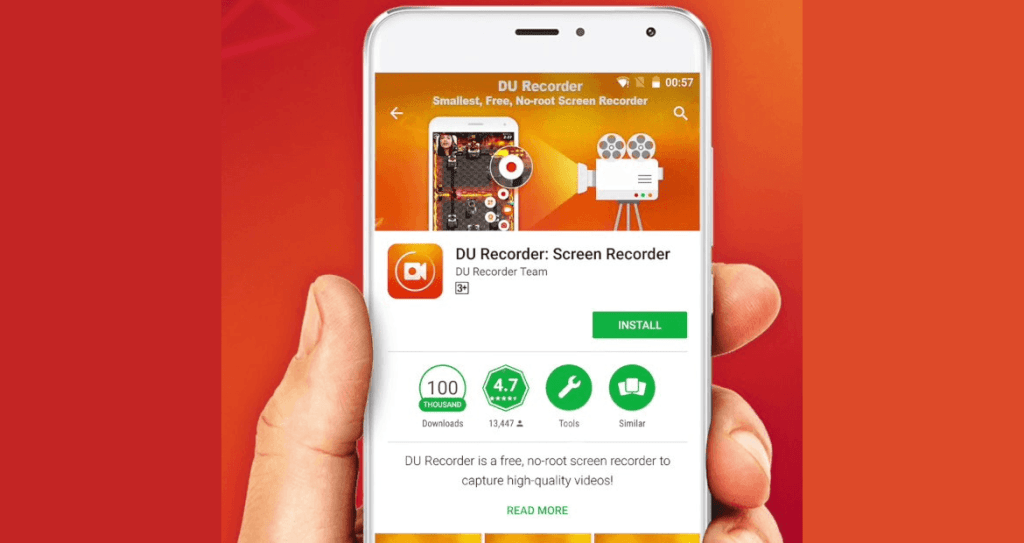
DU Recorder – Screen Recorder
Покренут крајем 2016. у Гоогле Плаи продавници, ДУ Рецордер намеће јаку конкуренцију најпознатијим апликацијама. Алат црпи своју снагу из свог плутајућег балона, пружајући брз приступ снимању видео записа на екрану без потребе да напуштате апликацију у употреби.
Високо конфигурабилан, ДУ Рецордер вам омогућава да одлучите о квалитету видео снимци Готово.
Фулл ҺД резолуција, брзина преноса, број фрејмова у секунди и подршка за звук, све опције се могу конфигурисати према вашим потребама.
Коначно, постоје неки уграђени алати за уређивање који вам омогућавају да креирате анимиране гифове у реалном времену или тренутно преносите видео записе на рачунар путем Ви-Фи мреже.
Mobizen gravador de tela
Визуелно сличан ДУ Рецордер, О Мобизен снимач екрана ради веома задовољавајући посао, све док нам је пријатно да гледамо рекламе. Плутајући балон олакшава тренутно снимање видео записа, али и приступ подешавањима галерије и апликације.
Као и ДУ Рецордер, алатка вам омогућава да контролишете Фулл ҺД резолуцију снимака, број кадрова у секунди и брзину преноса.
Подршка за предњу камеру омогућава коришћење режима слике у слици, а уграђени уређивач нуди много опција за уређивање, подржава исецање видео записа, додавање музике и креирање увода.
AZ Gravador de Tela
О аз рецордер Снимак екрана такође садржи интеграцију плутајућег балона за брз приступ опцијама снимања екрана.
Поред карактеристика које су традиционално уграђене у апликације за снимање видео записа (резолуција, ИПС, брзина протока, управљање звуком и подршком), алат нуди могућност конфигурисања енкодера који се користи у случају проблема са зеленим екраном.
АЗ снимач екрана граничи са савршенством све док се претплатите на премиум верзију. Међутим, нема потребе да стављате руке у новчаник ако тежите основном коришћењу апликације, чији су бесплатни ресурси више него довољни за квалитетно снимање.
Gravador de tela – XRecorder
Још једна занимљива опција за снимање вашег мобилног екрана је Сцреен Рецордер. Ова бесплатна апликација вам омогућава не само да снимите видео већ и да га стримујете уживо на платформама као што су Фацебоок, ИоуТубе или Твиттер.
Једна од предности ове апликације је њен плутајући интерфејс. Заһваљујући томе, можете брзо и интуитивно снимити свој видео.
Такође, апликација вам омогућава да сачувате свој видео у ГИФ формату и да га уређујете директно са телефона, што је посебно корисно ако не желите да губите време преузимајући га на рачунар.
Погледајте такође:
Апликације за старење људи на фотографијама
Апликације да бисте сазнали која је песма по звуку
Апликације за менструални и плодни календар
На шта треба обратити пажњу пре инсталирања
- Шта апликација заправо ради. Упоредите опис на страници продавнице са скорашњим рецензијама. Разлика између њих често открива шта реклама изоставља.
- Модел наплате. Проверите да ли је бесплатно са огласима, плаћањем по гледању или је засновано на претплати — и ценовни распон за куповине у апликацији.
- Ради ван мреже. Ако је задатак локални, захтевање везе значи да се ваши подаци шаљу на сервер.
- Затражене су дозволе. Апликација треба да захтева само оно што јој је потребно за функционисање. Захтеви за приступ контактима, порукама или приступачности без разлога су упозоравајући знак.
Шта ове апликације не раде
Пре инсталирања, вреди управљати својим очекивањима: постоје ствари које ниједна апликација у овој категорији не пружа.
- Не могу да ураде оно што хардвер уређаја не дозвољава. Функција без одговарајућег сензора не постоји у софтверу.
- Бесплатна верзија често ограничава извоз, примењује водени жиг или ограничава број употреба дневно.
- Висока оцена у продавници не гарантује квалитет: вреди прочитати скорашње, негативне рецензије.
- Апликација која обећава немогуће резултате обично постоји само да би приказивала огласе.
Уобичајена питања
Постоји ли домаћа алтернатива?
Вреди проверити. Андроид и иОС долазе са неколико готових функција које елиминишу потребу за инсталирањем друге апликације.
Да ли троши много батерије?
Проверите потрошњу по апликацији у подешавањима и ограничите позадинску активност за све које су високе.
Да ли ради без интернета?
Зависи: они који обрађују на уређају раде ван мреже; они који зависе од сервера захтевају интернет везу.
Да ли је безбедно инсталирати?
Преузмите из званичне продавнице, проверите програмера, датум последњег ажурирања и тражене дозволе.
Да ли је апликација бесплатна?
Генерално, преузимање је ограничено или може да садржи рекламе. Проверите распон цена за куповине у апликацији на страници продавнице.
Корак по корак за почетак
- Проверите да ли ради ван мреже. Ако је задатак локални, али и даље захтева везу, ваши подаци се шаљу на сервер.
- Прегледајте своју потрошњу након једне недеље. У подешавањима, погледајте потрошњу батерије и података по апликацији и ограничите оне које су високе.
- Проверите шта апликација тражи током инсталације. Упоредите дозволе са оним што заправо ради. То је најбржи тест поузданости.
- Испробајте бесплатну верзију пре него што платите. Проверите да ли је функција коју желите ван бесплатног плана – обично јесте.
Замке које хватају скоро свакога
- Бирање на основу просечне оцене без читања скорашњих негативних рецензија.
- Инсталирање више апликација које раде исту ствар, а све раде у позадини.
- Занемарите чињеницу да бесплатна верзија ограничава извоз или примењује водени жиг.
- Веровање у функцију коју хардвер уређаја не подржава.
Алтернатива која је већ укључена у систем
Вреди отворити претрагу у подешавањима телефона пре инсталирања: Андроид и ајфон већ имају неколико уграђених функција, а нативна апликација обично троши мање батерије и не тражи никакве дозволе осим оних које су потребне.
Зашто снимак испада црн у неким апликацијама?
Снимате екран, прегледате датотеку, а видео је или потпуно црн или има тамни правоугаоник уместо садржаја. То није грешка и промена снимача неће помоћи.
Оперативни систем нуди заставицу коју било која апликација може активирати да би рекла “мој садржај не може бити снимљен”. На Андроиду се зове FLAG_SECURE; iPhone има еквивалентан механизам. Када је омогућен, систем приказује црни екран снимачима и апликацијама за снимање екрана, и ниједна апликација треће стране не може ово заобићи без модификовања система.
Ко обично користи ову врсту заштите:
- Услуге стримовања видеа, како је прописано уговорима о дистрибуцији заштићеног садржаја.
- Апликације за банкарство и плаћање, како би се отежала превара путем даљинског приступа.
- Месенџери у разговорима са привременим порукама и екране за аутентификацију.
- Корпоративне апликације са безбедносном политиком компаније.
Практични закључак: снимање екрана је корисно за туторијале, грешке апликација, сесије игара, видео позиве уз сагласност и демонстрације. Није погодно за копирање филмова или серија — и сваки алат који ово обећава или не ради или захтева да угрозите безбедност свог уређаја.
Интерни звук, микрофон и оба истовремено.
Највећи извор фрустрације након црног екрана је звук. Постоје три могућа узрока, и они се понашају различито:
- Интерни аудио. Звук који производе апликације. На Андроиду је снимање интерног звука постало могуће почев од Андроида 10, али апликација која репродукује звук може одбити да га сними. Зато игра може снимати звук, док музички сервис можда не.
- Микрофон. Снима ваш глас и окружење. Ради у практично свакој ситуацији, чак и када је унутрашњи звук блокиран — али такође снима и буку вентилатора.
- Њих двоје заједно. Идеално за туторијале са нарацијом. Вреди проверити да ли снимач дозвољава подешавање баланса, јер системски звук често пригушује глас.
Два савета која знатно побољшавају квалитет без опреме: користите слушалице са микрофоном, што снимак приближава устима и смањује ехо, и снимајте у соби са завесама, софом или креветом — мекана површина апсорбује одјек који чини да нарација звучи аматерски.
Снимање позива је друга прича.
Снимање разговора у којем учествујете сматра се легалним у Бразилу, а Врховни савезни суд је већ утврдио ово схватање, осим у случајевима поверљивости. Међутим, снимање туђег разговора без учешћа представља незаконито пресретање.
Са техничке тачке гледишта, Андроид је блокирао апликације трећих страна да приступају звуку позива још од верзије 10, а Ајфон то никада није дозвољавао. Стога, већина “снимача позива” у продавници снима само оно што долази преко спикерфона — и зато су многи изненада престали да раде. Неки произвођачи нуде ову функцију у матичном позивачу, са обавезним звучним обавештењем за другу страну.
Резолуција, број слика у секунди и величина датотеке.
Снимач екрана брзо генерише велике датотеке. Цена зависи од три варијабле:
- Резолуција. Снимање у 1080p је довољно за практично све. Снимање у 1440p или 4K на мобилном телефону умножава величину датотеке без икаквог видљивог добитка за оне који ће је гледати на свом мобилном телефону.
- Брзина кадрова. 30 fps је довољно за туторијале, навигацију и демонстрације апликација. 60 fps се исплати само у играма са брзим кретањем и удвостручује процесорску снагу.
- Битрејт. Контрола је та која заиста дефинише величину и оштрину. При 1080p при 30 fps, нешто између 8 и 12 Mbps већ пружа чисту слику, што је отприлике 60 до 90 MB у минути.
Правило: десет минута снимања у 1080p формату заузима око 1 GB. Пре него што снимите било шта дуже, проверите слободан простор — снимци који се попуне на пола обично резултирају оштећеним датотекама, а не краћим видео записима.
Ако се телефон прегрева и слика се поремети, смањите резолуцију на 720p и 30 fps. Прегревање доводи до смањења перформанси процесора и најчешћи је узрок исецканог снимања на уређајима средње класе.
Припремите телефон пре него што притиснете дугме.
Пет минута припреме може вас спречити да морате понављати цео снимак:
- Активирајте режим „Не узнемиравај“. Обавештења која се појављују усред видеа су мана број један и често откривају приватне разговоре.
- Затворите апликације које захтевају много ресурса. И поново покрените телефон ако је био укључен данима. Ослобађање меморије смањује замрзавање.
- Подесите време чекања екрана тако да се не брише усред снимања.
- Укључите видљиви додир. Ако је у питању туторијал, Андроид има ову опцију у алатима за програмере, и приказује круг тамо где прст додирује, што прави огромну разлику за гледаоца.
- Обришите статусну траку. Батерија у 4%, десетине икона и назив мреже се појављују у свим оквирима.
- Пробајте руту једном. Пре снимања. Видео са оклевањем и враћањем уназад је напоран и захтева монтажу.
Након снимања: исеците, компресујте и објавите.
Сирова датотека скоро никада није коначна датотека. Три операције решавају већину случајева и доступне су на самом телефону:
- Исеците од почетка до краја. Галерија за Андроид и ајфон већ омогућава скраћивање без инсталирања било чега, а једноставно скраћивање не рекомпресује видео, тако да нема губитка.
- Компресија. Ако је потребно послати датотеку путем поруке или имејла, смањење резолуције приликом извоза драстично смањује величину. Слање путем cloud линка чува оригинални квалитет; слање путем апликације за размену порука увек поново компресује.
- Сакријте осетљиве информације. Пре објављивања, прегледајте цео снимак, тражећи бројеве телефона, имејл адресе, стање на рачуну, физичке адресе и имена контаката. Једноставни уређивачи вам омогућавају да покријете делове правоугаоником или замутите.
Једна напомена о приватности која вреди више од било каквог подешавања: снимак екрана бележи све што се појављује, укључујући и оно што нисте намеравали да прикажете. Прегледање видеа пре отпремања траје исто толико времена колико и снимање и избегава врсту изложености која се не може поништити након објављивања.



