
Všichni bychom chtěli mít možnost nahrávat obrazovku našeho telefonu Android. Je však zajímavé, že pokud nemáme telefon Xiaomi nebo Huawei, neexistuje žádná vestavěná funkce pro pořizování takových záznamů. Proto se uchýlit k aplikace pro nahrávání obrazovky je to nejlepší možnost.
V tomto krátkém článku vám ukážeme to hlavní aplikace pro nahrávání obrazovky. Všechny jsou lehké, snadno použitelné a velmi užitečné.
4 nejlepší aplikace pro záznam obrazovky
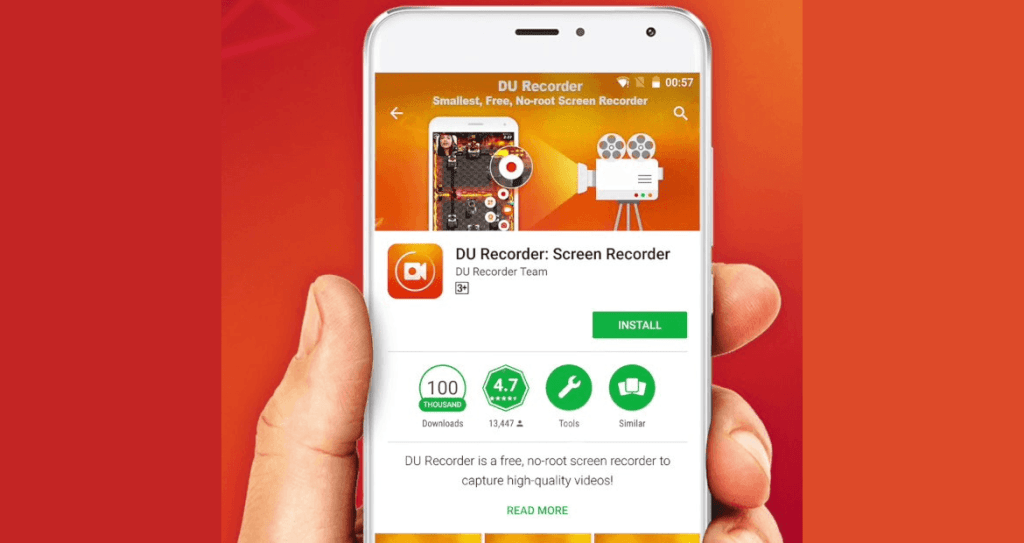
DU Recorder – Screen Recorder
DU Recorder, který byl spuštěn na konci roku 2016 v obchodě Google Play, představuje silnou konkurenci nejrenomovanějších aplikací. Nástroj čerpá svou sílu z plovoucí bubliny a poskytuje rychlý přístup k nahrávání videa na obrazovce, aniž byste museli nechat aplikaci v provozu.
Vysoce konfigurovatelný DU Recorder vám umožní rozhodnout o kvalitě videa Hotovo.
Full HD rozlišení, přenosová rychlost, počet snímků za sekundu a podpora zvuku, všechny možnosti jsou konfigurovatelné podle vašich potřeb.
Konečně jsou zde některé vestavěné editační nástroje, které umožňují vytvářet animované gify v reálném čase nebo okamžitě přenášet videa do počítače prostřednictvím sítě Wi-Fi.
Mobizen gravador de tela
Vizuálně podobný DU rekordér, O Mobizen Screen Recorder odvádí velmi uspokojivou práci, pokud nám vyhovuje sledování reklamy. Plovoucí bublina usnadňuje okamžité nahrávání videa, ale také přístup k nastavení galerie a aplikací.
Stejně jako DU Recorder vám tento nástroj umožňuje ovládat rozlišení Full HD nahrávek, počet snímků za sekundu a přenosovou rychlost.
Podpora přední kamery umožňuje použití režimu PiP a vestavěný editor nabízí mnoho možností úprav, podporuje stříhání videí, přidávání hudby a vytváření úvodů.
AZ Gravador de Tela
Ó az rekordér Snímek obrazovky také obsahuje integraci plovoucí bubliny pro rychlý přístup k možnostem nahrávání obrazovky.
Kromě funkcí tradičně zabudovaných do aplikací pro snímání videa (rozlišení, IPS, přenosová rychlost, zvuk a správa podpory) nabízí nástroj možnost konfigurovat kodér používaný v případě problémů se zelenou obrazovkou.
Záznamník obrazovky AZ hraničí s dokonalostí, pokud si předplatíte prémiovou verzi. Není však třeba strkat ruce do peněženky, pokud toužíte po základním používání aplikace, jejíž bezplatné zdroje jsou více než dostatečné pro kvalitní záběry.
Gravador de tela – XRecorder
Další zajímavou možností pro záznam obrazovky vašeho mobilu je Screen Recorder. Tato bezplatná aplikace vám umožní nejen vytvořit video, ale také jej živě vysílat na platformách jako Facebook, YouTube nebo Twitter.
Jednou ze silných stránek této aplikace je její plovoucí rozhraní. Díky tomu můžete své video natáčet rychle a intuitivně.
Aplikace také umožňuje uložit video ve formátu GIF a upravit je přímo z telefonu, což je užitečné zejména v případě, že nechcete ztrácet čas jeho stahováním do počítače.
Viz také:
Aplikace pro starší lidi na fotografiích
Aplikace pro zjištění, jaká je skladba podle zvuku
Aplikace pro menstruační a plodnostní kalendáře
Na co se zaměřit před instalací
- Co aplikace vlastně dělá. Porovnejte popis na stránce obchodu s nedávnými recenzemi. Rozdíl mezi nimi často odhalí, co reklama opomíjí.
- Fakturační model. Zkontrolujte, zda je aplikace zdarma s reklamami, s platbou za zhlédnutí nebo na základě předplatného – a také cenové rozpětí pro nákupy v aplikaci.
- Funguje to offline. Pokud je úloha lokální, vyžaduje připojení, což znamená, že se vaše data odesílají na server.
- Požadována oprávnění. Aplikace by měla vyžadovat pouze to, co potřebuje k fungování. Žádosti o přístup ke kontaktům, zprávám nebo přístupnosti bez udání důvodu jsou varovným signálem.
Co tyto aplikace nedělají
Před instalací je vhodné si ujasnit svá očekávání: existují věci, které žádná aplikace v této kategorii nenabízí.
- Nemohou dělat to, co hardware zařízení neumožňuje. Funkce bez odpovídajícího senzoru v softwaru neexistuje.
- Bezplatná verze často omezuje export, používá vodoznak nebo omezuje počet použití za den.
- Vysoké hodnocení v obchodě nezaručuje kvalitu: stojí za to si přečíst nedávné negativní recenze.
- Aplikace, která slibuje nemožné výsledky, obvykle existuje pouze proto, aby zobrazovala reklamu.
Běžné otázky
Existuje nějaká nativní alternativa?
Stojí za to se na to podívat. Android a iOS mají několik připravených funkcí, které eliminují nutnost instalace další aplikace.
Spotřebovává to hodně baterie?
Zkontrolujte v nastavení využití dat jednotlivými aplikacemi a omezte aktivitu na pozadí u těch, které jsou příliš spotřebované.
Funguje to bez internetu?
Záleží na tom: ty, které zpracovávají data na zařízení, fungují offline; ty, které jsou závislé na serveru, vyžadují připojení k internetu.
Je bezpečné jej instalovat?
Stáhněte si z oficiálního obchodu, zkontrolujte vývojáře, datum poslední aktualizace a požadovaná oprávnění.
Je aplikace zdarma?
Stahování je obvykle omezené nebo může obsahovat reklamu. Cenové rozpětí nákupů v aplikaci si ověřte na stránce obchodu.
Postup krok za krokem, jak začít
- Zkontrolujte, zda to funguje offline. Pokud je úloha lokální, ale stále vyžaduje připojení, vaše data se odesílají na server.
- Po týdnu zhodnoťte svou spotřebu. V nastavení si zobrazte využití baterie a dat podle aplikací a omezte ty, které mají vysokou spotřebu.
- Zkontrolujte, co aplikace během instalace požaduje. Porovnejte oprávnění s tím, co to skutečně dělá. Je to nejrychlejší test důvěryhodnosti.
- Vyzkoušejte si bezplatnou verzi, než zaplatíte. Zkontrolujte, zda požadovaná funkce není součástí bezplatného plánu – obvykle ano.
Pasti, které chytí téměř každého
- Výběr na základě průměrného hodnocení bez přečtení nedávných negativních recenzí.
- Instalace více aplikací, které dělají totéž, a všechny běží na pozadí.
- Ignorujte fakt, že bezplatná verze omezuje export nebo používá vodoznak.
- Víra ve funkci, kterou hardware zařízení nepodporuje.
Alternativa, která je již v systému zahrnuta
Před instalací se vyplatí otevřít vyhledávání v nastavení telefonu: Android a iPhone již mají několik vestavěných funkcí a nativní aplikace obvykle spotřebovává méně baterie a nepožaduje žádná oprávnění nad rámec nezbytných požadavků.
Proč je nahrávka v některých aplikacích černá?
Nahráváte obrazovku, prohlížíte si soubor a video je buď úplně černé, nebo má místo obsahu tmavý obdélník. Není to chyba a změna rekordéru nepomůže.
Operační systém nabízí příznak, který může jakákoli aplikace aktivovat a sdělit, že “můj obsah nelze zachytit”. V systému Android se nazývá FLAG_SECURE; iPhone má ekvivalentní mechanismus. Když je povolen, systém zobrazí černou obrazovku nahrávacím zařízením a aplikacím pro snímání obrazovky a žádná aplikace třetích stran jej nemůže obejít bez úpravy systému.
Kdo obvykle používá tento typ ochrany:
- Služby streamování videa, jak to vyžadují distribuční smlouvy pro chráněný obsah.
- Bankovní a platební aplikace, aby se ztížily podvody prostřednictvím vzdáleného přístupu.
- Messengery v konverzacích s dočasnými zprávami a ověřovací obrazovky.
- Firemní aplikace s bezpečnostní politikou společnosti.
Praktický závěr: nahrávání obrazovky je užitečné pro tutoriály, chyby aplikací, herní sezení, videohovory se souhlasem a demonstrace. Není vhodné pro kopírování filmů nebo seriálů – a jakýkoli nástroj, který to slibuje, buď nefunguje, nebo vyžaduje narušení bezpečnosti vašeho zařízení.
Interní zvuk, mikrofon a obojí zároveň.
Největším zdrojem frustrace po černé obrazovce je zvuk. Existují tři možné příčiny a ty se chovají odlišně:
- Interní zvuk. Zvuk produkovaný aplikacemi. V systému Android je nahrávání interního zvuku možné od verze Android 10, ale aplikace přehrávající zvuk jej může odmítnout zachytit. Proto hra může nahrávat zvuk, zatímco hudební služba ne.
- Mikrofon. Zaznamenává váš hlas a prostředí. Funguje prakticky v jakékoli situaci, včetně případů, kdy je blokován vnitřní zvuk – ale také nahrává hluk ventilátoru.
- Ty dvě se spojily. Ideální pro namluvené tutoriály. Vyplatí se zkontrolovat, zda diktafon umožňuje nastavení vyvážení, protože systémový zvuk často tlumí hlas.
Dva tipy, které výrazně zlepší kvalitu bez vybavení: používejte sluchátka s mikrofonem, což přiblíží nahrávku k ústům a sníží ozvěnu, a nahrávejte v místnosti se závěsy, pohovkou nebo postelí – měkký povrch absorbuje dozvuky, díky nimž vyprávění zní amatérsky.
Nahrávání hovorů je jiná věc.
Nahrávání konverzace, které se účastníte, je v Brazílii považováno za legální a Nejvyšší federální soud tuto dohodu již stanovil, s výjimkou případů důvěrnosti. Nahrávání konverzace někoho jiného bez účasti však představuje nezákonné odposlechnutí.
Z technického hlediska Android blokuje přístup ke zvuku hovorů aplikacím třetích stran již od verze 10 a iPhone to nikdy neumožňoval. Většina “záznamníků hovorů” v obchodech proto zaznamenává pouze to, co přichází přes hlasitý odposlech – a proto mnoho z nich náhle přestalo fungovat. Někteří výrobci nabízejí tuto funkci v nativním vytáčení s povinným zvukovým upozorněním pro druhou stranu.
Rozlišení, snímková frekvence a velikost souboru.
Záznamník obrazovky generuje velké soubory rychle. Cena závisí na třech proměnných:
- Rezoluce. Nahrávání v rozlišení 1080p je dostačující prakticky pro cokoli. Nahrávání v rozlišení 1440p nebo 4K na mobilním telefonu znásobuje velikost souboru bez jakéhokoli viditelného zisku pro ty, kteří si ho budou pustit na svém mobilním telefonu.
- Snímková frekvence. 30 fps je dostatečných pro tutoriály, navigaci a demonstrace aplikací. 60 fps se vyplatí pouze ve hrách s rychlým pohybem a zdvojnásobuje to výpočetní výkon.
- Bitrate. Je to ovládání, které skutečně definuje velikost a ostrost. Při rozlišení 1080p a 30 fps poskytuje přenosová rychlost něco mezi 8 a 12 Mbps již čistý obraz, což je přibližně 60 až 90 MB za minutu.
Základní pravidlo: deset minut nahrávky v rozlišení 1080p zabere přibližně 1 GB. Před nahráváním něčeho delšího zkontrolujte volné místo – nahrávky, které se zaplní v polovině, obvykle vedou k poškození souborů, nikoli ke kratším videím.
Pokud se vám telefon přehřívá a obraz se zasekává, snižte rozlišení na 720p a 30 fps. Přehřátí způsobuje snížení výkonu procesoru a je nejčastější příčinou trhaného záznamu na zařízeních střední třídy.
Před stisknutím tlačítka si připravte telefon.
Pět minut přípravy vám může ušetřit nutnost opakovat celou nahrávku:
- Aktivujte režim Nerušit. Oznámení zobrazovaná uprostřed videa jsou chybou číslo jedna a často odhalují soukromé konverzace.
- Zavřete aplikace náročné na zdroje. A restartujte telefon, pokud byl zapnutý několik dní. Uvolnění paměti snižuje riziko zamrznutí.
- Upravte časový limit obrazovky aby se to uprostřed nahrávání nesmazalo.
- Zapněte viditelný dotyk. Pokud se jedná o tutoriál, Android má tuto možnost ve vývojářských nástrojích a zobrazuje kruh v místě dotyku prstu, což pro diváka představuje obrovský rozdíl.
- Vymazat stavový řádek. Baterie v 4%, desítky ikon a název sítě se zobrazují ve všech rámečcích.
- Zkuste trasu jednou. Před nahráváním. Video s váháním a couváním je únavné a vyžaduje editaci.
Po nahrání: stříhání, komprese a publikace.
Nezpracovaný soubor téměř nikdy není finálním souborem. Většinu případů řeší tři operace, které jsou k dispozici přímo v telefonu:
- Řez od začátku do konce. Galerie pro Android a iPhone již umožňuje ořezávání bez nutnosti instalace čehokoli a jednoduché ořezávání video nekomprimuje, takže nedochází ke ztrátě.
- Komprese. Pokud je třeba soubor odeslat zprávou nebo e-mailem, snížení rozlišení při exportu drasticky zmenší velikost. Odeslání přes cloudové propojení zachovává původní kvalitu; odeslání přes aplikaci pro zasílání zpráv vždy znovu komprimuje.
- Skrýt citlivé informace. Před publikováním si prohlédněte celou nahrávku a hledejte telefonní čísla, e-mailové adresy, zůstatky na účtech, fyzické adresy a jména kontaktů. Jednoduché editory umožňují zakrýt části obdélníkem nebo rozmazat.
Jedna poznámka k ochraně osobních údajů, která má větší hodnotu než jakákoli úprava: nahrávání obrazovky zachycuje vše, co se objeví, včetně toho, co jste nezamýšleli ukázat. Kontrola videa před nahráním trvá stejně dlouho jako samotné nahrávání a zabraňuje tak odhalení, které nelze po zveřejnění vrátit zpět.



