
Nais nating lahat na mai-record ang screen ng ating Android phone. Gayunpaman, nakakapagtaka, maliban kung mayroon kaming Xiaomi o Huawei na telepono, walang built-in na function upang makagawa ng mga naturang pag-record. Samakatuwid, resort sa mga app sa pag-record ng screen ito ang pinakamahusay na pagpipilian.
Sa maikling artikulong ito, ipapakita namin sa iyo ang pangunahing mga app sa pag-record ng screen. Ang lahat ay magaan, madaling gamitin at lubhang kapaki-pakinabang.
4 na pinakamahusay na apps upang i-record ang screen
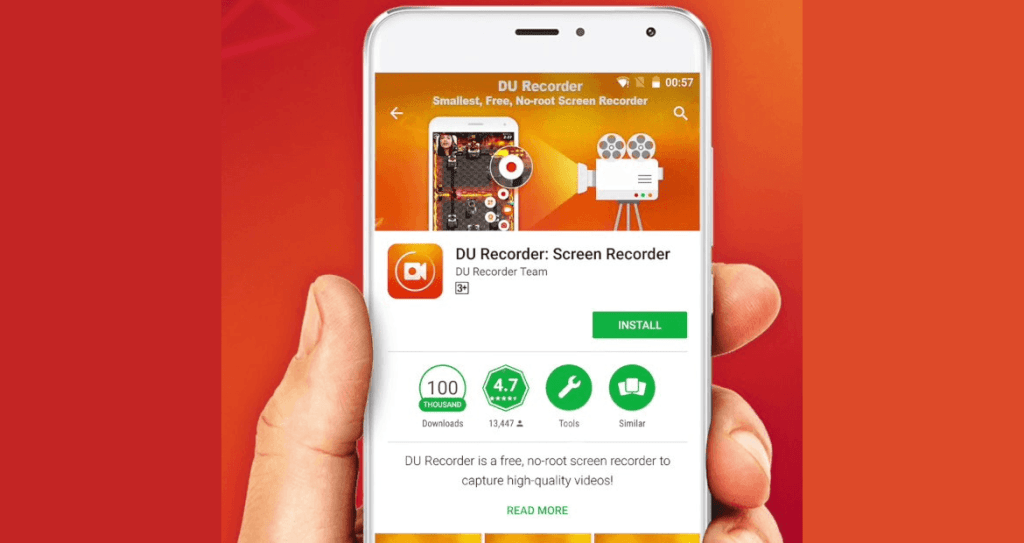
DU Recorder – Screen Recorder
Inilunsad sa katapusan ng 2016 sa Google Play Store, ang DU Recorder ay nagpapataw ng matinding kumpetisyon sa mga pinakakilalang app. Nakukuha ng tool ang kapangyarihan nito mula sa lumulutang na bubble nito, na nagbibigay ng mabilis na access sa pag-record ng video sa screen nang hindi kinakailangang iwanan ang app na ginagamit.
Lubos na na-configure, hinahayaan ka ng DU Recorder na magpasya sa kalidad ng mga video tapos na.
Buong HD na resolution, rate ng paglipat, bilang ng mga frame sa bawat segundo at suporta sa tunog, lahat ng mga opsyon ay maaaring i-configure ayon sa iyong mga pangangailangan.
Sa wakas, mayroong ilang built-in na tool sa pag-edit na nagbibigay-daan sa iyong lumikha ng mga animated na gif sa real time o agad na maglipat ng mga video sa iyong computer sa pamamagitan ng Wi-Fi network.
Mobizen gravador de tela
Biswal na katulad ng DU Recorder, O Mobizen Ang screen recorder ay gumagawa ng isang napakakasiya-siyang trabaho, hangga't kami ay kumportable sa panonood ng advertising. Pinapadali ng lumulutang na bubble ang mga instant na pag-record ng video, ngunit may access din sa mga setting ng gallery at app.
Tulad ng DU Recorder, hinahayaan ka ng tool na kontrolin ang Full HD resolution ng mga recording, ang bilang ng mga frame sa bawat segundo at ang bit rate.
Ang suporta para sa front camera ay nagbibigay-daan sa paggamit ng PiP mode, at ang built-in na editor ay nag-aalok ng maraming mga opsyon sa pag-edit, pagsuporta sa pag-trim ng mga video, pagdaragdag ng musika at paglikha ng mga intro.
AZ Gravador de Tela
O az recorder Nagtatampok din ang Screenshot ng pagsasama ng isang lumulutang na bubble upang mabilis na ma-access ang iyong mga opsyon sa pag-record ng screen.
Bilang karagdagan sa mga tampok na tradisyonal na binuo sa mga application ng pagkuha ng video (resolution, IPS, bit rate, sound at support management), ang tool ay nag-aalok ng posibilidad na i-configure ang encoder na ginagamit sa kaso ng mga isyu sa green screen.
Ang AZ screen recorder ay may hangganan sa pagiging perpekto hangga't nag-subscribe ka sa premium na bersyon. Gayunpaman, hindi na kailangang ilagay ang iyong mga kamay sa iyong pitaka kung naghahangad ka sa pangunahing paggamit ng application, na ang mga libreng mapagkukunan ay higit pa sa sapat upang makagawa ng mga de-kalidad na pagkuha.
Gravador de tela – XRecorder
Ang isa pang kawili-wiling opsyon upang i-record ang iyong mobile screen ay Screen Recorder. Hinahayaan ka ng libreng app na ito na hindi lamang gumawa ng isang video ngunit live stream din ito sa mga platform tulad ng Facebook, YouTube o Twitter.
Isa sa mga lakas ng application na ito ay ang lumulutang na interface nito. Salamat dito, maaari mong i-record ang iyong video nang mabilis at intuitively.
Gayundin, hinahayaan ka ng app na i-save ang iyong video sa GIF na format at i-edit ito mula mismo sa iyong telepono, na lalong kapaki-pakinabang kung ayaw mong mag-aksaya ng oras sa pag-download nito sa iyong PC.
Tingnan din:
Mga app para matandaan ang mga tao sa mga larawan
Mga app para malaman kung ano ang kanta sa pamamagitan ng tunog
Mga app sa kalendaryo para sa regla at pertilidad
Ano ang dapat hanapin bago i-install
- Ang talagang ginagawa ng app. Ihambing ang deskripsyon sa pahina ng tindahan sa mga kamakailang review. Ang pagkakaiba sa pagitan ng dalawa ay kadalasang nagpapakita kung ano ang hindi nakikita sa patalastas.
- Modelo ng pagsingil. Tingnan kung libre ito na may mga ad, pay-per-view, o nakabatay sa subscription — at ang saklaw ng presyo para sa mga in-app purchase.
- Gumagana ito offline. Kung ang gawain ay lokal, ang paghingi ng koneksyon ay nangangahulugan na ang iyong data ay ipinapadala sa isang server.
- Hiniling ang mga pahintulot. Dapat lamang humiling ang isang app ng kung ano ang kailangan nito para gumana. Ang mga kahilingan para sa access sa mga contact, mensahe, o accessibility nang walang dahilan ay isang pulang bandila.
Ang hindi nagagawa ng mga app na ito
Bago mag-install, mahalagang kontrolin ang iyong mga inaasahan: may mga bagay na hindi kayang ihatid ng anumang app sa kategoryang ito.
- Hindi nila magagawa ang hindi pinahihintulutan ng hardware ng device. Walang feature na walang katumbas na sensor sa software.
- Kadalasang nililimitahan ng libreng bersyon ang mga pag-export, naglalagay ng watermark, o naghihigpit sa bilang ng mga paggamit bawat araw.
- Ang mataas na rating sa tindahan ay hindi garantiya ng kalidad: sulit na basahin ang mga kamakailang negatibong review.
- Ang isang app na nangangako ng imposibleng resulta ay kadalasang umiiral lamang para magpakita ng mga patalastas.
Mga karaniwang tanong
Mayroon bang alternatibong katutubong?
Sulit itong subukan. Ang Android at iOS ay may ilang mga handa nang gamiting function na nag-aalis ng pangangailangang mag-install ng ibang app.
Malaki ba ang nauubos nitong baterya?
Suriin ang paggamit ng bawat app sa mga setting at paghigpitan ang aktibidad sa background para sa anumang mataas ang signal.
Gumagana ba ito kahit walang internet?
Depende ito: ang mga nagpoproseso sa device ay gumagana offline; ang mga umaasa sa isang server ay nangangailangan ng koneksyon sa internet.
Ligtas ba itong i-install?
Mag-download mula sa opisyal na tindahan, tingnan ang developer, ang petsa ng huling pag-update, at ang mga pahintulot na hiniling.
Libre ba ang app?
Sa pangkalahatan, limitado ang pag-download o maaaring may kasamang advertising. Tingnan ang saklaw ng presyo para sa mga in-app na pagbili sa pahina ng tindahan.
Hakbang-hakbang para makapagsimula
- Suriin kung gumagana ito offline. Kung ang gawain ay lokal ngunit nangangailangan pa rin ng koneksyon, ang iyong data ay ipinapadala sa isang server.
- Suriin ang iyong pagkonsumo pagkatapos ng isang linggo. Sa mga setting, tingnan ang paggamit ng baterya at data ayon sa app at paghigpitan ang anumang mataas ang paggamit.
- Suriin kung ano ang hinihiling ng app habang ini-install. Ihambing ang mga pahintulot sa kung ano talaga ang ginagawa nito. Ito ang pinakamabilis na pagsubok ng pagiging mapagkakatiwalaan.
- Subukan ang libreng bersyon bago ka magbayad. Suriin kung ang feature na gusto mo ay wala sa libreng plano—karaniwan ay wala.
Mga bitag na halos nakahuli sa lahat
- Pagpili batay sa karaniwang rating nang hindi binabasa ang mga kamakailang negatibong review.
- Pag-install ng maraming application na pareho lang ang ginagawa, at lahat ay tumatakbo sa background.
- Balewalain ang katotohanan na nililimitahan ng libreng bersyon ang mga pag-export o naglalapat ng watermark.
- Paniniwala sa isang feature na hindi sinusuportahan ng hardware ng device.
Ang alternatibo na kasama na sa sistema
Sulit na buksan ang paghahanap sa mga setting ng iyong telepono bago i-install: Ang Android at iPhone ay mayroon nang ilang built-in na function, at ang native app ay karaniwang kumokonsumo ng mas kaunting baterya at hindi humihingi ng anumang pahintulot na higit sa kinakailangan.
Bakit itim ang lumalabas na recording sa ilang app?
Nire-record mo ang screen, nirerepaso ang file, at ang video ay maaaring ganap na itim, o may maitim na parihaba sa lugar ng nilalaman. Hindi ito isang bug, at hindi makakatulong ang pagpapalit ng mga recorder.
Nag-aalok ang operating system ng isang flag na maaaring i-activate ng anumang application para sabihing "hindi maaaring makuha ang aking nilalaman". Sa Android, ito ay tinatawag na FLAG_SECURE; ang iPhone ay may katumbas na mekanismo. Kapag naka-enable ito, naghahatid ang system ng black screen sa mga recorder at screen capture application, at walang third-party application ang makakalampas dito nang hindi binabago ang system.
Sino ang karaniwang gumagamit ng ganitong uri ng proteksyon:
- Mga serbisyo sa pag-stream ng video, gaya ng hinihingi ng mga kasunduan sa pamamahagi para sa protektadong nilalaman.
- Mga app sa pagbabangko at pagbabayad, upang mas mahirap ang pandaraya sa pamamagitan ng malayuang pag-access.
- Mga mensahero sa mga pag-uusap na may mga pansamantalang mensahe at mga screen ng pagpapatotoo.
- Mga aplikasyon sa korporasyon kasama ang patakaran sa seguridad ng kumpanya.
Ang praktikal na konklusyon: ang pagre-record ng screen ay kapaki-pakinabang para sa mga tutorial, error sa app, sesyon ng laro, video call na may pahintulot, at mga demonstrasyon. Hindi ito angkop para sa pagkopya ng mga pelikula o serye — at anumang tool na nangangako nito ay maaaring hindi gumagana o hinihiling sa iyo na ikompromiso ang seguridad ng iyong device.
Panloob na audio, mikropono, at pareho nang sabay.
Ang pinakamalaking pinagmumulan ng pagkadismaya pagkatapos ng black screen ay ang tunog. May tatlong posibleng pinagmulan, at magkakaiba ang kanilang paggana:
- Panloob na audio. Ang tunog na nalilikha ng mga application. Sa Android, naging posible ang pagkuha ng internal audio simula sa Android 10, ngunit maaaring tumanggi ang application na nagpapatugtog ng audio na makuha ito. Kaya naman maaaring mag-record ng tunog ang isang laro habang maaaring hindi ang isang serbisyo ng musika.
- Mikropono. Nakukuha nito ang iyong boses at ang kapaligiran. Gumagana ito sa halos anumang sitwasyon, kabilang ang kapag naharang ang panloob na tunog — ngunit nire-record din nito ang ingay ng bentilador.
- Nagsama ang dalawa. Mainam para sa mga tutorial na isinalaysay. Mahalagang suriin kung pinapayagan ka ng recorder na ayusin ang balanse, dahil madalas na pinapahina ng audio ng system ang boses.
Dalawang tip na lubos na nagpapabuti sa kalidad nang walang kagamitan: gumamit ng headphone na may mikropono, na naglalapit sa recording sa bibig at nakakabawas ng echo, at mag-record sa isang silid na may mga kurtina, sofa, o kama—sinisipsip ng malambot na ibabaw ang reverberation na nagpapatunog sa pagsasalaysay na parang baguhan.
Ang pagre-record ng mga tawag ay isa pang kwento.
Ang pagre-record ng isang pag-uusap kung saan ka lumalahok ay itinuturing na legal sa Brazil, at naitatag na ng Korte Suprema Pederal ang pagkakaunawang ito, maliban sa mga kaso ng pagiging kompidensiyal. Gayunpaman, ang pagre-record ng pag-uusap ng ibang tao nang hindi nakikilahok ay maituturing na ilegal na interception.
Mula sa teknikal na pananaw, hinarangan na ng Android ang mga third-party application na ma-access ang audio ng tawag simula pa noong bersyon 10, at hindi ito kailanman pinayagan ng iPhone. Samakatuwid, karamihan sa mga "call recorder" sa tindahan ay kumukuha lamang ng mga lumalabas sa speakerphone—at iyon ang dahilan kung bakit marami ang biglang tumigil sa paggana. Nag-aalok ang ilang tagagawa ng feature na ito sa native dialer, na may mandatoryong abiso para sa kabilang panig.
Resolusyon, bilis ng frame, at laki ng file.
Mabilis na nakakabuo ng malalaking file ang screen recorder. Ang gastos ay nakadepende sa tatlong variable:
- Resolusyon. Ang pagre-record sa 1080p ay sapat na para sa halos lahat ng bagay. Ang pagre-record sa 1440p o 4K sa isang cellphone ay nagpapalaki ng laki ng file nang walang anumang nakikitang pakinabang para sa mga manonood nito sa kanilang cellphone.
- Bilis ng balangkas. Sapat na ang 30 fps para sa mga tutorial, nabigasyon, at mga demonstrasyon ng app. Ang 60 fps ay sulit lamang sa mga larong may mabibilis na galaw, at dinoble nito ang lakas ng pagproseso.
- Bitara. Ito ang kontrol na tunay na tumutukoy sa laki at katulisan. Sa 1080p sa 30 fps, ang bilis sa pagitan ng 8 at 12 Mbps ay nakapaghahatid na ng malinis na imahe, na humigit-kumulang 60 hanggang 90 MB kada minuto.
Panuntunan: ang sampung minutong 1080p na pagre-record ay kumukuha ng humigit-kumulang 1 GB. Bago mag-record ng kahit anong mahaba, suriin muna ang iyong libreng espasyo—ang mga recording na napupuno sa kalagitnaan ng pag-record ay kadalasang nagreresulta sa mga sirang file, hindi sa mas maiikling video.
Kung uminit nang sobra ang iyong telepono at nauutal ang imahe, bawasan ang resolution sa 720p at 30 fps. Ang sobrang pag-init ay nagiging sanhi ng pagbaba ng performance ng processor at ito ang pinakakaraniwang sanhi ng mabagal na pag-record sa mga mid-range na device.
Ihanda ang iyong telepono bago pindutin ang buton.
Ang limang minutong paghahanda ay makakatulong upang maiwasan ang paulit-ulit na paggawa ng buong recording:
- I-activate ang Huwag Istorbohin na mode. Ang mga notification na lumalabas sa gitna ng isang video ang pangunahing depekto, at madalas nitong inilalantad ang mga pribadong pag-uusap.
- Isara ang mga aplikasyong masinsinan sa paggamit ng mapagkukunan. At i-restart ang iyong telepono kung naka-on na ito nang ilang araw. Ang pagpapalaya ng memorya ay nakakabawas ng pagyeyelo.
- Ayusin ang timeout ng screen para hindi ito mabura sa kalagitnaan ng pagre-record.
- I-on ang nakikitang pagpindot. Kung ito ay isang tutorial, may ganitong opsyon ang Android sa mga tool ng developer, at nagpapakita ito ng bilog kung saan dumadampi ang daliri, na nakakagawa ng malaking pagkakaiba para sa tumitingin.
- I-clear ang status bar. Baterya sa 4%, dose-dosenang mga icon at ang pangalan ng network ay lumalabas sa lahat ng frame.
- Subukan ang ruta nang isang beses. Bago mag-record. Nakakapagod at nangangailangan ng pag-edit ang video na may pag-aalinlangan at pag-uulit.
Pagkatapos mag-record: gupitin, i-compress, at i-publish.
Halos hindi kailanman ang raw file ang siyang pinal na file. Tatlong operasyon ang lumulutas sa karamihan ng mga kaso at available ito mismo sa telepono:
- Gupitin mula simula hanggang katapusan. Pinapayagan na ng Android at iPhone gallery ang pag-trim nang walang anumang ini-install, at ang simpleng pag-trim ay hindi muling nagko-compress ng video, kaya walang mawawala.
- Kompresyon. Kung kailangang ipadala ang file sa pamamagitan ng mensahe o email, ang pagbabawas ng resolution kapag nag-e-export ay lubhang nakakabawas sa laki. Ang pagpapadala sa pamamagitan ng cloud link ay nagpapanatili ng orihinal na kalidad; ang pagpapadala sa pamamagitan ng messaging app ay palaging nagre-recompress.
- Itago ang sensitibong impormasyon. Bago i-publish, suriin ang buong recording, hanapin ang mga numero ng telepono, email address, balanse, pisikal na address, at mga pangalan ng contact. Gamit ang mga simpleng editor, matakpan mo ang mga seksyon gamit ang parihaba o blur.
Isang tala tungkol sa privacy na mas mahalaga kaysa sa anumang pagsasaayos: kinukuha ng pagre-record ng screen ang lahat ng lumalabas, kasama na ang hindi mo balak ipakita. Ang pagrepaso ng video bago mag-upload ay tumatagal ng parehong oras gaya ng pagre-record at naiiwasan ang uri ng exposure na hindi na maaaring bawiin kapag na-publish na.



