
Всички бихме искали да можем да записваме екрана на нашия телефон с Android. Любопитното обаче е, че освен ако нямаме телефон Xiaomi или Huawei, няма вградена функция за правене на такива записи. Затова прибягвайте до приложения за запис на екрана това е най-добрият вариант.
В тази кратка статия ще ви покажем основните приложения за запис на екрана. Всички са леки, лесни за използване и много полезни.
4 най-добри приложения за запис на екран
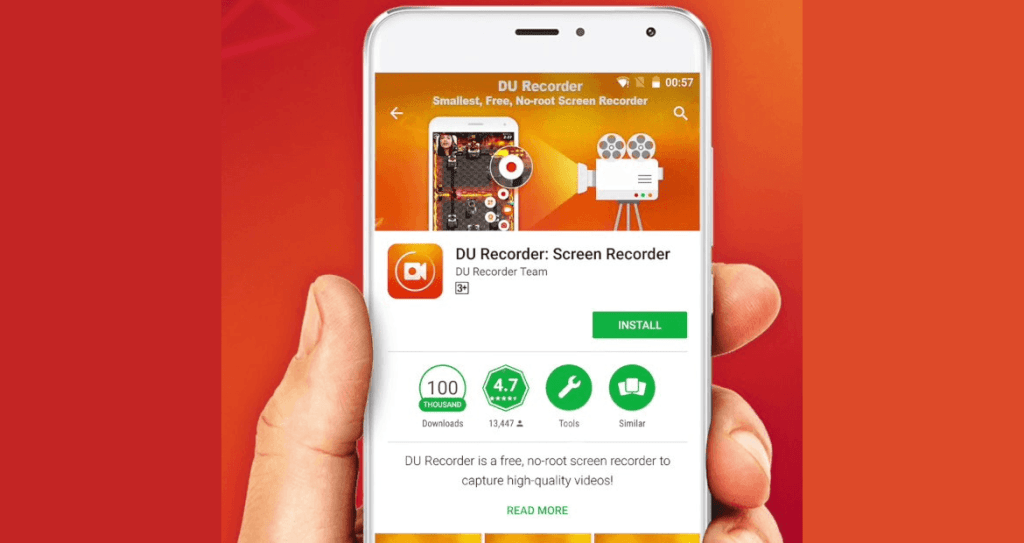
DU Recorder – Screen Recorder
Стартиран в края на 2016 г. в Google Play Store, DU Recorder налага силна конкуренция на най-известните приложения. Инструментът черпи силата си от своя плаващ балон, осигуряващ бърз достъп до видеозапис на екрана, без да се налага да оставяте приложението в употреба.
Високо конфигурируем, DU Recorder ви позволява да решавате относно качеството на видеоклипове Свършен.
Full HD резолюция, скорост на трансфер, брой кадри в секунда и поддръжка на звук, всички опции могат да се конфигурират според вашите нужди.
И накрая, има някои вградени инструменти за редактиране, които ви позволяват да създавате анимирани GIF файлове в реално време или незабавно да прехвърляте видеоклипове на вашия компютър чрез Wi-Fi мрежа.
Mobizen gravador de tela
Визуално подобен на DU рекордер, О Мобизен screen recorder върши много задоволителна работа, стига да ни е удобно да гледаме реклама. Плаващият балон улеснява незабавни видеозаписи, но също така и достъп до настройките на галерията и приложението.
Подобно на DU Recorder, инструментът ви позволява да контролирате Full HD разделителната способност на записите, броя на кадрите в секунда и битрейта.
Поддръжката на предната камера позволява използването на режим PiP, а вграденият редактор предлага много опции за редактиране, като поддържа изрязване на видеоклипове, добавяне на музика и създаване на интро.
AZ Gravador de Tela
О az рекордер Екранната снимка също включва интегрирането на плаващ балон за бърз достъп до опциите ви за запис на екрана.
В допълнение към функциите, традиционно вградени в приложенията за заснемане на видео (резолюция, IPS, побитова скорост, звук и управление на поддръжката), инструментът предлага възможност за конфигуриране на енкодера, използван в случай на проблеми със зеления екран.
AZ записващото устройство на екрана граничи със съвършенството, стига да се абонирате за премиум версията. Няма нужда обаче да си пъхате ръцете в портфейла, ако се стремите към основно използване на приложението, чиито безплатни ресурси са повече от достатъчни, за да направите качествени снимки.
Gravador de tela – XRecorder
Друга интересна опция за запис на вашия мобилен екран е Screen Recorder. Това безплатно приложение ви позволява не само да правите видео, но и да го предавате на живо в платформи като Facebook, YouTube или Twitter.
Една от силните страни на това приложение е неговият плаващ интерфейс. Благодарение на това можете да записвате вашето видео бързо и интуитивно.
Освен това приложението ви позволява да запазите видеоклипа си в GIF формат и да го редактирате направо от телефона си, което е особено полезно, ако не искате да губите време да го изтеглите на вашия компютър.
Вижте също:
Приложения за състаряване на хора на снимки
Приложения, за да разберете каква е песента по звук
Приложения за менструален календар и календар за плодовитост
Какво да търсите преди инсталиране
- Какво всъщност прави приложението. Сравнете описанието на страницата на магазина с последните отзиви. Разликата между двете често разкрива какво е пропуснато в рекламата.
- Модел на фактуриране. Проверете дали е безплатно с реклами, с плащане при гледане или с абонамент – и ценовия диапазон за покупки в приложението.
- Работи офлайн. Ако задачата е локална, изискването за връзка означава, че данните ви се изпращат към сървър.
- Заявени са разрешения. Приложението трябва да изисква само това, което му е необходимо, за да функционира. Заявките за достъп до контакти, съобщения или достъпност без причина са предупредителен знак.
Какво не правят тези приложения
Преди инсталирането си струва да се запознаете с очакванията си: има неща, които никое приложение в тази категория не предлага.
- Те не могат да правят това, което хардуерът на устройството не позволява. Функция без съответен сензор не съществува в софтуера.
- Безплатната версия често ограничава експортирането, прилага воден знак или ограничава броя на употребите на ден.
- Високата оценка в магазина не гарантира качество: струва си да прочетете скорошни, отрицателни отзиви.
- Приложение, което обещава невъзможни резултати, обикновено съществува само за да показва реклами.
Често задавани въпроси
Има ли местна алтернатива?
Струва си да го разгледате. Android и iOS се предлагат с няколко готови функции, които елиминират необходимостта от инсталиране на друго приложение.
Консумира ли много батерия?
Проверете използването на всяко приложение в настройките и ограничете фоновата активност за всички, които са с високо потребление.
Работи ли без интернет?
Зависи: тези, които обработват на устройството, работят офлайн; тези, които зависят от сървър, изискват интернет връзка.
Безопасно ли е да се инсталира?
Изтеглете от официалния магазин, проверете разработчика, датата на последната актуализация и поисканите разрешения.
Приложението безплатно ли е?
Обикновено изтеглянето е ограничено или може да включва реклама. Проверете ценовия диапазон за покупки в приложението на страницата на магазина.
Стъпка по стъпка, за да започнете
- Проверете дали работи офлайн. Ако задачата е локална, но все още изисква връзка, данните ви се изпращат към сървър.
- Прегледайте консумацията си след една седмица. В настройките вижте потреблението на батерия и данни по приложения и ограничете тези, които са с висок заряд.
- Проверете какво иска приложението по време на инсталацията. Сравнете разрешенията с това, което всъщност прави. Това е най-бързият тест за надеждност.
- Опитайте безплатната версия, преди да платите. Проверете дали желаната функция е извън безплатния план – обикновено е.
Капани, които хващат почти всички
- Избор въз основа на средната оценка, без да се четат скорошни отрицателни отзиви.
- Инсталиране на множество приложения, които правят едно и също нещо, всички работещи във фонов режим.
- Игнорирайте факта, че безплатната версия ограничава експорта или прилага воден знак.
- Вяра във функция, която хардуерът на устройството не поддържа.
Алтернативата, която вече е включена в системата
Струва си да отворите търсенето в настройките на телефона си преди инсталиране: Android и iPhone вече имат няколко вградени функции, а оригиналното приложение обикновено изразходва по-малко батерия и не иска никакви разрешения освен необходимото.
Защо записът е черен в някои приложения?
Записвате екрана, преглеждате файла и видеото е или напълно черно, или има тъмен правоъгълник на мястото на съдържанието. Това не е грешка и смяната на рекордерите няма да помогне.
Операционната система предлага флаг, който всяко приложение може да активира, за да каже “съдържанието ми не може да бъде заснето”. В Android това се нарича FLAG_SECURE; iPhone има еквивалентен механизъм. Когато е активиран, системата показва черен екран на устройства за запис и приложения за заснемане на екрана и никое приложение на трета страна не може да заобиколи това, без да промени системата.
Кой обикновено използва този вид защита:
- Услуги за стрийминг на видео, както се изисква от споразуменията за разпространение на защитено съдържание.
- Приложения за банкиране и плащане, за да се затрудни измамата чрез отдалечен достъп.
- Месинджъри в разговори с временни съобщения и екрани за удостоверяване.
- Корпоративни приложения с политиката за сигурност на компанията.
Практическото заключение: записът на екрана е полезен за уроци, грешки в приложения, игрови сесии, видео разговори със съгласие и демонстрации. Не е подходящ за копиране на филми или сериали - и всеки инструмент, който обещава това, или не работи, или изисква да компрометирате сигурността на устройството си.
Вътрешно аудио, микрофон и двете едновременно.
Най-големият източник на разочарование след черен екран е звукът. Има три възможни причини и те се държат различно:
- Вътрешно аудио. Звукът, произвеждан от приложенията. В Android записването на вграден звук стана възможно, започвайки с Android 10, но приложението, което възпроизвежда звука, може да откаже да го запише. Ето защо една игра може да записва звук, докато музикална услуга може да не.
- Микрофон. Той улавя гласа ви и околната среда. Работи в почти всяка ситуация, включително когато вътрешният звук е блокиран — но също така записва шума от вентилатора.
- Двете комбинирани. Идеално за уроци с разказ. Струва си да проверите дали рекордерът ви позволява да регулирате баланса, защото системният звук често заглушава гласа.
Два съвета, които значително подобряват качеството без оборудване: използвайте слушалки с микрофон, което приближава записа до устата и намалява ехото, и записвайте в стая със завеси, диван или легло – меката повърхност абсорбира ехото, което прави разказа да звучи аматьорски.
Записването на разговори е друга история.
Записването на разговор, в който участвате, се счита за законно в Бразилия и Върховният федерален съд вече е установил това разбиране, освен в случаите на поверителност. Записването на разговор на някой друг без участие обаче представлява незаконно прихващане.
От техническа гледна точка, Android блокира достъпа на приложения на трети страни до аудиото от разговорите още от версия 10, а iPhone никога не е позволявал това. Следователно, повечето “записващи устройства за разговори” в магазина записват само това, което идва през високоговорителя – и затова много от тях спряха да работят внезапно. Някои производители предлагат функцията в вградения дайлер, със задължително звуково известие за другата страна.
Разделителна способност, честота на кадрите и размер на файла.
Екранният рекордер генерира големи файлове бързо. Цената зависи от три променливи:
- Резолюция. Записът в 1080p е достатъчен за почти всичко. Записът в 1440p или 4K на мобилен телефон умножава размера на файла без видима печалба за тези, които ще го гледат на мобилния си телефон.
- Честота на кадрите. 30 кадъра в секунда са достатъчни за уроци, навигация и демонстрации на приложения. 60 кадъра в секунда си струва само в игри с бързо темпо на движение и удвояват процесорната мощност.
- Битрейт. Именно контролът определя размера и остротата. При 1080p при 30 кадъра в секунда, нещо между 8 и 12 Mbps вече осигурява чисто изображение, което е приблизително 60 до 90 MB в минута.
Емпирично правило: десет минути 1080p запис заемат около 1 GB. Преди да запишете нещо дълго, проверете свободното си пространство – записи, които се запълват по средата, обикновено водят до повредени файлове, а не до по-къси видеоклипове.
Ако телефонът ви прегрява и изображението засича, намалете резолюцията до 720p и 30 кадъра в секунда. Прегряването води до намаляване на производителността на процесора и е най-честата причина за накъсан запис на устройства от среден клас.
Подгответе телефона си, преди да натиснете бутона.
Пет минути подготовка могат да ви спестят необходимостта от повторно записване на целия запис:
- Активирайте режим „Не безпокойте“. Известията, появяващи се по средата на видеоклип, са недостатък номер едно и често разкриват лични разговори.
- Затворете приложения, които изискват големи ресурси. И рестартирайте телефона си, ако е бил включен от дни. Освобождаването на памет намалява замръзването.
- Регулиране на времето за изключване на екрана така че да не се изтрива по средата на записа.
- Включете видимото докосване. Ако е урок, Android има тази опция в инструментите за разработчици и показва кръг, където пръстът докосва, което прави огромна разлика за зрителя.
- Изчистване на лентата на състоянието. Батерия в 4%, десетки икони и името на мрежата се появяват във всички рамки.
- Опитайте маршрута веднъж. Преди запис. Видеото с колебания и връщане назад е изморително и изисква редактиране.
След запис: изрежете, компресирайте и публикувайте.
Суровият файл почти никога не е окончателният файл. Три операции решават повечето случаи и са налични на самия телефон:
- Изрежете от началото до края. Галерията за Android и iPhone вече позволява изрязване без инсталиране на каквото и да е, а простото изрязване не компресира видеото отново, така че няма загуба.
- Компресия. Ако файлът трябва да бъде изпратен чрез съобщение или имейл, намаляването на резолюцията при експортиране драстично намалява размера. Изпращането чрез облачна връзка запазва оригиналното качество; изпращането чрез приложение за съобщения винаги го компресира отново.
- Скриване на чувствителна информация. Преди публикуване прегледайте целия запис, като потърсите телефонни номера, имейл адреси, салда, физически адреси и имена за контакти. Простите редактори ви позволяват да покриете секции с правоъгълник или да размажете.
Една бележка за поверителност, която е по-ценна от всяка корекция: записът на екрана улавя всичко, което се показва, включително това, което не сте възнамерявали да показвате. Прегледът на видеото преди качване отнема същото време като записа и избягва вида разкриване, което не може да бъде отменено след публикуване.



