
เราทุกคนอยากจะบันทึกหน้าจอโทรศัพท์มือถือ Android ของเราได้ อย่างไรก็ตาม สิ่งที่น่าสนใจคือ เว้นแต่เราจะมีโทรศัพท์ Xiaomi หรือ Huawei ก็ไม่มีฟังก์ชันในตัวสำหรับการบันทึกดังกล่าว ดังนั้นจึงหันไปที่ แอพสำหรับบันทึกหน้าจอ คือตัวเลือกที่ดีที่สุด
ในบทความสั้น ๆ นี้ เราจะแสดงให้คุณเห็นถึงเนื้อหาหลัก แอพสำหรับบันทึกหน้าจอ. ทั้งหมดนี้มีน้ำหนักเบา ใช้งานง่าย และมีประโยชน์มาก
4 แอพที่ดีที่สุดในการบันทึกหน้าจอของคุณ
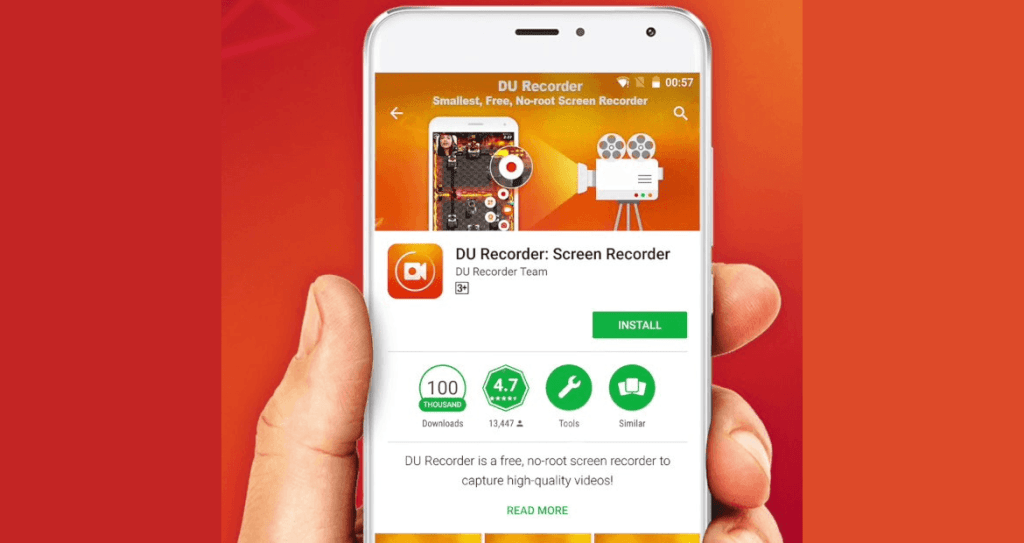
DU Recorder – Screen Recorder
DU Recorder เปิดตัวเมื่อปลายปี 2559 บน Google Play Store ทำให้เกิดการแข่งขันที่รุนแรงในแอปพลิเคชันที่มีชื่อเสียงที่สุด เครื่องมือนี้ดึงพลังจากฟองอากาศที่ลอยอยู่ ช่วยให้เข้าถึงการบันทึกวิดีโอบนหน้าจอได้อย่างรวดเร็วโดยไม่ต้องออกจากแอปที่ใช้งานอยู่
DU Recorder กำหนดค่าได้สูง ให้คุณตัดสินใจเลือกคุณภาพของไฟล์ได้ วิดีโอ เสร็จแล้ว.
ความละเอียด Full HD อัตราการถ่ายโอน จำนวนเฟรมต่อวินาที และการรองรับเสียง ตัวเลือกทั้งหมดสามารถกำหนดค่าได้ตามความต้องการของคุณ
สุดท้ายนี้ มีเครื่องมือแก้ไขในตัวที่ช่วยให้คุณสามารถสร้าง GIF แบบเคลื่อนไหวแบบเรียลไทม์หรือถ่ายโอนวิดีโอไปยังคอมพิวเตอร์ของคุณผ่าน Wi-Fi ได้ทันที
Mobizen gravador de tela
มีลักษณะคล้ายคลึงกับ เครื่องบันทึก DU, โอ โมบิเซน เครื่องบันทึกหน้าจอทำงานได้อย่างน่าพอใจมาก ตราบใดที่เราสบายใจที่จะดูโฆษณา ฟองอากาศแบบลอยช่วยให้บันทึกวิดีโอได้ทันที แต่ยังเข้าถึงการตั้งค่าแกลเลอรีและแอปได้ด้วย
เช่นเดียวกับ DU Recorder เครื่องมือนี้ช่วยให้คุณควบคุมความละเอียด Full HD ของการบันทึก จำนวนเฟรมต่อวินาที และบิตเรต
การรองรับกล้องหน้าช่วยให้คุณใช้โหมด PiP ได้ และโปรแกรมแก้ไขในตัวมีตัวเลือกการแก้ไขมากมาย รองรับการตัดแต่งวิดีโอ เพิ่มเพลง และสร้างอินโทร
AZ Gravador de Tela
โอ เครื่องบันทึก AZ การบันทึกหน้าจอยังมีการรวมฟองอากาศลอยเพื่อเข้าถึงตัวเลือกการบันทึกหน้าจอของคุณอย่างรวดเร็ว
นอกเหนือจากคุณสมบัติที่รวมอยู่ในแอปพลิเคชันจับภาพวิดีโอแบบดั้งเดิม (ความละเอียด, IPS, บิตเรต, เสียงและการจัดการการสนับสนุน) เครื่องมือนี้ยังมอบความเป็นไปได้ในการกำหนดค่าตัวเข้ารหัสที่ใช้ในกรณีที่เกิดปัญหาหน้าจอสีเขียว
เครื่องบันทึกหน้าจอ AZ สมบูรณ์แบบตราบใดที่คุณสมัครใช้งานเวอร์ชันพรีเมียม อย่างไรก็ตาม คุณไม่จำเป็นต้องควักเงินในกระเป๋าเงินของคุณ หากคุณต้องการใช้แอปขั้นพื้นฐาน ซึ่งมีฟีเจอร์ฟรีที่มากเกินพอที่จะจับภาพที่มีคุณภาพ
Gravador de tela – XRecorder
อีกตัวเลือกที่น่าสนใจสำหรับการบันทึกหน้าจอโทรศัพท์มือถือของคุณคือ Screen Recorder แอพฟรีนี้ไม่เพียงช่วยให้คุณสร้างวิดีโอ แต่ยังถ่ายทอดสดบนแพลตฟอร์มเช่น Facebook, YouTube หรือ Twitter
จุดแข็งประการหนึ่งของแอปพลิเคชั่นนี้คืออินเทอร์เฟซแบบลอยตัว ด้วยเหตุนี้ คุณจึงสามารถบันทึกวิดีโอของคุณได้อย่างรวดเร็วและเป็นธรรมชาติ
นอกจากนี้ แอปนี้ยังให้คุณบันทึกวิดีโอในรูปแบบ GIF และแก้ไขได้โดยตรงจากโทรศัพท์ของคุณ ซึ่งมีประโยชน์อย่างยิ่งหากคุณไม่ต้องการเสียเวลาในการดาวน์โหลดลงพีซีของคุณ
ดูด้วย:
แอพพลิเคชั่นค้นหาว่าเพลงอะไรคือเพลงพร้อมเสียง
แอปปฏิทินรอบเดือนและภาวะเจริญพันธุ์
สิ่งที่ควรพิจารณาก่อนติดตั้ง
- แอปนี้ทำอะไรได้บ้าง. เปรียบเทียบคำอธิบายในหน้าเว็บร้านค้ากับรีวิวล่าสุด ความแตกต่างระหว่างทั้งสองมักจะเผยให้เห็นสิ่งที่โฆษณาไม่ได้กล่าวถึง.
- รูปแบบการเรียกเก็บเงิน. ตรวจสอบว่าเป็นแบบฟรีที่มีโฆษณา แบบจ่ายเงินต่อการรับชม หรือแบบสมัครสมาชิก และช่วงราคาสำหรับการซื้อภายในแอป.
- สามารถใช้งานแบบออฟไลน์ได้. หากเป็นงานที่ทำในเครื่อง การที่ต้องมีการเชื่อมต่อหมายความว่าข้อมูลของคุณกำลังถูกส่งไปยังเซิร์ฟเวอร์.
- ขออนุญาตแล้ว. แอปควรขอสิทธิ์การเข้าถึงเฉพาะสิ่งที่จำเป็นต่อการทำงานเท่านั้น การขอสิทธิ์เข้าถึงรายชื่อผู้ติดต่อ ข้อความ หรือฟังก์ชันช่วยเหลือโดยไม่มีเหตุผลถือเป็นสัญญาณอันตราย.
สิ่งที่แอปเหล่านี้ทำไม่ได้
ก่อนติดตั้ง ควรทำความเข้าใจความคาดหวังให้ตรงกันก่อน: มีบางสิ่งบางอย่างที่แอปในหมวดหมู่นี้ไม่มีให้.
- พวกเขาไม่สามารถทำในสิ่งที่ฮาร์ดแวร์ของอุปกรณ์ไม่อนุญาตได้ ฟังก์ชันที่ไม่มีเซ็นเซอร์ที่เกี่ยวข้องก็ไม่มีอยู่ในซอฟต์แวร์.
- เวอร์ชันฟรีมักจำกัดการส่งออก ใส่ลายน้ำ หรือจำกัดจำนวนการใช้งานต่อวัน.
- คะแนนรีวิวสูงในร้านค้าไม่ได้การันตีคุณภาพเสมอไป ควรตรวจสอบรีวิวเชิงลบที่เพิ่งออกมาด้วย.
- แอปที่อ้างว่าจะให้ผลลัพธ์ที่เป็นไปไม่ได้ มักมีไว้เพื่อแสดงโฆษณาเท่านั้น.
คำถามทั่วไป
มีภาษาอื่นที่เป็นภาษาแม่หรือไม่?
น่าลองดูนะ ระบบ Android และ iOS มีฟังก์ชันสำเร็จรูปหลายอย่างที่ช่วยลดความจำเป็นในการติดตั้งแอปเพิ่มเติม.
มันเปลืองแบตเตอรี่มากไหม?
ตรวจสอบการใช้งานของแต่ละแอปในการตั้งค่า และจำกัดการทำงานเบื้องหลังสำหรับแอปใดก็ตามที่มีการใช้งานสูง.
ใช้งานได้โดยไม่ต้องเชื่อมต่ออินเทอร์เน็ตหรือไม่?
ขึ้นอยู่กับสถานการณ์: โปรแกรมที่ประมวลผลบนอุปกรณ์จะทำงานแบบออฟไลน์ได้ ส่วนโปรแกรมที่ต้องพึ่งพาเซิร์ฟเวอร์นั้นจำเป็นต้องมีการเชื่อมต่ออินเทอร์เน็ต.
การติดตั้งปลอดภัยหรือไม่?
ดาวน์โหลดจากร้านค้าอย่างเป็นทางการ ตรวจสอบผู้พัฒนา วันที่อัปเดตล่าสุด และสิทธิ์ที่ขอไว้.
แอปนี้ฟรีหรือไม่?
โดยทั่วไป การดาวน์โหลดจะมีข้อจำกัดหรืออาจมีโฆษณา โปรดตรวจสอบช่วงราคาสำหรับการซื้อภายในแอปในหน้าเพจของร้านค้า.
ขั้นตอนการเริ่มต้นทีละขั้น
- ตรวจสอบว่าสามารถใช้งานแบบออฟไลน์ได้หรือไม่. หากงานนั้นเป็นงานภายในเครื่อง แต่ยังคงต้องการการเชื่อมต่อ แสดงว่าข้อมูลของคุณกำลังถูกส่งไปยังเซิร์ฟเวอร์.
- ตรวจสอบปริมาณการบริโภคของคุณอีกครั้งหลังจากหนึ่งสัปดาห์. ในส่วนการตั้งค่า ให้ดูการใช้งานแบตเตอรี่และข้อมูลของแต่ละแอป แล้วจำกัดการใช้งานแอปที่มีการใช้งานสูง.
- ตรวจสอบสิ่งที่แอปขอระหว่างการติดตั้ง. เปรียบเทียบสิทธิ์การเข้าถึงกับสิ่งที่มันทำจริง ๆ นี่คือวิธีทดสอบความน่าเชื่อถือที่เร็วที่สุด.
- ลองใช้เวอร์ชันฟรีดูก่อนตัดสินใจจ่ายเงิน. ตรวจสอบดูว่าฟีเจอร์ที่คุณต้องการนั้นอยู่นอกเหนือแพ็กเกจฟรีหรือไม่ ซึ่งโดยปกติแล้วมักจะเป็นเช่นนั้น.
กับดักที่ดักจับได้เกือบทุกคน
- เลือกโดยพิจารณาจากคะแนนเฉลี่ยโดยไม่ได้อ่านรีวิวเชิงลบที่ผ่านมา.
- การติดตั้งแอปพลิเคชันหลายตัวที่ทำหน้าที่เดียวกัน โดยทั้งหมดทำงานอยู่เบื้องหลัง.
- อย่าไปสนใจข้อเท็จจริงที่ว่าเวอร์ชันฟรีมีข้อจำกัดในการส่งออกหรือใส่ลายน้ำ.
- เชื่อมั่นในคุณสมบัติที่ฮาร์ดแวร์ของอุปกรณ์ไม่รองรับ.
ทางเลือกอื่นที่รวมอยู่ในระบบอยู่แล้ว
ควรลองเปิดการค้นหาในตั้งค่าของโทรศัพท์ก่อนติดตั้ง เพราะทั้ง Android และ iPhone มีฟังก์ชันที่ติดตั้งมาให้แล้วหลายอย่าง และแอปที่ติดตั้งมากับเครื่องมักจะใช้พลังงานแบตเตอรี่น้อยกว่าและไม่ขอสิทธิ์ใดๆ เกินความจำเป็น.
ทำไมการบันทึกจึงออกมาเป็นสีดำในบางแอป?
คุณบันทึกหน้าจอ ตรวจสอบไฟล์ แล้วพบว่าวิดีโอเป็นสีดำสนิท หรือมีสี่เหลี่ยมสีดำปรากฏแทนที่เนื้อหา นี่ไม่ใช่ข้อผิดพลาด และการเปลี่ยนโปรแกรมบันทึกหน้าจอจะไม่ช่วยอะไร.
ระบบปฏิบัติการมีฟังก์ชันที่แอปพลิเคชันใดๆ ก็สามารถเปิดใช้งานเพื่อบอกว่า "เนื้อหาของฉันไม่ถูกบันทึก" บน Android เรียกว่า FLAG_SECURE ส่วน iPhone ก็มีกลไกที่เทียบเท่ากัน เมื่อเปิดใช้งานแล้ว ระบบจะแสดงหน้าจอสีดำให้กับโปรแกรมบันทึกและจับภาพหน้าจอ และไม่มีแอปพลิเคชันใดๆ จากภายนอกสามารถหลีกเลี่ยงฟังก์ชันนี้ได้โดยไม่ต้องแก้ไขระบบ.
ใครบ้างที่มักใช้การป้องกันประเภทนี้:
- บริการสตรีมมิ่งวิดีโอ, ตามข้อกำหนดในข้อตกลงการเผยแพร่เนื้อหาที่ได้รับการคุ้มครอง.
- แอปพลิเคชันด้านการธนาคารและการชำระเงิน, เพื่อลดโอกาสการฉ้อโกงผ่านการเข้าถึงระยะไกล.
- ผู้ส่งสารในการสนทนาที่มีข้อความชั่วคราว และหน้าจอยืนยันตัวตน.
- แอปพลิเคชันสำหรับองค์กร ตามนโยบายความปลอดภัยของบริษัท.
สรุปในทางปฏิบัติ: การบันทึกหน้าจอมีประโยชน์สำหรับการสอนใช้งาน การแก้ไขข้อผิดพลาดของแอป การเล่นเกม การสนทนาทางวิดีโอโดยได้รับความยินยอม และการสาธิต แต่ไม่เหมาะสำหรับการคัดลอกภาพยนตร์หรือซีรีส์ และเครื่องมือใดๆ ที่อ้างว่าทำได้นั้น มักจะใช้งานไม่ได้จริง หรือต้องแลกมาด้วยการประนีประนอมด้านความปลอดภัยของอุปกรณ์ของคุณ.
เสียงภายใน, ไมโครโฟน และทั้งสองอย่างพร้อมกัน
สิ่งที่สร้างความหงุดหงิดมากที่สุดหลังจากหน้าจอดำก็คือเสียง มีสาเหตุที่เป็นไปได้สามประการ และแต่ละประการก็แสดงอาการแตกต่างกัน:
- เสียงภายในเครื่อง. เสียงที่เกิดจากแอปพลิเคชัน บนระบบ Android การบันทึกเสียงภายในทำได้ตั้งแต่ Android 10 เป็นต้นไป แต่แอปพลิเคชันที่เล่นเสียงอาจปฏิเสธที่จะบันทึกเสียงนั้น นั่นเป็นเหตุผลว่าทำไมเกมบางเกมอาจบันทึกเสียงได้ ในขณะที่บริการเพลงบางบริการอาจบันทึกไม่ได้.
- ไมโครโฟน. มันบันทึกเสียงของคุณและเสียงสภาพแวดล้อม ใช้งานได้ในแทบทุกสถานการณ์ รวมถึงกรณีที่เสียงภายในถูกปิดกั้น แต่ก็ยังบันทึกเสียงพัดลมได้ด้วย.
- ทั้งสองอย่างรวมกัน. เหมาะอย่างยิ่งสำหรับการทำวิดีโอสอนการใช้งาน ควรตรวจสอบว่าโปรแกรมบันทึกเสียงสามารถปรับสมดุลเสียงได้หรือไม่ เพราะเสียงจากระบบมักจะกลบเสียงพูด.
สองเคล็ดลับที่จะช่วยปรับปรุงคุณภาพเสียงได้อย่างมากโดยไม่ต้องใช้อุปกรณ์: ใช้หูฟังที่มีไมโครโฟน ซึ่งจะทำให้การบันทึกเสียงอยู่ใกล้ปากมากขึ้นและลดเสียงสะท้อน และบันทึกเสียงในห้องที่มีม่าน โซฟา หรือเตียงนอน เพราะพื้นผิวที่นุ่มจะช่วยดูดซับเสียงสะท้อนที่ทำให้เสียงบรรยายฟังดูไม่เป็นมืออาชีพ.
การบันทึกการสนทนาเป็นอีกเรื่องหนึ่งเลย
การบันทึกบทสนทนาที่คุณมีส่วนร่วมนั้นถือว่าถูกกฎหมายในบราซิล และศาลฎีกาแห่งสหพันธรัฐได้กำหนดความเข้าใจนี้ไว้แล้ว ยกเว้นในกรณีที่เกี่ยวข้องกับความลับ อย่างไรก็ตาม การบันทึกบทสนทนาของผู้อื่นโดยที่คุณไม่ได้มีส่วนร่วมถือเป็นการดักฟังที่ผิดกฎหมาย.
ในเชิงเทคนิคแล้ว Android ได้บล็อกไม่ให้แอปพลิเคชันของบุคคลที่สามเข้าถึงเสียงการโทรตั้งแต่เวอร์ชัน 10 และ iPhone ไม่เคยอนุญาตมาก่อน ดังนั้น แอปบันทึกการโทรส่วนใหญ่ใน App Store จึงบันทึกได้เฉพาะเสียงที่ออกมาจากลำโพงเท่านั้น และนั่นเป็นเหตุผลว่าทำไมหลายแอปจึงหยุดทำงานกะทันหัน ผู้ผลิตบางรายเสนอฟีเจอร์นี้ในแอปโทรศัพท์พื้นฐาน โดยจะมีเสียงแจ้งเตือนให้คู่สนทนาทราบด้วย.
ความละเอียด อัตราเฟรม และขนาดไฟล์
โปรแกรมบันทึกหน้าจอจะสร้างไฟล์ขนาดใหญ่ได้อย่างรวดเร็ว โดยค่าใช้จ่ายจะขึ้นอยู่กับตัวแปรสามประการ:
- ปณิธาน. การบันทึกในความละเอียด 1080p นั้นเพียงพอสำหรับแทบทุกอย่าง การบันทึกในความละเอียด 1440p หรือ 4K บนโทรศัพท์มือถือจะทำให้ขนาดไฟล์เพิ่มขึ้นอย่างมากโดยไม่มีประโยชน์ใดๆ สำหรับผู้ที่จะรับชมบนโทรศัพท์มือถือของตน.
- อัตราเฟรม. 30 เฟรมต่อวินาทีเพียงพอสำหรับบทเรียน การนำทาง และการสาธิตแอป 60 เฟรมต่อวินาทีจะคุ้มค่าเฉพาะในเกมที่มีการเคลื่อนไหวเร็ว และจะเพิ่มพลังการประมวลผลเป็นสองเท่า.
- อัตราบิต. การควบคุมอัตราการส่งข้อมูลต่างหากที่เป็นตัวกำหนดขนาดและความคมชัดอย่างแท้จริง ที่ความละเอียด 1080p ที่ 30 เฟรมต่อวินาที อัตราการส่งข้อมูลระหว่าง 8 ถึง 12 Mbps ก็ให้ภาพที่คมชัดแล้ว ซึ่งคิดเป็นประมาณ 60 ถึง 90 MB ต่อนาที.
หลักการโดยทั่วไป: การบันทึกวิดีโอความละเอียด 1080p เป็นเวลา 10 นาที จะใช้พื้นที่ประมาณ 1 GB ก่อนบันทึกอะไรก็ตามที่ใช้เวลานาน โปรดตรวจสอบพื้นที่ว่างของคุณ การบันทึกที่พื้นที่เต็มก่อนถึงครึ่งทางมักจะทำให้ไฟล์เสียหาย ไม่ใช่ทำให้วิดีโอสั้นลง.
หากโทรศัพท์ของคุณร้อนเกินไปและภาพกระตุก ให้ลดความละเอียดลงเหลือ 720p และ 30 fps การที่เครื่องร้อนเกินไปจะทำให้โปรเซสเซอร์ลดประสิทธิภาพลง และเป็นสาเหตุที่พบบ่อยที่สุดของการบันทึกภาพที่กระตุกในอุปกรณ์ระดับกลาง.
เตรียมโทรศัพท์ของคุณให้พร้อมก่อนกดปุ่ม
การเตรียมตัวเพียงห้านาทีก็ช่วยให้คุณไม่ต้องบันทึกใหม่ทั้งหมด:
- เปิดใช้งานโหมดห้ามรบกวน. การแจ้งเตือนที่ปรากฏขึ้นกลางวิดีโอเป็นข้อเสียอันดับหนึ่ง และมักทำให้บทสนทนาส่วนตัวถูกเปิดเผย.
- ปิดแอปพลิเคชันที่ใช้ทรัพยากรมาก และหากไม่ได้ใช้งานมาหลายวัน ให้รีสตาร์ทโทรศัพท์ การเพิ่มพื้นที่ว่างในหน่วยความจำจะช่วยลดปัญหาเครื่องค้างได้.
- ปรับเวลาหมดหน้าจอ เพื่อไม่ให้ไฟล์ถูกลบในระหว่างการบันทึก.
- เปิดใช้งานการสัมผัสแบบแสดงผล ถ้าเป็นวิดีโอสอนการใช้งาน Android จะมีตัวเลือกนี้ในเครื่องมือสำหรับนักพัฒนา และมันจะแสดงวงกลมตรงตำแหน่งที่นิ้วสัมผัส ซึ่งทำให้ผู้ชมเข้าใจได้ง่ายขึ้นมาก.
- ล้างแถบสถานะ. แบตเตอรี่ในรุ่น 4% ไอคอนจำนวนมากและชื่อเครือข่ายจะปรากฏในทุกเฟรม.
- ลองใช้เส้นทางนั้นดูสักครั้ง ก่อนเริ่มบันทึก การถ่ายวิดีโอที่มีการลังเลและย้อนกลับไปกลับมานั้นเหนื่อยและต้องตัดต่อ.
หลังจากบันทึกเสร็จแล้ว: ตัดต่อ บีบอัด และเผยแพร่
ไฟล์ดิบแทบจะไม่ใช่ไฟล์สุดท้ายเสมอไป มีสามวิธีแก้ไขปัญหาหลักๆ ที่สามารถทำได้บนโทรศัพท์เอง:
- ตัดตอนตั้งแต่ต้นจนจบ. แอปแกลเลอรีของ Android และ iPhone อนุญาตให้ตัดต่อวิดีโอได้โดยไม่ต้องติดตั้งอะไรเพิ่มเติม และการตัดต่อแบบง่ายๆ จะไม่บีบอัดวิดีโอใหม่ ดังนั้นจึงไม่มีการสูญเสียคุณภาพ.
- การบีอัด. หากจำเป็นต้องส่งไฟล์ผ่านข้อความหรืออีเมล การลดความละเอียดเมื่อส่งออกจะช่วยลดขนาดไฟล์ได้อย่างมาก การส่งผ่านลิงก์คลาวด์จะรักษาระดับคุณภาพเดิมไว้ ในขณะที่การส่งผ่านแอปส่งข้อความจะบีบอัดไฟล์ใหม่เสมอ.
- ซ่อนข้อมูลที่ละเอียดอ่อน. ก่อนเผยแพร่ โปรดตรวจสอบการบันทึกทั้งหมดอีกครั้ง โดยมองหาหมายเลขโทรศัพท์ ที่อยู่อีเมล ยอดคงเหลือ ที่อยู่จริง และชื่อผู้ติดต่อ โปรแกรมแก้ไขแบบง่ายจะอนุญาตให้คุณปิดบังส่วนต่างๆ ด้วยสี่เหลี่ยมหรือเบลอภาพได้.
ข้อควรระวังเรื่องความเป็นส่วนตัวที่สำคัญยิ่งกว่าการปรับแต่งใดๆ คือ การบันทึกหน้าจอจะบันทึกทุกอย่างที่ปรากฏ รวมถึงสิ่งที่คุณไม่ได้ตั้งใจจะแสดง การตรวจสอบวิดีโอก่อนอัปโหลดใช้เวลาเท่ากับการบันทึก และจะช่วยหลีกเลี่ยงการเปิดเผยข้อมูลที่ไม่สามารถแก้ไขได้เมื่อเผยแพร่ไปแล้ว.



