
Мы все хотели бы иметь возможность записывать экран нашего телефона Android. Однако, что любопытно, если у нас нет телефона Xiaomi или Huawei, у нас нет встроенной функции для создания таких записей. Поэтому прибегайте к приложения для записи экрана это лучший вариант.
В этой небольшой статье мы покажем вам основные приложения для записи экрана. Все они легкие, простые в использовании и очень полезные.
4 лучших приложения для записи экрана
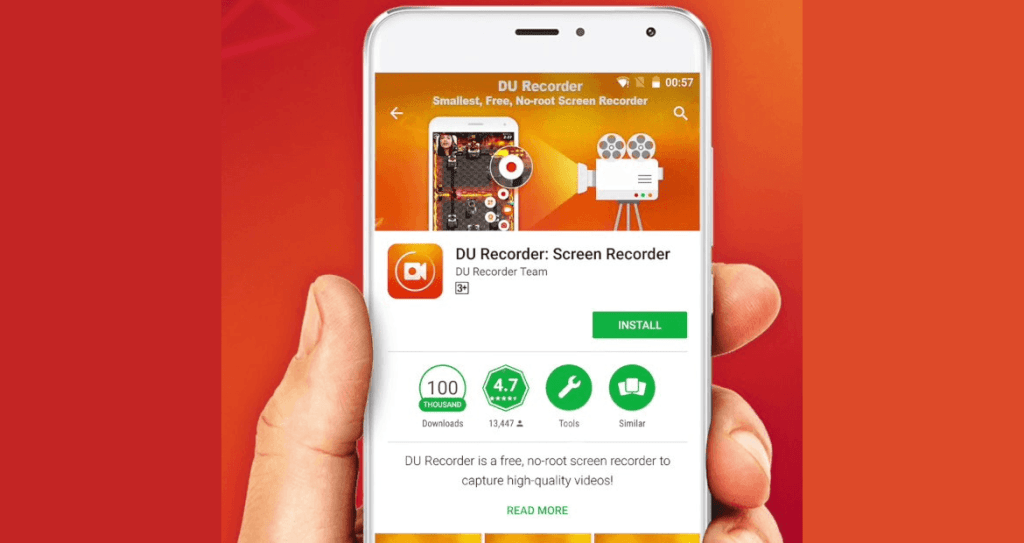
DU Recorder – Screen Recorder
Запущенный в конце 2016 года в Google Play Store, DU Recorder составляет серьезную конкуренцию самым известным приложениям. Инструмент черпает свою силу из своего плавающего пузыря, обеспечивая быстрый доступ к записи видео на экране, не выходя из приложения.
Программа DU Recorder с широкими возможностями настройки позволяет вам выбирать качество записи. видео сделанный.
Разрешение Full HD, скорость передачи, количество кадров в секунду и поддержка звука — все параметры настраиваются в соответствии с вашими потребностями.
Наконец, есть несколько встроенных инструментов редактирования, которые позволяют создавать анимированные гифки в режиме реального времени или мгновенно передавать видео на компьютер через сеть Wi-Fi.
Mobizen gravador de tela
Визуально похож на DU-рекордер, О Мобизен запись экрана делает очень удовлетворительную работу, пока нам удобно смотреть рекламу. Плавающий пузырь облегчает мгновенную запись видео, а также доступ к галерее и настройкам приложения.
Как и DU Recorder, этот инструмент позволяет вам контролировать разрешение записей Full HD, количество кадров в секунду и скорость передачи данных.
Поддержка фронтальной камеры позволяет использовать режим PiP, а встроенный редактор предлагает множество вариантов редактирования, поддерживая обрезку видео, добавление музыки и создание заставок.
AZ Gravador de Tela
О диктофон Скриншот также включает интеграцию плавающего пузыря для быстрого доступа к параметрам записи экрана.
В дополнение к функциям, традиционно встроенным в приложения видеозахвата (разрешение, IPS, битрейт, звук и управление поддержкой), инструмент предлагает возможность настроить кодировщик, используемый в случае проблем с зеленым экраном.
Экранный рекордер AZ граничит с совершенством, пока вы подписываетесь на премиум-версию. Тем не менее, нет необходимости засовывать руки в свой кошелек, если вы стремитесь к базовому использованию приложения, бесплатных ресурсов которого более чем достаточно для создания качественных снимков.
Gravador de tela – XRecorder
Еще один интересный вариант для записи экрана вашего мобильного телефона — Screen Recorder. Это бесплатное приложение позволяет не только снимать видео, но и транслировать его в прямом эфире на таких платформах, как Facebook, YouTube или Twitter.
Одной из сильных сторон этого приложения является плавающий интерфейс. Благодаря этому вы можете быстро и интуитивно записывать видео.
Кроме того, приложение позволяет сохранять видео в формате GIF и редактировать его прямо с телефона, что особенно полезно, если вы не хотите тратить время на его загрузку на компьютер.
Смотрите также:
Приложения для состаривания людей на фотографиях
Приложения, чтобы узнать, что за песня по звуку
Приложения для календаря менструального цикла и фертильности
На что обратить внимание перед установкой
- Что на самом деле делает это приложение. Сравните описание на сайте магазина с недавними отзывами. Разница между ними часто выявляет то, что умалчивается в рекламе.
- Модель выставления счетов. Проверьте, является ли приложение бесплатным с рекламой, платным с предварительным просмотром или по подписке, а также ценовой диапазон для внутриигровых покупок.
- Работает в автономном режиме. Если задача выполняется локально, требование подключения означает, что ваши данные отправляются на сервер.
- Запрошены разрешения. Приложение должно запрашивать только то, что ему необходимо для функционирования. Запросы на доступ к контактам, сообщениям или специальным возможностям без видимой причины являются тревожным сигналом.
Чего эти приложения не делают
Перед установкой стоит умерить свои ожидания: есть вещи, которые не предоставляет ни одно приложение в этой категории.
- Они не могут делать то, что не позволяет аппаратное обеспечение устройства. Функция, для которой нет соответствующего датчика, не существует в программном обеспечении.
- Бесплатная версия часто ограничивает экспорт, добавляет водяной знак или ограничивает количество использований в день.
- Высокий рейтинг магазина не гарантирует качества: стоит почитать свежие негативные отзывы.
- Приложение, обещающее невозможные результаты, обычно существует только для показа рекламы.
Общие вопросы
Существует ли нативная альтернатива?
Стоит попробовать. Android и iOS предлагают несколько готовых функций, которые избавляют от необходимости устанавливать ещё одно приложение.
Он потребляет много заряда батареи?
Проверьте в настройках использование ресурсов каждым приложением и ограничьте фоновую активность для тех приложений, которые используют их часто.
Работает ли это без интернета?
Это зависит от ситуации: обработка на устройстве происходит в автономном режиме; обработка через сервер требует подключения к интернету.
Безопасна ли установка?
Скачайте из официального магазина, проверьте разработчика, дату последнего обновления и запрашиваемые разрешения.
Приложение бесплатное?
Как правило, загрузка ограничена или может содержать рекламу. Диапазон цен на внутриигровые покупки можно посмотреть на странице приложения в магазине.
Пошаговая инструкция по началу работы
- Проверьте, работает ли оно в автономном режиме. Если задача выполняется локально, но требует подключения к интернету, ваши данные отправляются на сервер.
- Проанализируйте свой рацион через неделю. В настройках просмотрите использование батареи и данных по приложениям и ограничьте доступ к тем, которые используют много трафика.
- Проверьте, какие данные запрашивает приложение во время установки. Сравните права доступа с тем, что программа делает на самом деле. Это самый быстрый способ проверить её надёжность.
- Попробуйте бесплатную версию, прежде чем платить. Проверьте, доступна ли нужная вам функция вне бесплатного тарифного плана — обычно это так.
Ловушки, в которые попадает почти каждый.
- Выбор делается на основе среднего рейтинга без учета недавних негативных отзывов.
- Установка нескольких приложений, выполняющих одну и ту же функцию, все они работают в фоновом режиме.
- Не обращайте внимания на то, что бесплатная версия ограничивает экспорт или добавляет водяной знак.
- Верить в функцию, которая не поддерживается аппаратным обеспечением устройства.
Альтернативный вариант, который уже включен в систему.
Перед установкой стоит открыть поиск в настройках телефона: в Android и iPhone уже есть несколько встроенных функций, а нативное приложение обычно потребляет меньше заряда батареи и не запрашивает никаких разрешений, кроме необходимых.
Почему в некоторых приложениях запись получается чёрной?
Вы записываете экран, просматриваете файл, и видео либо полностью чёрное, либо вместо содержимого отображается тёмный прямоугольник. Это не ошибка, и смена программы для записи не поможет.
Операционная система предлагает флаг, который любое приложение может активировать, чтобы сообщить: “Мой контент не может быть захвачен”. На Android он называется FLAG_SECURE; на iPhone есть аналогичный механизм. Когда он включен, система выдает черный экран приложениям для записи экрана и захвата видео, и ни одно стороннее приложение не может обойти это без модификации системы.
Кто обычно использует этот вид защиты:
- Сервисы потокового видео, как того требуют соглашения о распространении защищенного контента.
- Банковские и платежные приложения, чтобы затруднить мошенничество с использованием удаленного доступа.
- Посланники в разговорах с использованием временных сообщений и экраны аутентификации.
- Корпоративные приложения в соответствии с политикой безопасности компании.
Практический вывод: запись экрана полезна для обучающих видеороликов, ошибок приложений, игровых сессий, видеозвонков с согласия пользователя и демонстраций. Она не подходит для копирования фильмов или сериалов — и любой инструмент, обещающий это, либо не работает, либо требует от вас компромисса в отношении безопасности вашего устройства.
Встроенный звук, микрофон и то и другое одновременно.
Наибольшее разочарование после появления чёрного экрана вызывает звук. Возможны три причины его появления, и они проявляются по-разному:
- Встроенная аудиосистема. Звук, воспроизводимый приложениями. На Android возможность захвата внутреннего звука появилась начиная с Android 10, но приложение, воспроизводящее звук, может отказаться его записывать. Именно поэтому игра может записывать звук, а музыкальный сервис — нет.
- Микрофон. Оно улавливает ваш голос и окружающую обстановку. Работает практически в любых условиях, в том числе и при блокировке внутреннего звукового пространства, но также записывает шум вентилятора.
- Эти двое объединились. Идеально подходит для обучающих видеороликов с закадровым голосом. Стоит проверить, позволяет ли диктофон регулировать баланс звука, поскольку системный звук часто приглушает голос.
Два совета, которые значительно улучшат качество без использования оборудования: используйте наушники с микрофоном, что приближает запись ко рту и уменьшает эхо, и записывайте в комнате со шторами, диваном или кроватью — мягкая поверхность поглощает реверберацию, из-за которой повествование звучит непрофессионально.
Запись телефонных разговоров — это уже совсем другая история.
В Бразилии запись разговора, в котором вы принимаете участие, считается законной, и Верховный федеральный суд уже установил это положение, за исключением случаев, связанных с конфиденциальностью. Однако запись чужого разговора без вашего участия является незаконным перехватом.
С технической точки зрения, Android блокирует доступ сторонних приложений к аудиозвонкам начиная с версии 10, а iPhone никогда этого не позволял. Поэтому большинство “записывающих приложений” в магазине приложений записывают только то, что идёт через громкую связь, — и именно поэтому многие из них внезапно перестали работать. Некоторые производители предлагают эту функцию в стандартном приложении для набора номера с обязательным звуковым оповещением для собеседника.
Разрешение, частота кадров и размер файла.
Программа для записи экрана быстро создает большие файлы. Стоимость зависит от трех факторов:
- Разрешение. Запись в разрешении 1080p достаточна практически для всего. Запись в разрешении 1440p или 4K на мобильном телефоне увеличивает размер файла без видимого улучшения для тех, кто будет смотреть видео на своем телефоне.
- Частота кадров. 30 кадров в секунду достаточно для обучающих материалов, навигации и демонстрации приложений. 60 кадров в секунду оправданы только в играх с динамичным движением, и это удваивает вычислительную мощность.
- Битрейт. Именно контроль качества определяет размер и четкость изображения. При разрешении 1080p и частоте 30 кадров в секунду скорость передачи данных от 8 до 12 Мбит/с уже обеспечивает чистое изображение, что составляет примерно от 60 до 90 МБ в минуту.
Общее правило: десять минут записи в разрешении 1080p занимают около 1 ГБ. Перед записью чего-либо длинного проверьте свободное место — записи, которые заполняются наполовину, обычно приводят к повреждению файлов, а не к укорочению видео.
Если ваш телефон перегревается и изображение прерывается, уменьшите разрешение до 720p и 30 кадров в секунду. Перегрев приводит к снижению производительности процессора и является наиболее распространенной причиной прерывистой записи на устройствах среднего ценового сегмента.
Подготовьте телефон перед нажатием кнопки.
Пять минут подготовки могут избавить вас от необходимости переделывать всю запись:
- Активируйте режим «Не беспокоить». Наиболее распространенный недостаток — это уведомления, появляющиеся посреди видео, которые часто раскрывают личные переписки.
- Закройте ресурсоемкие приложения. И перезагрузите телефон, если он был включен несколько дней. Освобождение памяти уменьшает зависания.
- Настройте время ожидания экрана. чтобы оно не удалилось в процессе записи.
- Включите видимое сенсорное управление. Если это обучающее видео, в инструментах разработчика Android есть такая опция, которая отображает кружок в месте касания пальцем, что значительно улучшает восприятие для зрителя.
- Очистите строку состояния. В 4% на экране отображается батарея, десятки значков и название сети во всех кадрах.
- Попробуйте этот маршрут хотя бы раз. Перед записью. Видео с паузами и возвратами к предыдущим кадрам утомительно и требует монтажа.
После записи: обрезать, сжать и опубликовать.
Исходный файл практически никогда не является окончательным. В большинстве случаев решаются три операции, доступные непосредственно на телефоне:
- Видеоролик, снятый от начала до конца. В галерее для Android и iPhone уже есть функция обрезки без установки каких-либо дополнительных программ, а простая обрезка не приводит к повторному сжатию видео, поэтому потери качества отсутствуют.
- Сжатие. Если файл необходимо отправить сообщением или по электронной почте, уменьшение разрешения при экспорте значительно сократит его размер. Отправка через облачное хранилище сохраняет исходное качество; отправка через мессенджер всегда приводит к повторному сжатию.
- Скрыть конфиденциальную информацию. Перед публикацией просмотрите всю запись, обращая внимание на номера телефонов, адреса электронной почты, балансы, физические адреса и имена контактных лиц. Простые редакторы позволяют закрывать отдельные участки прямоугольником или размывать изображение.
Один важный момент, касающийся конфиденциальности, который стоит учитывать больше всего: запись экрана фиксирует всё, что отображается, включая то, что вы не собирались показывать. Просмотр видео перед загрузкой занимает столько же времени, сколько и запись, и позволяет избежать раскрытия информации, которую невозможно будет исправить после публикации.



