
Todos nós gostaríamos de poder gravar a tela do nosso celular Android. No entanto, curiosamente, a menos que tenhamos um telefone Xiaomi ou Huawei, não há nenhuma função incorporada para fazer tais gravações. Por isso, recorrer a aplicativos para gravar a tela é a melhor opção.
Neste pequeno artigo, mostraremos os principais aplicativos para gravar a tela. Todos são leves, simples de usar e muito úteis.
4 melhores aplicativos para gravar a tela
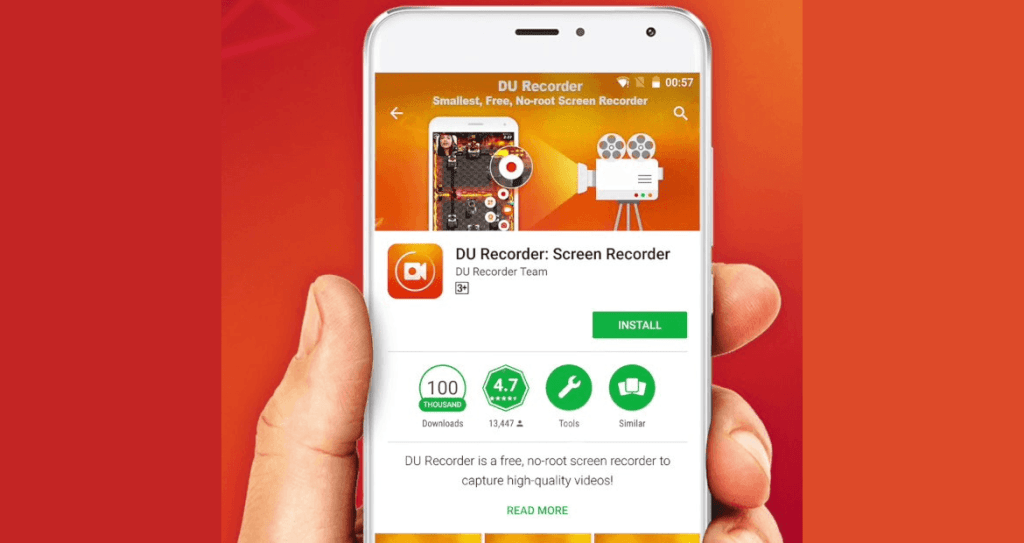
DU Recorder – Screen Recorder
Lançado no final de 2016 na Google Play Store, o DU Recorder impõe uma forte concorrência aos aplicativos mais renomados. A ferramenta extrai sua força de sua bolha flutuante, fornecendo acesso rápido à gravação de vídeo da tela sem ter que deixar o aplicativo em uso.
Altamente configurável, o DU Recorder deixa você decidir sobre a qualidade dos vídeos feitos.
Resolução Full HD, taxa de transferência, número de quadros por segundo e suporte de som, todas as opções são configuráveis de acordo com suas necessidades.
Finalmente, há algumas ferramentas de edição incorporadas que permitem criar gifs animados em tempo real ou a transferência instantânea de vídeos para o seu computador através da rede Wi-Fi.
Mobizen gravador de tela
Visualmente semelhante ao DU Recorder, o Mobizen gravador de tela faz um trabalho muito satisfatório, desde que estejamos tranquilos para ver publicidade. A bolha flutuante facilita gravações instantâneas de vídeo, mas também o acesso às configurações da galeria e do aplicativo.
Como o DU Recorder, a ferramenta permite que você controle a resolução Full HD das gravações, o número de quadros por segundo e a taxa de bits.
O suporte para a câmera frontal permite o uso do modo PiP, e o editor integrado oferece muitas opções de edição, suportando o corte de vídeos, a adição de música e a criação de introdução.
AZ Gravador de Tela
O AZ gravador de tela também conta com a integração de uma bolha flutuante para acessar rapidamente suas opções de gravação de tela.
Além dos recursos tradicionalmente integrados aos aplicativos de captura de vídeo (resolução, IPS, taxa de bits, som e gerenciamento de suporte), a ferramenta oferece a possibilidade de configurar o codificador usado em caso de problemas de tela verde.
O AZ gravador de tela beira a perfeição, desde que você assine a versão premium. No entanto, não há necessidade de colocar as mãos na carteira se você aspira a um uso básico do aplicativo, cujos recursos gratuitos são mais do que suficientes para fazer capturas de qualidade.
Gravador de tela – XRecorder
Outra opção interessante para gravar a tela do seu celular é o Gravador de tela. Este aplicativo gratuito permite não apenas fazer um vídeo, mas também transmitir ao vivo em plataformas como Facebook, YouTube ou Twitter.
Um dos pontos fortes desse aplicativo é sua interface flutuante. Graças a isso, você pode gravar seu vídeo de forma rápida e intuitiva.
Além disso, o aplicativo permite que você salve seu vídeo no formato GIF e o edite diretamente do seu telefone, o que é especialmente útil se você não quiser perder tempo baixando-o para o seu PC.
Veja também:
Aplicativos para envelhecer pessoas nas fotos
Aplicativos para descobrir qual é a música pelo som
Apps de calendário menstrual e fertilidade
O que olhar antes de instalar
- O que o aplicativo faz de fato. Compare a descrição na loja com as avaliações recentes. A diferença entre as duas costuma revelar o que a propaganda omite.
- Modelo de cobrança. Verifique se é gratuito com publicidade, pago uma vez ou por assinatura — e a faixa de preço das compras internas.
- Funciona offline. Se a tarefa é local, exigir conexão significa que seus dados estão sendo enviados para um servidor.
- Permissões solicitadas. Um aplicativo só deveria pedir o que precisa para funcionar. Pedido de acesso a contatos, mensagens ou acessibilidade sem motivo é sinal de alerta.
O que esses aplicativos não fazem
Antes de instalar, vale alinhar a expectativa: há coisas que nenhum aplicativo dessa categoria entrega.
- Não fazem o que o hardware do aparelho não permite. Recurso sem sensor correspondente não existe por software.
- Versão gratuita costuma limitar exportação, aplicar marca-d’água ou restringir o número de usos por dia.
- Avaliação alta na loja não garante qualidade: vale ler os comentários recentes e negativos.
- Aplicativo que promete resultado impossível costuma existir só para exibir publicidade.
Perguntas frequentes
Existe alternativa nativa?
Vale checar. Android e iOS trazem várias funções prontas que dispensam instalar mais um aplicativo.
Consome muita bateria?
Verifique o consumo por aplicativo nas configurações e restrinja a atividade em segundo plano do que estiver alto.
Funciona sem internet?
Depende: quem processa no aparelho funciona offline; quem depende de servidor exige conexão.
É seguro instalar?
Baixe pela loja oficial, confira o desenvolvedor, a data da última atualização e as permissões solicitadas.
O aplicativo é gratuito?
Em geral o download é, com recursos limitados ou publicidade. Confira a faixa de preço das compras internas na página da loja.
Passo a passo para começar
- Confira se funciona offline. Se a tarefa é local e mesmo assim exige conexão, seus dados estão indo para um servidor.
- Revise o consumo depois de uma semana. Nas configurações, veja bateria e dados por aplicativo e restrinja o que estiver alto.
- Confira o que o aplicativo pede na instalação. Compare as permissões com o que ele faz. É o teste de confiabilidade mais rápido.
- Teste a versão gratuita antes de pagar. Veja se o recurso que você quer está fora do plano livre — costuma estar.
Armadilhas que pegam quase todo mundo
- Escolher pela nota média sem ler os comentários recentes e negativos.
- Instalar vários aplicativos que fazem a mesma coisa, todos rodando em segundo plano.
- Ignorar que a versão gratuita limita exportação ou aplica marca-d’água.
- Acreditar em recurso que o hardware do aparelho não suporta.
A alternativa que já vem no sistema
Vale abrir a busca das configurações do celular antes de instalar: Android e iPhone já trazem várias funções prontas, e a nativa costuma consumir menos bateria e não pedir permissão nenhuma além da necessária.
Por que a gravação sai preta em alguns aplicativos
Você grava a tela, revê o arquivo e o vídeo está inteiro preto, ou com um retângulo escuro no lugar do conteúdo. Não é bug e não adianta trocar de gravador.
O sistema operacional oferece uma marcação que qualquer aplicativo pode ativar para dizer “meu conteúdo não pode ser capturado”. No Android ela se chama FLAG_SECURE; o iPhone tem mecanismo equivalente. Quando está ligada, o sistema entrega tela preta para gravador e para captura de tela, e nenhum aplicativo de terceiro consegue contornar isso sem modificar o sistema.
Quem costuma usar essa proteção:
- Serviços de streaming de vídeo, por exigência dos contratos de distribuição de conteúdo protegido.
- Aplicativos de banco e de pagamento, para dificultar fraude por acesso remoto.
- Mensageiros em conversas com mensagens temporárias e telas de autenticação.
- Aplicativos corporativos com política de segurança da empresa.
A conclusão prática: gravação de tela serve para tutorial, erro de aplicativo, partida de jogo, videochamada com consentimento e demonstração. Não serve para copiar filme ou série — e qualquer ferramenta que prometa isso ou não funciona ou pede que você comprometa a segurança do aparelho.
Áudio interno, microfone e os dois ao mesmo tempo
A maior fonte de frustração depois do vídeo preto é o som. Existem três origens possíveis e elas se comportam de forma diferente:
- Áudio interno. O som produzido pelos aplicativos. No Android, a captura de áudio interno passou a ser possível a partir do Android 10, mas o aplicativo que está tocando pode recusar a captura. Por isso um jogo grava com som e um serviço de música, não.
- Microfone. Capta a sua voz e o ambiente. É o que funciona em praticamente qualquer situação, inclusive quando o interno é bloqueado — mas grava o barulho do ventilador junto.
- Os dois combinados. Ideal para tutorial narrado. Vale conferir se o gravador permite ajustar o equilíbrio, porque o áudio do sistema costuma abafar a voz.
Duas dicas que melhoram muito a qualidade sem equipamento: use fone com microfone, que aproxima a captação da boca e reduz eco, e grave num cômodo com cortina, sofá ou cama — superfície macia absorve a reverberação que faz a narração soar amadora.
Gravar chamada é outra história
Gravar uma conversa da qual você participa é considerado lícito no Brasil, e o Supremo Tribunal Federal já firmou entendimento nesse sentido, ressalvadas hipóteses de sigilo. Diferente é gravar conversa alheia sem participar, que configura interceptação ilegal.
Do lado técnico, o Android bloqueia desde a versão 10 o acesso de aplicativos de terceiros ao áudio da chamada, e o iPhone nunca permitiu. Por isso a maioria dos “gravadores de chamada” da loja só capta o que passa pelo alto-falante — e por isso vários deixaram de funcionar de uma hora para outra. Alguns fabricantes oferecem o recurso no discador nativo, com aviso sonoro obrigatório para o outro lado.
Resolução, taxa de quadros e o tamanho do arquivo
Gravador de tela gera arquivo grande rápido. A conta depende de três variáveis:
- Resolução. Gravar em 1080p é suficiente para praticamente tudo. Gravar em 1440p ou 4K num celular multiplica o tamanho sem ganho visível para quem vai assistir no celular.
- Taxa de quadros. 30 fps basta para tutorial, navegação e demonstração de aplicativo. 60 fps só compensa em jogo com movimento rápido, e dobra o processamento.
- Bitrate. É o controle que realmente define tamanho e nitidez. Em 1080p a 30 fps, algo entre 8 e 12 Mbps já entrega imagem limpa, o que dá aproximadamente de 60 a 90 MB por minuto.
Regra de bolso: dez minutos de gravação em 1080p ocupam perto de 1 GB. Antes de gravar algo longo, confira o espaço livre — a gravação que enche o armazenamento no meio costuma gerar arquivo corrompido, não um vídeo mais curto.
Se o celular esquenta e a imagem engasga, reduza para 720p e 30 fps. Superaquecimento faz o processador baixar o desempenho, e é a causa mais comum de gravação travada em aparelho intermediário.
Preparar o celular antes de apertar o botão
Cinco minutos de preparo evitam refazer a gravação inteira:
- Ative o modo não perturbe. Notificação aparecendo no meio do vídeo é o defeito número um, e frequentemente expõe conversa privada.
- Feche aplicativos pesados e reinicie o celular se ele estiver ligado há dias. Memória livre reduz travamento.
- Ajuste o tempo de tela ligada para não apagar no meio da gravação.
- Ligue o toque visível se for tutorial. Android tem essa opção nas ferramentas do desenvolvedor e ela mostra um círculo onde o dedo encosta, o que faz enorme diferença para quem assiste.
- Limpe a barra de status. Bateria em 4%, dezenas de ícones e o nome da rede aparecem em todos os quadros.
- Ensaie o caminho uma vez antes de gravar. Vídeo com hesitação e recuo cansa e obriga a edição.
Depois de gravar: cortar, comprimir e publicar
O arquivo bruto quase nunca é o arquivo final. Três operações resolvem a maior parte dos casos e existem no próprio celular:
- Corte de início e fim. A galeria do Android e do iPhone já permite aparar sem instalar nada, e o corte simples não recomprime o vídeo, então não há perda.
- Compressão. Se o arquivo precisa ir por mensagem ou e-mail, reduzir a resolução ao exportar corta o tamanho drasticamente. Enviar por link de nuvem preserva a qualidade original; enviar por aplicativo de mensagem sempre recomprime.
- Ocultar informação sensível. Antes de publicar, revise a gravação inteira procurando número de telefone, e-mail, saldo, endereço e nome de contatos. Editores simples permitem cobrir trechos com um retângulo ou desfoque.
Uma observação sobre privacidade que vale mais que qualquer ajuste: gravação de tela captura tudo o que aparece, inclusive o que você não pretendia mostrar. Revisar o vídeo antes de enviar leva o mesmo tempo da gravação e evita o tipo de exposição que não tem como desfazer depois de publicada.



