
כולנו היינו רוצים להיות מסוגלים להקליט את המסך של הטלפון הסלולרי שלנו אנדרואיד. עם זאת, באופן מעניין, אלא אם כן יש לנו טלפון של Xiaomi או Huawei, אין פונקציה מובנית לביצוע הקלטות כאלה. לכן, פנה ל אפליקציות להקלטת המסך היא האפשרות הטובה ביותר.
במאמר קצר זה נראה לכם את העיקר אפליקציות להקלטת המסך. כולם קלים, פשוטים לשימוש ושימושיים מאוד.
4 האפליקציות הטובות ביותר להקלטת המסך שלך
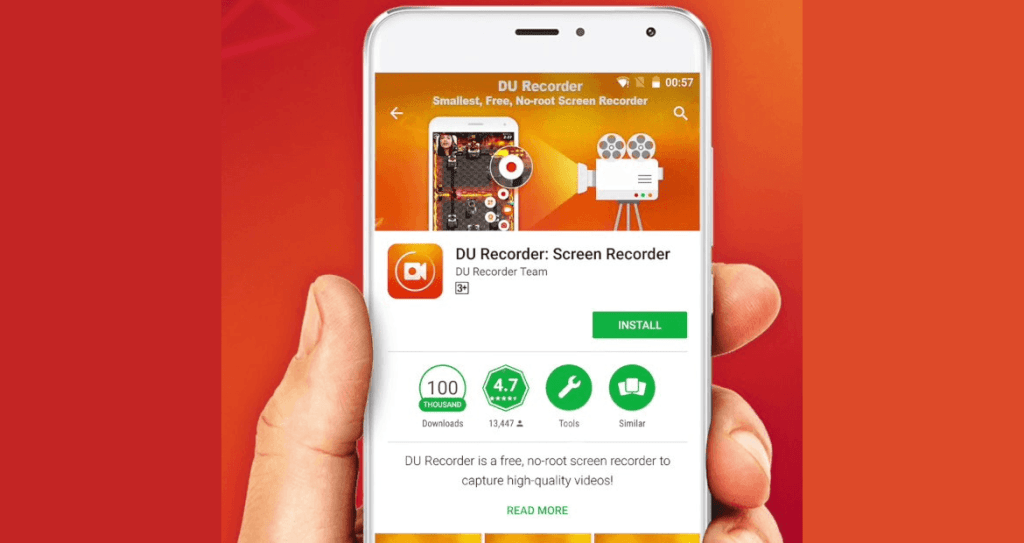
DU Recorder – Screen Recorder
DU Recorder, שהושק בסוף 2016 בחנות Google Play, מטיל תחרות חזקה על האפליקציות המפורסמות ביותר. הכלי שואב את כוחו מהבועה המרחפת שלו, ומספק גישה מהירה להקלטת וידאו במסך מבלי להשאיר את האפליקציה בשימוש.
ניתן להגדרה מאוד, DU Recorder מאפשר לך להחליט על האיכות של סרטונים בוצע.
רזולוציית Full HD, קצב העברה, מספר פריימים לשנייה ותמיכה בסאונד, כל האפשרויות ניתנות להגדרה בהתאם לצרכים שלך.
לבסוף, ישנם כמה כלי עריכה מובנים המאפשרים לך ליצור גיפים מונפשים בזמן אמת או להעביר סרטונים באופן מיידי למחשב שלך באמצעות Wi-Fi.
Mobizen gravador de tela
דומה מבחינה ויזואלית ל מקליט DU, O מוביזן מקליט מסך עושה עבודה משביעת רצון, כל עוד נוח לנו לצפות בפרסום. הבועה המרחפת מאפשרת הקלטות וידאו מיידיות, אך גם גישה להגדרות הגלריה והאפליקציה.
כמו DU Recorder, הכלי מאפשר לך לשלוט ברזולוציית Full HD של ההקלטות, מספר הפריימים לשנייה וקצב הסיביות.
תמיכה במצלמה הקדמית מאפשרת לך להשתמש במצב PiP, והעורך המובנה מציע אפשרויות עריכה רבות, תומך בחיתוך סרטונים, הוספת מוזיקה ויצירת הקדמה.
AZ Gravador de Tela
O מקליט AZ הקלטת מסך כוללת גם שילוב של בועה צפה כדי לגשת במהירות לאפשרויות הקלטת המסך שלך.
בנוסף לתכונות המשולבות באופן מסורתי ביישומי לכידת וידאו (רזולוציה, IPS, קצב סיביות, סאונד וניהול תמיכה), הכלי מציע אפשרות להגדיר את המקודד המשמש במקרה של בעיות במסך ירוק.
מקליט מסך AZ גובל בשלמות כל עוד אתה מנוי לגרסת הפרימיום. עם זאת, אין צורך לחפור בארנק אם אתם שואפים לשימוש בסיסי באפליקציה, שהתכונות החינמיות שלה הן די והותר כדי לצלם צילום איכותי.
Gravador de tela – XRecorder
אפשרות מעניינת נוספת להקלטת מסך הטלפון הסלולרי שלך היא מקליט מסך. האפליקציה החינמית הזו מאפשרת לך לא רק ליצור סרטון אלא גם לשדר בשידור חי בפלטפורמות כמו פייסבוק, יוטיוב או טוויטר.
אחת היתרונות של אפליקציה זו היא הממשק הצף שלה. הודות לכך, אתה יכול להקליט את הסרטון שלך במהירות ובאינטואיטיביות.
בנוסף, האפליקציה מאפשרת לך לשמור את הסרטון שלך בפורמט GIF ולערוך אותו ישירות מהטלפון שלך, וזה שימושי במיוחד אם אתה לא רוצה לבזבז זמן בהורדה למחשב האישי שלך.
ראה גם:
אפליקציות להזדקנות של אנשים בתמונות
יישומים כדי לגלות מהו השיר לפי צליל
אפליקציות לוח שנה למחזור ופוריות
מה לחפש לפני ההתקנה
- מה האפליקציה עושה בפועל. השוו את התיאור בדף החנות עם ביקורות אחרונות. ההבדל בין השניים מגלה לעתים קרובות מה הפרסומת משמיטה.
- מודל חיוב. בדקו אם זה בחינם עם פרסומות, תשלום לפי צפייה או מבוסס מנוי - ומה טווח המחירים לרכישות בתוך האפליקציה.
- זה עובד במצב לא מקוון. אם המשימה היא מקומית, דרישת חיבור פירושה שהנתונים שלך נשלחים לשרת.
- התבקשו הרשאות. אפליקציה צריכה לבקש רק את מה שהיא צריכה כדי לתפקד. בקשות גישה לאנשי קשר, הודעות או נגישות ללא סיבה הן דגל אדום.
מה שהאפליקציות האלה לא עושות
לפני ההתקנה, כדאי לנהל את הציפיות שלכם: יש דברים שאף אפליקציה בקטגוריה הזו לא מספקת.
- הם לא יכולים לעשות את מה שהחומרה של המכשיר לא מאפשרת. תכונה ללא חיישן תואם לא קיימת בתוכנה.
- הגרסה החינמית מגבילה לעתים קרובות את הייצוא, מיישמת סימן מים או מגבילה את מספר השימושים ביום.
- דירוג גבוה בחנות אינו מבטיח איכות: כדאי לקרוא ביקורות שליליות אחרונות.
- אפליקציה שמבטיחה תוצאות בלתי אפשריות קיימת בדרך כלל רק כדי להציג פרסום.
שאלות נפוצות
האם יש אלטרנטיבה מקומית?
שווה לבדוק. אנדרואיד ו-iOS מגיעים עם מספר פונקציות מוכנות מראש שמבטלות את הצורך להתקין אפליקציה נוספת.
האם זה צורך הרבה סוללה?
בדוק את השימוש בכל אפליקציה בהגדרות והגבל את פעילות הרקע עבור אפליקציות בעלות עוצמה גבוהה.
האם זה עובד בלי אינטרנט?
זה תלוי: אלו שמעבדים במכשיר עובדים במצב לא מקוון; אלו שתלויים בשרת דורשים חיבור לאינטרנט.
האם זה בטוח להתקין?
הורד מהחנות הרשמית, בדוק את המפתח, את תאריך העדכון האחרון ואת ההרשאות המבוקשות.
האם האפליקציה חינמית?
בדרך כלל, ההורדה מוגבלת או עשויה לכלול פרסומות. בדקו את טווח המחירים עבור רכישות בתוך האפליקציה בדף החנות.
שלב אחר שלב כדי להתחיל
- תבדוק אם זה עובד במצב לא מקוון. אם המשימה מקומית אך עדיין דורשת חיבור, הנתונים שלך נשלחים לשרת.
- בדקו את הצריכה שלכם לאחר שבוע. בהגדרות, הצג את צריכת הסוללה והנתונים לפי אפליקציה והגבל את כל האפליקציות בעלות צריכת חשמל גבוהה.
- בדוק מה האפליקציה מבקשת במהלך ההתקנה. השווה את ההרשאות למה שהוא עושה בפועל. זהו מבחן האמינות המהיר ביותר.
- נסה את הגרסה החינמית לפני שאתה משלם. בדקו אם התכונה שאתם רוצים נמצאת מחוץ לתוכנית החינמית - בדרך כלל היא כזו.
מלכודות שתופסות כמעט את כולם
- בחירה על סמך דירוג ממוצע מבלי לקרוא ביקורות שליליות אחרונות.
- התקנת מספר יישומים שעושים את אותו הדבר, כולם פועלים ברקע.
- התעלם מהעובדה שהגרסה החינמית מגבילה את היצוא או מיישמת סימן מים.
- אמונה בתכונה שהחומרה של המכשיר אינה תומכת בה.
האלטרנטיבה שכבר כלולה במערכת
כדאי לפתוח את החיפוש בהגדרות הטלפון לפני ההתקנה: לאנדרואיד ולאייפון כבר יש כמה פונקציות מובנות, והאפליקציה המקורית בדרך כלל צורכת פחות סוללה ואינה מבקשת הרשאות מעבר לנדרש.
למה ההקלטה יוצאת שחורה בחלק מהאפליקציות?
אתה מקליט את המסך, בודק את הקובץ, והסרטון שחור לחלוטין, או שיש בו מלבן כהה במקום התוכן. זו לא באג, והחלפת מקליטי וידאו לא תעזור.
מערכת ההפעלה מציעה דגל שכל אפליקציה יכולה להפעיל כדי לומר "לא ניתן ללכוד את התוכן שלי". באנדרואיד זה נקרא FLAG_SECURE; באייפון יש מנגנון מקביל. כאשר הוא מופעל, המערכת מציגה מסך שחור למכשירי הקלטה ולאפליקציות לכידת מסך, ואף אפליקציית צד שלישי לא יכולה לעקוף זאת מבלי לשנות את המערכת.
מי בדרך כלל משתמש בסוג זה של הגנה:
- שירותי סטרימינג וידאו, כנדרש בהסכמי ההפצה עבור תוכן מוגן.
- אפליקציות בנקאות ותשלומים, כדי להקשות על הונאה באמצעות גישה מרחוק.
- שליחים בשיחות עם הודעות זמניות ומסכי אימות.
- יישומים תאגידיים עם מדיניות האבטחה של החברה.
המסקנה המעשית: הקלטת מסך שימושית למדריכים, שגיאות באפליקציות, הפעלות משחקים, שיחות וידאו בהסכמה והדגמות. היא אינה מתאימה להעתקת סרטים או סדרות - וכל כלי שמבטיח זאת או לא עובד או דורש ממך להתפשר על אבטחת המכשיר שלך.
שמע פנימי, מיקרופון, ושניהם בו זמנית.
מקור התסכול הגדול ביותר לאחר מסך שחור הוא הצליל. ישנם שלושה מקורות אפשריים, והם מתנהגים בצורה שונה:
- אודיו פנימי. הצליל המופק על ידי אפליקציות. באנדרואיד, לכידת אודיו פנימי התאפשרה החל מאנדרואיד 10, אך האפליקציה שמנגנת את השמע עשויה לסרב ללכוד אותו. זו הסיבה שמשחק עשוי להקליט צליל בעוד ששירות מוזיקה לא.
- מִיקרוֹפוֹן. הוא לוכד את הקול שלך ואת הסביבה. הוא עובד כמעט בכל סיטואציה, אפילו כאשר הצליל הפנימי חסום - אבל הוא גם מקליט את רעשי המאוורר.
- השניים שילבו. אידיאלי להדרכות עם קריינות. כדאי לבדוק אם המקליט מאפשר לך להתאים את האיזון, מכיוון ששמע המערכת לעתים קרובות מעמעם את הקול.
שתי עצות שמשפרות מאוד את האיכות ללא ציוד: השתמשו באוזניות עם מיקרופון, שמקרבות את ההקלטה לפה ומפחיתות את ההד, והקליטו בחדר עם וילונות, ספה או מיטה - משטח רך סופג את ההדהוד שגורם לקריינות להישמע חובבנית.
הקלטת שיחות זה כבר סיפור אחר.
הקלטת שיחה בה אתה משתתף נחשבת חוקית בברזיל, ובית המשפט הפדרלי העליון כבר קבע הבנה זו, למעט במקרים של סודיות. עם זאת, הקלטת שיחה של אדם אחר ללא השתתפות מהווה יירוט בלתי חוקי.
מבחינה טכנית, אנדרואיד חסמה גישה של אפליקציות צד שלישי לאודיו של שיחות מאז גרסה 10, והאייפון מעולם לא אפשר זאת. לכן, רוב "מקליטי השיחות" בחנות לוכדים רק את מה שמגיע דרך הרמקול - וזו הסיבה שרבים מהם הפסיקו לעבוד פתאום. חלק מהיצרנים מציעים את התכונה בחייגן המקורי, עם התראה קולית חובה עבור הצד השני.
רזולוציה, קצב פריימים וגודל קובץ.
מקליט המסך מייצר קבצים גדולים במהירות. העלות תלויה בשלושה משתנים:
- הַחְלָטָה. הקלטה ברזולוציית 1080p מספיקה כמעט לכל דבר. הקלטה ברזולוציית 1440p או 4K בטלפון סלולרי מכפילה את גודל הקובץ ללא כל רווח נראה לעין עבור אלו שיצפו בו בטלפון הסלולרי שלהם.
- קצב פריימים. 30 פריימים לשנייה מספיקים להדרכות, ניווט והדגמות אפליקציות. 60 פריימים לשנייה משתלמים רק במשחקים עם קצב תנועה מהיר, וזה מכפיל את כוח העיבוד.
- קצב סיביות. זוהי השליטה שבאמת מגדירה את הגודל והחדות. ברזולוציית 1080p ב-30 פריימים לשנייה, קצב של בין 8 ל-12 מגה-ביט לשנייה כבר מספק תמונה נקייה, שהם בערך 60 עד 90 מגה-בייט לדקה.
כלל אצבע: עשר דקות של הקלטה באיכות 1080p תופסות כ-1 ג'יגה-בייט. לפני שמקליטים משהו ארוך, בדקו את המקום הפנוי שלכם - הקלטות שמתמלאות באמצע בדרך כלל גורמות לקבצים פגומים, לא לסרטונים קצרים יותר.
אם הטלפון שלכם מתחמם יתר על המידה והתמונה מגמגמת, הפחיתו את הרזולוציה ל-720p ו-30 פריימים לשנייה. התחממות יתר גורמת למעבד להפחית את הביצועים והיא הסיבה הנפוצה ביותר להקלטה קטועה במכשירים בינוניים.
הכינו את הטלפון שלכם לפני לחיצה על הכפתור.
חמש דקות של הכנה יכולות למנוע ממך את הצורך לבצע מחדש את כל ההקלטה:
- הפעל את מצב נא לא להפריע. התראות המופיעות באמצע סרטון הן הפגם מספר אחת, והן חושפות לעתים קרובות שיחות פרטיות.
- סגור יישומים עתירי משאבים. והפעל מחדש את הטלפון אם הוא היה דלוק במשך ימים. פינוי זיכרון מפחית קפיאה.
- כוונן את זמן הקצוב של המסך כדי שזה לא יימחק באמצע הקלטה.
- הפעל מגע גלוי. אם מדובר במדריך, לאנדרואיד יש את האפשרות הזו בכלי המפתחים, והיא מציגה עיגול במקום בו האצבע נוגעת, מה שעושה הבדל עצום עבור הצופה.
- נקה את שורת המצב. סוללה ב-4%, עשרות סמלים ושם הרשת מופיעים בכל המסגרות.
- נסה את המסלול פעם אחת. לפני ההקלטה. וידאו עם היסוסים וחזרה לאחור הוא מעייף ודורש עריכה.
לאחר ההקלטה: גזור, דחוס ופרסם.
הקובץ הגולמי כמעט אף פעם אינו הקובץ הסופי. שלוש פעולות פותרות את רוב המקרים וזמינות בטלפון עצמו:
- גזור מההתחלה ועד הסוף. גלריית האנדרואיד והאייפון כבר מאפשרת חיתוך מבלי להתקין דבר, וחיתוך פשוט לא דוחס מחדש את הסרטון, כך שאין אובדן.
- דְחִיסָה. אם יש צורך לשלוח את הקובץ באמצעות הודעה או דוא"ל, הפחתת הרזולוציה בעת הייצוא מקצרת באופן דרסטי את הגודל. שליחה דרך קישור ענן שומרת על האיכות המקורית; שליחה דרך אפליקציית מסרים תמיד דוחסת מחדש.
- הסתר מידע רגיש. לפני הפרסום, סקור את ההקלטה כולה, וחפש מספרי טלפון, כתובות דוא"ל, יתרות, כתובות פיזיות ושמות אנשי קשר. עורכים פשוטים מאפשרים לך לכסות מקטעים במלבן או בטשטוש.
הערת פרטיות אחת ששווה יותר מכל התאמה: הקלטת מסך לוכדת את כל מה שמופיע, כולל מה שלא התכוונת להראות. סקירת הסרטון לפני העלאתו אורכת את אותו פרק זמן כמו הקלטה ומונעת את סוג החשיפה שלא ניתן לבטל לאחר הפרסום.



