
نود جميعًا أن نكون قادرين على تسجيل شاشة هاتف Android الخاص بنا. ومع ذلك، من الغريب أنه ما لم يكن لدينا هاتف Xiaomi أو Huawei، فلا توجد وظيفة مدمجة لإجراء مثل هذه التسجيلات. ولذلك اللجوء إلى تطبيقات تسجيل الشاشة هو الخيار الأفضل.
في هذه المقالة القصيرة سنعرض لك أهمها تطبيقات تسجيل الشاشة. كلها خفيفة الوزن وسهلة الاستخدام ومفيدة للغاية.
أفضل 4 تطبيقات لتسجيل الشاشة
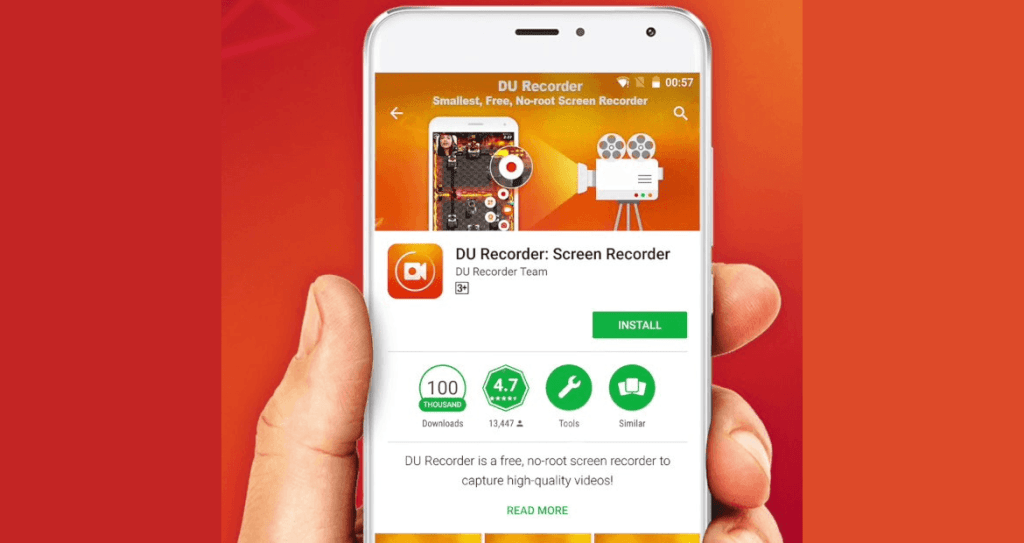
DU Recorder – Screen Recorder
تم إطلاق DU Recorder في نهاية عام 2016 على متجر Google Play، وهو يفرض منافسة قوية على التطبيقات الأكثر شهرة. تستمد الأداة قوتها من فقاعتها العائمة، مما يوفر وصولاً سريعًا إلى تسجيل الفيديو على الشاشة دون الحاجة إلى ترك التطبيق قيد الاستخدام.
يتيح لك DU Recorder، القابل للتكوين بشكل كبير، تحديد جودة ملفاتك أشرطة فيديو منتهي.
دقة الوضوح العالي الكامل، ومعدل النقل، وعدد الإطارات في الثانية، ودعم الصوت، جميع الخيارات قابلة للتكوين وفقًا لاحتياجاتك.
أخيرًا، هناك بعض أدوات التحرير المضمنة التي تسمح لك بإنشاء صور GIF متحركة في الوقت الفعلي أو نقل مقاطع الفيديو على الفور إلى جهاز الكمبيوتر الخاص بك عبر شبكة Wi-Fi.
Mobizen gravador de tela
تشبه بصريا مسجل دو، أو موبيزن يقوم مسجل الشاشة بعمل مرضٍ للغاية، طالما أننا نشاهد الإعلانات بشكل مريح. تسهل الفقاعة العائمة تسجيلات الفيديو الفورية، ولكنها تسهل أيضًا الوصول إلى إعدادات المعرض والتطبيق.
مثل DU Recorder، تتيح لك الأداة التحكم في دقة Full HD للتسجيلات وعدد الإطارات في الثانية ومعدل البت.
يتيح دعم الكاميرا الأمامية استخدام وضع PiP، ويوفر المحرر المدمج العديد من خيارات التحرير، ويدعم تقطيع مقاطع الفيديو وإضافة الموسيقى وإنشاء المقدمات.
AZ Gravador de Tela
يا مسجل من الألف إلى الياء تتميز Screenshot أيضًا بدمج الفقاعة العائمة للوصول بسرعة إلى خيارات تسجيل الشاشة.
بالإضافة إلى الميزات المضمنة تقليديًا في تطبيقات التقاط الفيديو (الدقة وIPS ومعدل البت والصوت وإدارة الدعم)، توفر الأداة إمكانية تكوين برنامج التشفير المستخدم في حالة حدوث مشكلات في الشاشة الخضراء.
يبلغ مسجل الشاشة AZ حد الكمال طالما أنك مشترك في الإصدار المميز. ومع ذلك، ليست هناك حاجة لوضع يديك في محفظتك إذا كنت تطمح إلى الاستخدام الأساسي للتطبيق، الذي تعد موارده المجانية أكثر من كافية لالتقاط صور عالية الجودة.
Gravador de tela – XRecorder
خيار آخر مثير للاهتمام لتسجيل شاشة هاتفك المحمول هو Screen Recorder. لا يتيح لك هذا التطبيق المجاني إنشاء مقطع فيديو فحسب، بل يتيح لك أيضًا بثه مباشرة على منصات مثل Facebook أو YouTube أو Twitter.
إحدى نقاط القوة في هذا التطبيق هي واجهته العائمة. بفضل هذا، يمكنك تسجيل الفيديو الخاص بك بسرعة وبشكل حدسي.
بالإضافة إلى ذلك، يتيح لك التطبيق حفظ الفيديو الخاص بك بتنسيق GIF وتحريره مباشرة من هاتفك، وهو أمر مفيد بشكل خاص إذا كنت لا تريد إضاعة الوقت في تنزيله على جهاز الكمبيوتر الخاص بك.
نرى أيضا:
تطبيقات لتحديد عمر الأشخاص في الصور
تطبيقات لمعرفة الأغنية عن طريق الصوت
تطبيقات تقويم الدورة الشهرية والخصوبة
ما الذي يجب البحث عنه قبل التثبيت؟
- ما يفعله التطبيق فعلياً. قارن الوصف الموجود على صفحة المتجر مع التقييمات الحديثة. غالباً ما يكشف الفرق بينهما ما أغفله الإعلان.
- نموذج الفوترة. تحقق مما إذا كان التطبيق مجانيًا مع الإعلانات، أو بنظام الدفع مقابل المشاهدة، أو بنظام الاشتراك - ونطاق أسعار عمليات الشراء داخل التطبيق.
- يعمل التطبيق دون اتصال بالإنترنت. إذا كانت المهمة محلية، فإن اشتراط الاتصال يعني أن بياناتك يتم إرسالها إلى خادم.
- تم طلب الإذن. يجب ألا يطلب التطبيق إلا ما يحتاجه للعمل. طلبات الوصول إلى جهات الاتصال أو الرسائل أو معلومات الوصول دون سبب وجيه تُعدّ مؤشراً خطيراً.
ما لا تفعله هذه التطبيقات
قبل التثبيت، يجدر بك إدارة توقعاتك: فهناك أشياء لا يقدمها أي تطبيق في هذه الفئة.
- لا يمكنهم فعل ما لا تسمح به مكونات الجهاز المادية. فالميزة التي لا يوجد لها مستشعر مطابق لا وجود لها في البرمجيات.
- غالباً ما تحد النسخة المجانية من عمليات التصدير، أو تضع علامة مائية، أو تقيد عدد مرات الاستخدام في اليوم.
- لا يضمن التقييم العالي في المتجر الجودة: من المفيد قراءة التقييمات السلبية الحديثة.
- عادةً ما يكون التطبيق الذي يعد بنتائج مستحيلة موجوداً فقط لعرض الإعلانات.
الأسئلة الشائعة
هل يوجد بديل أصلي؟
يستحق الأمر التجربة. يأتي نظاما أندرويد وiOS مزودين بالعديد من الوظائف الجاهزة التي تغني عن تثبيت أي تطبيق إضافي.
هل يستهلك الكثير من البطارية؟
تحقق من معدل استخدام كل تطبيق في الإعدادات وقم بتقييد نشاط الخلفية لأي تطبيق يستهلك موارد عالية.
هل يعمل بدون إنترنت؟
الأمر يعتمد على الحالة: فالبرامج التي تتم معالجتها على الجهاز تعمل دون اتصال بالإنترنت؛ أما البرامج التي تعتمد على خادم فتتطلب اتصالاً بالإنترنت.
هل تثبيته آمن؟
قم بالتنزيل من المتجر الرسمي، وتحقق من المطور وتاريخ آخر تحديث والأذونات المطلوبة.
هل التطبيق مجاني؟
عادةً ما يكون التنزيل محدودًا أو قد يتضمن إعلانات. تحقق من نطاق أسعار عمليات الشراء داخل التطبيق على صفحة المتجر.
خطوات البدء
- تحقق مما إذا كان يعمل دون اتصال بالإنترنت. إذا كانت المهمة محلية ولكنها لا تزال تتطلب اتصالاً، فسيتم إرسال بياناتك إلى خادم.
- راجع استهلاكك بعد أسبوع واحد. في الإعدادات، يمكنك عرض استخدام البطارية والبيانات حسب التطبيق وتقييد أي تطبيق يستهلك كميات كبيرة من البيانات.
- تحقق مما يطلبه التطبيق أثناء التثبيت. قارن بين الصلاحيات الممنوحة وما يفعله التطبيق فعلياً. إنه أسرع اختبار لمدى موثوقيته.
- جرب النسخة المجانية قبل الدفع. تحقق مما إذا كانت الميزة التي تريدها خارج الخطة المجانية - فهي عادةً ما تكون كذلك.
الفخاخ التي تقع في أيدي الجميع تقريباً
- الاختيار بناءً على متوسط التقييم دون قراءة التقييمات السلبية الأخيرة.
- تثبيت تطبيقات متعددة تقوم بنفس الشيء، وكلها تعمل في الخلفية.
- تجاهل حقيقة أن النسخة المجانية تحد من عمليات التصدير أو تضع علامة مائية.
- الإيمان بميزة لا يدعمها جهاز الكمبيوتر.
البديل المضمن بالفعل في النظام
من الأفضل فتح البحث في إعدادات هاتفك قبل التثبيت: يحتوي نظاما Android و iPhone بالفعل على العديد من الوظائف المدمجة، وعادةً ما يستهلك التطبيق الأصلي طاقة أقل ولا يطلب أي أذونات تتجاوز ما هو ضروري.
لماذا يظهر التسجيل باللون الأسود في بعض التطبيقات؟
تقوم بتسجيل الشاشة، ثم تراجع الملف، فتجد الفيديو إما أسود بالكامل، أو يحتوي على مستطيل داكن مكان المحتوى. هذه ليست مشكلة تقنية، ولن يُجدي تغيير برنامج التسجيل نفعاً.
يُتيح نظام التشغيل خيارًا يُمكن لأي تطبيق تفعيله للإشارة إلى "عدم إمكانية التقاط محتواي". يُسمى هذا الخيار في نظام أندرويد FLAG_SECURE، بينما يمتلك نظام آيفون آلية مماثلة. عند تفعيله، يعرض النظام شاشة سوداء لتطبيقات التسجيل والتقاط الشاشة، ولا يُمكن لأي تطبيق خارجي تجاوز هذا الإجراء دون تعديل النظام.
من يستخدم هذا النوع من الحماية عادةً؟
- خدمات بث الفيديو, ، كما هو مطلوب بموجب اتفاقيات التوزيع الخاصة بالمحتوى المحمي.
- تطبيقات الخدمات المصرفية والدفع, ، لجعل الاحتيال من خلال الوصول عن بعد أكثر صعوبة.
- رسل الرسائل المؤقتة في المحادثات وشاشات المصادقة.
- تطبيقات الشركات وفقًا لسياسة أمن الشركة.
الخلاصة العملية: يُعدّ تسجيل الشاشة مفيدًا للدروس التعليمية، وأخطاء التطبيقات، وجلسات الألعاب، ومكالمات الفيديو بموافقة المستخدم، والعروض التوضيحية. لكنه غير مناسب لنسخ الأفلام أو المسلسلات، وأي أداة تعد بذلك إما أنها لا تعمل أو تتطلب منك المساس بأمان جهازك.
الصوت الداخلي، والميكروفون، وكلاهما في نفس الوقت.
أكبر مصدر للإحباط بعد ظهور شاشة سوداء هو الصوت. هناك ثلاثة أسباب محتملة، وتختلف هذه الأسباب في طريقة عملها:
- الصوت الداخلي. الصوت الناتج عن التطبيقات. في نظام أندرويد، أصبح تسجيل الصوت الداخلي ممكنًا بدءًا من الإصدار 10، ولكن قد يرفض التطبيق الذي يشغل الصوت تسجيله. لهذا السبب، قد تسجل لعبة ما الصوت بينما قد لا تسجله خدمة موسيقى.
- ميكروفون. يلتقط صوتك والبيئة المحيطة. يعمل في أي موقف تقريبًا، حتى عندما يكون الصوت الداخلي محجوبًا - ولكنه يسجل أيضًا صوت المروحة.
- الاثنان معًا. مثالي للدروس التعليمية المصحوبة بشرح صوتي. من المفيد التحقق مما إذا كان جهاز التسجيل يسمح لك بضبط مستوى الصوت، لأن صوت النظام غالبًا ما يكتم الصوت.
نصيحتان تعملان على تحسين الجودة بشكل كبير بدون معدات: استخدم سماعات رأس مزودة بميكروفون، مما يجعل التسجيل أقرب إلى الفم ويقلل من الصدى، وقم بالتسجيل في غرفة بها ستائر أو أريكة أو سرير - فالسطح الناعم يمتص الصدى الذي يجعل السرد يبدو هاوياً.
تسجيل المكالمات قصة أخرى.
يُعتبر تسجيل المحادثات التي تشارك فيها قانونياً في البرازيل، وقد أقرت المحكمة الاتحادية العليا هذا الأمر، باستثناء حالات السرية. مع ذلك، يُعدّ تسجيل محادثة شخص آخر دون المشاركة فيها انتهاكاً للقانون.
من الناحية التقنية، حظر نظام أندرويد وصول تطبيقات الطرف الثالث إلى صوت المكالمات منذ الإصدار العاشر، بينما لم يسمح نظام آيفون بذلك مطلقًا. لذا، فإن معظم تطبيقات تسجيل المكالمات المتوفرة في المتجر لا تسجل إلا ما يُسمع عبر مكبر الصوت، وهذا ما يفسر توقف العديد منها عن العمل فجأة. توفر بعض الشركات المصنعة هذه الميزة ضمن تطبيق الاتصال الأساسي، مع إشعار صوتي إلزامي للطرف الآخر.
الدقة، ومعدل الإطارات، وحجم الملف.
يُنتج مسجل الشاشة ملفات كبيرة الحجم بسرعة. وتعتمد التكلفة على ثلاثة متغيرات:
- دقة. يكفي التسجيل بدقة 1080p لمعظم الاستخدامات. أما التسجيل بدقة 1440p أو 4K على الهاتف المحمول فيضاعف حجم الملف دون أي فائدة ملحوظة لمن سيشاهده على هاتفه.
- معدل الإطارات. يُعدّ معدل 30 إطارًا في الثانية كافيًا للدروس التعليمية والتنقل وعروض التطبيقات. أما معدل 60 إطارًا في الثانية فهو مفيد فقط في الألعاب ذات الحركة السريعة، كما أنه يُضاعف قوة المعالجة.
- معدل البت. إنّ التحكم هو ما يحدد الحجم والحدة بشكل حقيقي. عند دقة 1080p بمعدل 30 إطارًا في الثانية، فإنّ معدل نقل بيانات يتراوح بين 8 و12 ميجابت في الثانية يوفر صورة نقية، أي ما يعادل تقريبًا 60 إلى 90 ميجابايت في الدقيقة.
قاعدة عامة: عشر دقائق من التسجيل بدقة 1080p تشغل حوالي 1 جيجابايت. قبل تسجيل أي شيء طويل، تحقق من المساحة الحرة لديك - فالتسجيلات التي تمتلئ في منتصفها عادة ما تؤدي إلى تلف الملفات، وليس إلى مقاطع فيديو أقصر.
إذا ارتفعت حرارة هاتفك وظهرت الصورة متقطعة، فقم بتقليل الدقة إلى 720 بكسل ومعدل 30 إطارًا في الثانية. تؤدي الحرارة المرتفعة إلى انخفاض أداء المعالج، وهي السبب الأكثر شيوعًا لتقطع التسجيل على الأجهزة متوسطة المدى.
قم بتجهيز هاتفك قبل الضغط على الزر.
خمس دقائق من التحضير كفيلة بتجنب إعادة التسجيل بالكامل:
- قم بتفعيل وضع عدم الإزعاج. تُعد الإشعارات التي تظهر في منتصف الفيديو العيب الأول، وغالبًا ما تكشف المحادثات الخاصة.
- أغلق التطبيقات التي تستهلك موارد كثيرة. أعد تشغيل هاتفك إذا كان قيد التشغيل لعدة أيام. تحرير الذاكرة يقلل من التجميد.
- اضبط مهلة الشاشة حتى لا يتم حذفه في منتصف التسجيل.
- قم بتشغيل خاصية اللمس المرئي. إذا كان الأمر يتعلق بدرس تعليمي، فإن نظام Android يحتوي على هذا الخيار في أدوات المطورين، وهو يعرض دائرة حيث يلمس الإصبع، مما يحدث فرقًا كبيرًا للمشاهد.
- امسح شريط الحالة. تظهر البطارية في 4%، وعشرات الرموز، واسم الشبكة في جميع الإطارات.
- جرب الطريق مرة واحدة. قبل التسجيل. الفيديو الذي يتضمن ترددًا وتراجعًا في الحركة أمر مرهق ويتطلب تحريرًا.
بعد التسجيل: قص، ضغط، ونشر.
نادراً ما يكون الملف الخام هو الملف النهائي. ثلاث عمليات تحل معظم الحالات وهي متاحة على الهاتف نفسه:
- قص من البداية إلى النهاية. تتيح تطبيقات معرض الصور في نظامي أندرويد وآيفون بالفعل إمكانية قص الفيديو دون تثبيت أي شيء، كما أن القص البسيط لا يعيد ضغط الفيديو، لذلك لا يوجد أي فقدان.
- ضغط. إذا كان الملف بحاجة إلى إرسال عبر رسالة نصية أو بريد إلكتروني، فإن تقليل الدقة عند التصدير يقلل حجمه بشكل كبير. أما الإرسال عبر رابط سحابي فيحافظ على الجودة الأصلية، بينما يؤدي الإرسال عبر تطبيق المراسلة إلى إعادة ضغط الملف دائمًا.
- إخفاء المعلومات الحساسة. قبل النشر، راجع التسجيل بالكامل، وابحث عن أرقام الهواتف وعناوين البريد الإلكتروني والأرصدة والعناوين البريدية وأسماء جهات الاتصال. تتيح لك برامج التحرير البسيطة تغطية أجزاء من التسجيل بمستطيل أو تمويهها.
ملاحظة هامة تتعلق بالخصوصية تفوق أي تعديل: تسجيل الشاشة يلتقط كل ما يظهر، بما في ذلك ما لم تكن تنوي إظهاره. مراجعة الفيديو قبل تحميله تستغرق نفس وقت التسجيل، وتتجنب نوع التسريب الذي لا يمكن التراجع عنه بعد النشر.



