
Todos nós temos fotos antigas que esperamos ficar em boas condições, sejam parentes que não conhecemos ou pessoas que não conhecemos, e encontramos os melhores aplicativos para restaurar fotos antigas em alta qualidade digital.
Ou simplesmente, fotos dos lugares que vivemos e visitamos, com a qualidade intocada que queremos encontrar.
A boa notícia é que hoje, com a ajuda de telefones celulares, dá para devolver nitidez e vivacidade a rostos, objetos e lugares usando inteligência artificial.
Antes de começar, vale entender o limite do resultado: a IA não recupera o que a foto perdeu, ela recria os detalhes que faltam a partir do que aprendeu em milhões de outras imagens. Por isso o arquivo final é uma reconstrução aproximada, e traços do rosto, cores e texturas podem sair diferentes do original — quanto mais borrada ou pequena for a foto, maior a chance de o retoque “inventar” feições. Guarde sempre o arquivo original e, quando a fidelidade importar (documentos, fotos históricas ou de família), confirme o resultado com um restaurador profissional ou um laboratório de digitalização.
Com os aplicativos mencionados abaixo, você pode dar a eles um novo visual. Confira aplicativos para restaurar fotos antigas em alta qualidade digital.
Remini
O Aplicativo Remini restaura fotos antigas, converte imagens e vídeos de baixa resolução usando tecnologia de IA cinematográfica de última geração (Inteligência Artificial).
Remini processou mais de 100 milhões de fotos e vídeos, então seus programas foram refinados centenas de vezes para se tornar o que é hoje.
Ele usa sua tecnologia de inteligência artificial para corrigir imagens borradas e de baixa resolução. O ganho costuma ser grande em fotos apenas desfocadas; já em rostos muito pequenos ou bastante danificados, o aplicativo tende a devolver feições suavizadas e genéricas, que lembram a pessoa sem serem exatamente ela.
Google Photoscan
O aplicativo Google Photoscan usa tecnologia altamente inteligente para digitalizar suas fotos. Comece garantindo uma transição suave do mundo analógico para o mundo digital.
Digitalizar suas fotos do passado com o scanner do futuro é uma proposta do Google que incorpora a tecnologia de digitalização inteligente em nosso trabalho.
Você não precisa de um scanner virtual, basta usar a câmera do seu telefone. O melhor deste aplicativo é que ele não apenas melhora as imagens digitais.
Além disso, quando fornecemos várias fotos da mesma imagem, ele escolhe a melhor de cada componente para restaurar a imagem final.
LEIA TAMBÉM:
- Aplicativos para transformar foto em desenho
- Aplicativos para remover o fundo da foto
- Simulador de corte de cabelo virtual
Deep Nostalgia
Deep Nostalgia foi um aplicativo que nasceu como um site de genealogia MyHeritage e se tornou viral poucos dias após seu lançamento.
Software para dar vida a fotos antigas de família com base em manipulação de fotos e possivelmente inteligência artificial, adicionando possíveis gestos.
O aplicativo usa métodos de inteligência artificial para dar vida automaticamente aos rostos em imagens carregadas no sistema.
Hoje, uma dessas aplicações nos faz pensar até onde podemos ir com a inteligência artificial.
Uma das características mais impressionantes do Deep Nostalgia é que, quando aplicado a imagens de pessoas que conhecemos, o toque criativo parece bem real. Ainda assim, é bom lembrar: os movimentos vêm de animações prontas aplicadas sobre o rosto, e não de gestos que aquela pessoa realmente fez.
Nas redes sociais, alguns descreveram Deep Nostalgia como “mágico”, enquanto outros acharam perturbador.
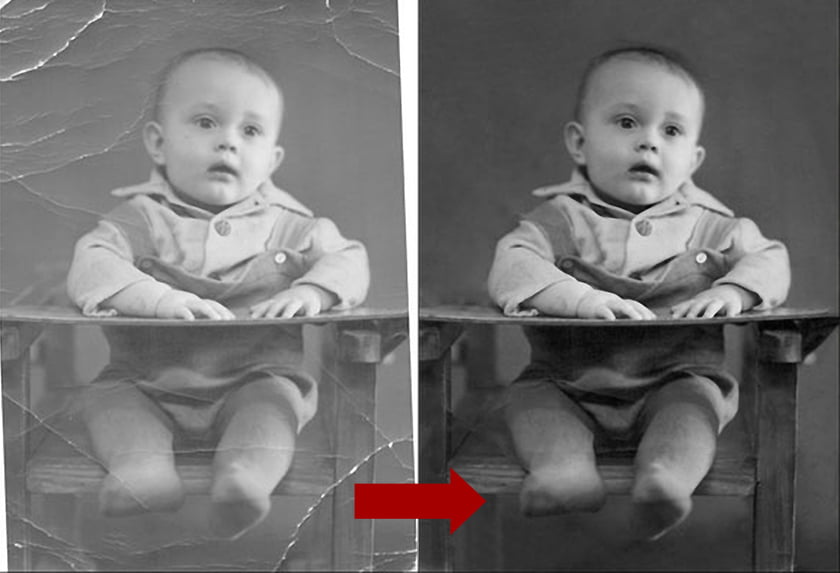
Colorize
Este aplicativo permite restaurar e colorir fotos antigas. Seus recursos e filtros funcionam bem porque trabalham com inteligência artificial.
Oferece três possibilidades: colorir, realçar e retocar. O primeiro é muito popular porque melhora automaticamente a qualidade da imagem. Clique para ajudar a remover manchas das fotos.
O aplicativo também oferece filtros de cores simples e tenta adivinhar a cor original — o resultado é um palpite do algoritmo, então a roupa ou o cenário podem ganhar um tom que nunca tiveram. As partes favoritas do usuário geralmente são compartilhadas antes e depois.
Além disso, corrija a visualização e desative a exibição. Assim, com o Google Fotos, podemos classificar fotos, editar informações e compartilhá-las com quem quisermos.
Conclusão
Se você gostou das dicas mencionadas acima, compartilhe com amigos e familiares para que eles também possam recuperar fotos.
Para baixar os aplicativos acima, basta acessar a Google Play Store ou a App Store.
Antes de decidir, confira estes pontos
- Peso do aplicativo. Editores completos passam de 300 MB. Em aparelho com pouco espaço, um app leve resolve o básico sem travar.
- Preserva o original. Bons editores salvam uma cópia. Desconfie de qualquer app que sobrescreva o arquivo direto.
- Para onde vão suas imagens. Ferramentas com processamento na nuvem sobem a foto. Leia a política antes de enviar imagem de documento ou de criança.
- Funciona sem internet. Editores que processam no próprio aparelho funcionam offline. Os que dependem de servidor, não — e enviam sua foto para fora.
O que esses aplicativos não fazem
Toda categoria tem um limite, e conhecer o desta aqui poupa tempo e dinheiro com quem promete além do que existe.
- Recuperação de foto apagada só funciona sobre o que ainda não foi sobrescrito, e a chance cai a cada uso do aparelho.
- Não removem marca-d’água de foto de terceiros. Além de não funcionar bem, o uso da imagem sem licença é violação de direito autoral.
- Nenhum aplicativo enxerga através de roupa ou de parede. O que existe é simulação — imagem gerada, não captada.
- Filtro de beleza altera a imagem; não altera a pessoa. Vale lembrar disso ao comparar o resultado com uma foto sem edição.
Perguntas frequentes
Editor gratuito é seguro?
Verifique as permissões pedidas. Um editor de fotos não precisa de acesso a contatos, mensagens ou microfone.
Qual formato salvar?
JPEG para uso comum, PNG quando houver transparência ou texto, e o formato original quando for arquivar.
Vale pagar a versão premium?
Vale se você edita com frequência e precisa de exportação em alta ou de remover a marca-d’água. Para uso ocasional, o gratuito resolve.
Consigo editar sem marca-d’água de graça?
Em vários aplicativos sim, mas com recursos limitados. Confira antes salvando uma imagem de teste.
A foto perde qualidade ao editar?
Cada exportação recomprime o arquivo. Edite uma vez e salve, em vez de salvar a cada ajuste.
Como tirar proveito de verdade
- Salve uma vez só. Cada exportação recomprime o arquivo. Faça todos os ajustes e exporte no fim.
- Corte pensando em onde a foto vai. Quadrado e vertical 4:5 para rede social, 16:9 para tela. Cortar depois de exportar recomprime de novo.
- Trabalhe sobre uma cópia. Duplique a imagem antes de editar. Bons aplicativos fazem isso sozinhos, mas conferir evita perder o original.
- Exporte na maior qualidade disponível. Se for imprimir, procure a opção de exportação em alta — algumas versões gratuitas reduzem sem avisar.
Erros comuns que custam caro
- Enviar foto de documento ou de criança para editor que processa na nuvem.
- Salvar a cada ajuste e ver a imagem perder nitidez sem entender o motivo.
- Aumentar a resolução esperando revelar detalhe — o programa estima pixels, não recupera informação.
- Descobrir a marca-d’água só na hora de exportar, depois de meia hora de edição.
Antes de instalar: o que já está no aparelho
O editor da galeria do próprio celular já faz recorte, ajuste de luz, remoção de objeto e correção de perspectiva nas versões recentes do Android e do iPhone. Para ajuste rápido, resolve sem instalar nada e sem enviar a imagem para fora.



