
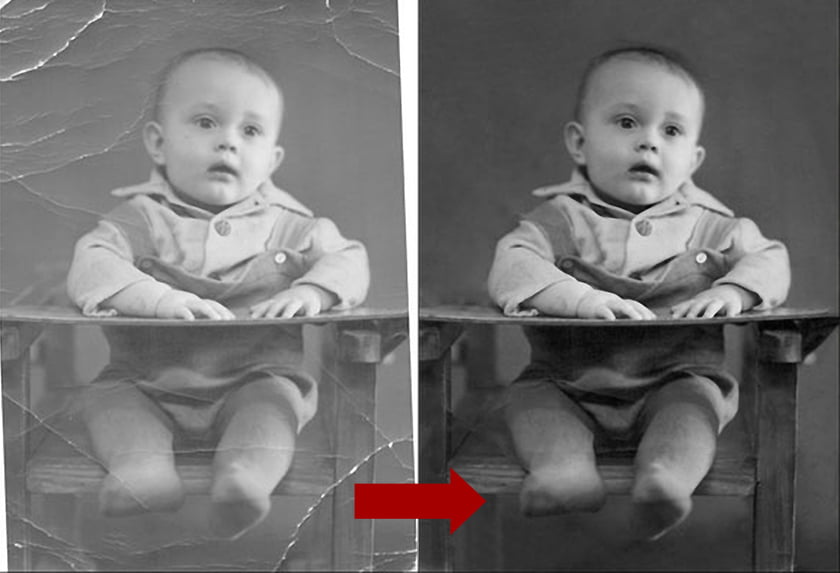
Lahat tayo ay may mga lumang larawan na inaasahan naming mananatili sa mabuting kundisyon, kamag-anak man ang mga ito na hindi namin kilala o mga taong hindi namin kilala, at nakahanap kami ng pinakamahusay na mga app upang ibalik ang mga lumang larawan sa mataas na digital na kalidad.
O kaya lang, mga larawan ng mga lugar na aming tinitirhan at binibisita, na may hindi nagalaw na kalidad na gusto naming mahanap.
Ang magandang balita ay ngayon, sa tulong ng mga cellphone, posible nang maibalik ang talas at sigla ng mga mukha, bagay, at lugar gamit ang artificial intelligence.
Bago tayo magsimula, mahalagang maunawaan muna ang mga limitasyon ng resulta: hindi nababawi ng AI ang nawala sa larawan, ito... muling paglikha Ang mga nawawalang detalye ay kinukuha mula sa natutunan mula sa milyun-milyong iba pang mga imahe. Samakatuwid, ang pangwakas na file ay isang tinatayang rekonstruksyon lamang, at ang mga katangian ng mukha, kulay, at tekstura ay maaaring magkaiba sa orihinal—mas malabo o maliit ang larawan, mas malaki ang posibilidad na ang retouching ay "mag-imbento" ng mga katangian. Palaging itago ang orihinal na file at, kung mahalaga ang katapatan (mga dokumento, makasaysayang larawan o larawan ng pamilya), kumpirmahin ang resulta sa isang propesyonal na restorer o isang laboratoryo ng digitization.
Gamit ang mga app na nabanggit sa ibaba, maaari mong bigyan sila ng bagong hitsura. Tingnan ang mga app upang ibalik ang mga lumang larawan sa mataas na digital na kalidad.
remini
Ang aplikasyon remini ibalik ang mga lumang larawan, i-convert ang mga larawan at video na may mababang resolution gamit ang makabagong cinematic AI (Artificial Intelligence) na teknolohiya.
Ang Remini ay nagproseso ng higit sa 100 milyong mga larawan at video, kaya ang mga programa nito ay na-pino nang daan-daang beses upang maging kung ano ito ngayon.
Ginagamit nito ang teknolohiya ng artificial intelligence upang itama ang malabo at mababang resolution na mga imahe. Karaniwang makabuluhan ang pagpapabuti sa mga larawang wala lamang sa focus; gayunpaman, sa napakaliit o labis na napinsalang mga mukha, ang application ay may posibilidad na ibalik ang mga makinis at pangkaraniwang katangian na kamukha ng tao nang hindi eksaktong sila.
Google Photoscan
Gumagamit ang Google Photoscan app ng napakahusay na teknolohiya upang i-scan ang iyong mga larawan. Magsimula sa pamamagitan ng pagtiyak ng maayos na paglipat mula sa analog na mundo patungo sa digital na mundo.
Ang pag-digitize ng iyong mga larawan mula sa nakaraan gamit ang scanner ng hinaharap ay isang panukala mula sa Google na nagsasama ng matalinong teknolohiya sa pag-scan sa aming trabaho.
Hindi mo kailangan ng virtual scanner, gamitin lang ang camera ng iyong telepono. Ang magandang bagay tungkol sa app na ito ay hindi lamang nito pinapaganda ang mga digital na larawan.
Gayundin, kapag nagbigay kami ng maramihang mga kuha ng parehong larawan, pinipili nito ang pinakamahusay mula sa bawat bahagi upang maibalik ang panghuling larawan.
BASAHIN MO RIN:
- Mga application upang gawing drawing ang larawan
- Mga app para alisin ang background ng larawan
- Virtual haircut simulator
Malalim na Nostalgia
Ang Deep Nostalgia ay isang app na isinilang bilang isang website ng MyHeritage genealogy at naging viral sa loob ng ilang araw ng paglunsad nito.
Software upang bigyang-buhay ang mga lumang larawan ng pamilya batay sa pagmamanipula ng larawan at posibleng artificial intelligence, pagdaragdag ng mga posibleng kilos.
Gumagamit ang app ng mga pamamaraan ng artificial intelligence upang awtomatikong buhayin ang mga mukha sa mga larawang na-upload sa system.
Ngayon, ang isa sa mga application na ito ay nagpapaisip sa atin kung hanggang saan tayo makakarating gamit ang artificial intelligence.
Isa sa mga pinakakahanga-hangang katangian ng Deep Nostalgia ay, kapag inilapat sa mga larawan ng mga taong kilala natin, ang malikhaing ugnayan ay mukhang totoong-totoo. Gayunpaman, mabuting tandaan: ang mga galaw ay nagmumula sa mga paunang ginawang animation na inilapat sa mukha, at hindi mula sa mga kilos na aktwal na ginawa ng tao.
Sa social media, inilarawan ng ilan ang Deep Nostalgia bilang "magical", habang ang iba ay nakakabahala.
kulayan
Hinahayaan ka ng app na ito na ibalik at kulayan ang mga lumang larawan. Gumagana nang maayos ang mga feature at filter nito dahil gumagana ang mga ito sa artificial intelligence.
Nag-aalok ito ng tatlong mga posibilidad: pangkulay, pag-highlight at pag-retouch. Ang una ay napakapopular dahil awtomatiko nitong pinapabuti ang kalidad ng imahe. I-click upang makatulong na alisin ang mga mantsa sa mga larawan.
Nag-aalok din ang app ng mga simpleng color filter at mga pagtatangkang hulaan ang orihinal na kulay—ang resulta ay isang algorithmic na hula, kaya ang damit o tanawin ay maaaring magkaroon ng kulay na hindi pa nito nararanasan noon. Ang mga paboritong bahagi ng user ay karaniwang ibinabahagi bago at pagkatapos.
Gayundin, ayusin ang preview at i-off ang display. Kaya, gamit ang Google Photos, maaari naming pag-uri-uriin ang mga larawan, i-edit ang impormasyon at ibahagi ang mga ito sa sinumang gusto namin.
Konklusyon
Kung nagustuhan mo ang mga tip na binanggit sa itaas, pagkatapos ay ibahagi ito sa mga kaibigan at pamilya para ma-recover din nila ang mga larawan.
Para i-download ang mga application sa itaas, pumunta lang sa Google Play Store O ang tindahan ng app.
Bago magdesisyon, suriin ang mga puntong ito.
- Timbang ng aplikasyon. Ang mga full-featured editor ay maaaring lumagpas sa 300 MB. Sa mga device na may limitadong storage, kayang-kaya ng isang magaan na app ang mga pangunahing gawain nang hindi nagkaka-crash.
- Panatilihin ang orihinal. Ang magagaling na editor ay nagse-save ng kopya. Mag-ingat sa anumang app na direktang nag-o-overwrite sa file.
- Saan napupunta ang mga imahe mo?. Ang mga tool na gumagamit ng cloud processing ang nag-a-upload ng larawan. Basahin ang patakaran bago magpadala ng larawan ng isang dokumento o isang bata.
- Gumagana ito nang walang internet. Ang mga editor na nagpoproseso ng mga larawan sa sarili nilang device ay nagtatrabaho offline. Ang mga umaasa sa isang server ay hindi—at ipinapadala ang iyong larawan sa labas.
Ang hindi nagagawa ng mga app na ito
May limitasyon ang bawat kategorya, at ang pag-alam sa limitasyong ito ay nakakatipid ng oras at pera sa pamamagitan ng pag-iwas sa mga nangangako ng higit pa sa makukuha.
- Ang pagbawi ng mga nabura na larawan ay gumagana lamang sa mga larawang hindi pa napapatungan, at ang tsansa ng tagumpay ay nababawasan sa bawat paggamit ng device.
- Hindi nila tinatanggal ang mga watermark mula sa mga larawan ng ikatlong partido. Bukod sa hindi gumagana nang maayos, ang paggamit ng larawan nang walang lisensya ay isang paglabag sa copyright.
- Walang app na nakakakita sa mga damit o dingding. Ang umiiral ay simulation — isang nabuong imahe, hindi isang nakunan na imahe.
- Binabago ng mga beauty filter ang imahe; hindi nito binabago ang tao. Mahalagang tandaan ito kapag inihahambing ang resulta sa isang hindi na-edit na larawan.
Mga karaniwang tanong
Ligtas ba ang isang libreng editor?
Suriin ang mga hinihinging pahintulot. Hindi kailangan ng isang photo editor ng access sa mga contact, mensahe, o mikropono.
Saang format ko ito dapat i-save?
JPEG para sa pangkalahatang paggamit, PNG kapag may transparency o teksto, at ang orihinal na format kapag nag-a-archive.
Sulit ba ang pagbabayad sa premium na bersyon?
Sulit ito kung madalas kang mag-eedit at kailangan ng high-resolution export o para tanggalin ang watermark. Para sa paminsan-minsang paggamit, sapat na ang libreng bersyon.
Pwede ba akong mag-edit nang libre kahit walang watermark?
Oo, sa ilang aplikasyon, ngunit may limitadong mga tampok. Suriin muna sa pamamagitan ng pag-save ng isang pansubok na imahe.
Nawawalan ba ng kalidad ang larawan kapag inedit?
Muling kino-compress ng bawat pag-export ang file. I-edit nang isang beses at i-save, sa halip na i-save pagkatapos ng bawat pagsasaayos.
Paano tunay na mapapakinabangan ito.
- I-save nang isang beses lang. Muling kino-compress ng bawat proseso ng pag-export ang file. Gawin ang lahat ng kinakailangang pagsasaayos at i-export sa huli.
- I-crop nang isinasaalang-alang kung saan mapupunta ang larawan. Kuwadrado at patayo na 4:5 para sa social media, 16:9 para sa screen. I-crop pagkatapos i-export at i-recompress muli.
- Magtrabaho sa isang kopya. Doblehin ang larawan bago i-edit. Awtomatiko itong ginagawa ng magagandang app, ngunit ang pag-double check ay maiiwasan ang pagkawala ng orihinal.
- I-export sa pinakamataas na kalidad na magagamit. Kung magpi-print ka, hanapin ang opsyon na high-resolution export — may ilang libreng bersyon na nagpapababa ng resolution nang walang babala.
Mga karaniwang pagkakamali na magastos
- Magpadala ng larawan ng isang dokumento o isang bata sa isang editor na siyang magpoproseso nito sa cloud.
- Sine-save pagkatapos ng bawat pagsasaayos at pinapanood ang pagkawala ng talas ng imahe nang hindi naiintindihan kung bakit.
- Pagpapataas ng resolusyon sa pag-asang maipakita ang detalye — tinatantya ng programa ang mga pixel, hindi ito kumukuha ng impormasyon.
- Natutuklasan lamang ang watermark kapag nag-e-export, pagkatapos ng kalahating oras na pag-edit.
Bago i-install: kung ano ang nasa device na
Ang built-in na gallery editor ng telepono ay humahawak na ng cropping, light adjustment, object removal, at perspective correction sa mga bagong bersyon ng Android at iPhone. Para sa mabilisang pagsasaayos, nalulutas nito ang problema nang hindi nag-i-install ng kahit ano o nagpapadala ng larawan sa labas.



