
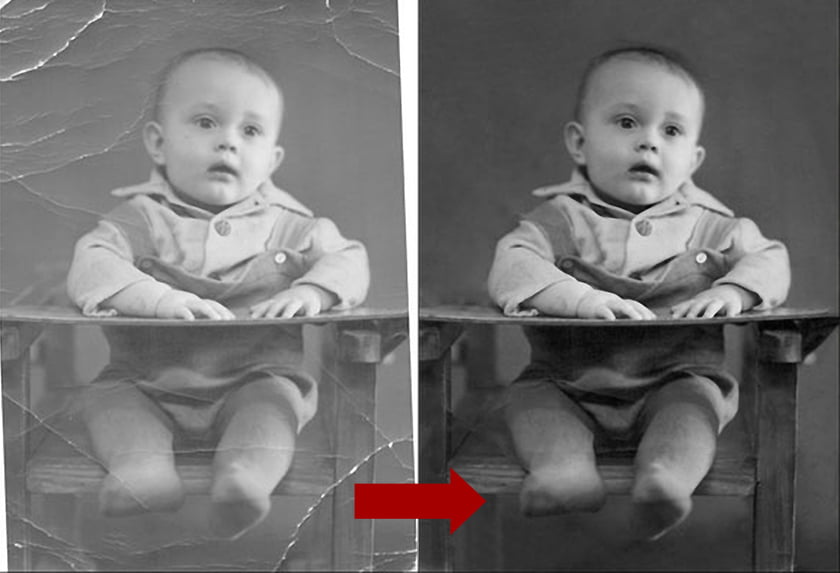
เราทุกคนมีรูปภาพเก่าๆ ที่เราหวังว่าจะคงอยู่ในสภาพที่ดี ไม่ว่าจะเป็นญาติที่เราไม่รู้จักหรือคนที่เราไม่รู้จัก และเราพบแอปที่ดีที่สุดในการคืนค่ารูปภาพเก่าด้วยคุณภาพดิจิทัลระดับสูง
หรือเพียงแค่รูปถ่ายของสถานที่ที่เราอาศัยและเยี่ยมชมที่มีคุณภาพดั้งเดิมที่เราต้องการค้นหา
ข่าวดีก็คือ ปัจจุบันนี้ ด้วยความช่วยเหลือจากโทรศัพท์มือถือ เราสามารถฟื้นฟูความคมชัดและความสดใสให้กับใบหน้า วัตถุ และสถานที่ต่างๆ โดยใช้ปัญญาประดิษฐ์ได้แล้ว.
ก่อนที่เราจะเริ่มต้น เราควรทำความเข้าใจข้อจำกัดของผลลัพธ์ก่อน: AI ไม่สามารถกู้คืนสิ่งที่ภาพถ่ายสูญเสียไปได้... สร้างใหม่ รายละเอียดที่ขาดหายไปได้มาจากการเรียนรู้จากภาพถ่ายนับล้านภาพ ดังนั้นไฟล์สุดท้ายจึงเป็นการสร้างขึ้นใหม่โดยประมาณ และลักษณะใบหน้า สี และพื้นผิวอาจแตกต่างจากต้นฉบับ ยิ่งภาพเบลอหรือเล็กมากเท่าไหร่ โอกาสที่การปรับแต่งจะ "สร้าง" รายละเอียดขึ้นมาก็จะยิ่งมากขึ้นเท่านั้น ควรเก็บไฟล์ต้นฉบับไว้เสมอ และเมื่อความถูกต้องแม่นยำมีความสำคัญ (เช่น เอกสาร ภาพถ่ายทางประวัติศาสตร์ หรือภาพถ่ายครอบครัว) ควรตรวจสอบผลลัพธ์กับผู้เชี่ยวชาญด้านการบูรณะภาพหรือห้องปฏิบัติการดิจิทัล.
ด้วยแอปที่กล่าวถึงด้านล่าง คุณสามารถเปลี่ยนรูปลักษณ์ใหม่ได้ ลองใช้แอปเพื่อกู้คืนรูปภาพเก่าด้วยคุณภาพดิจิทัลระดับสูง
เรมินี
ใบสมัคร เรมินี คืนค่าภาพถ่ายเก่า แปลงรูปภาพและวิดีโอความละเอียดต่ำโดยใช้เทคโนโลยี AI (ปัญญาประดิษฐ์) ภาพยนตร์ที่ล้ำสมัย
Remini ได้ประมวลผลรูปภาพและวิดีโอมากกว่า 100 ล้านรายการ ดังนั้นโปรแกรมของมันจึงได้รับการปรับปรุงหลายร้อยครั้งเพื่อให้เป็นแบบที่เป็นอยู่ในปัจจุบัน
แอปพลิเคชันนี้ใช้เทคโนโลยีปัญญาประดิษฐ์ในการแก้ไขภาพที่เบลอและมีความละเอียดต่ำ การปรับปรุงมักจะเห็นได้ชัดในภาพถ่ายที่เบลอเพียงเล็กน้อย อย่างไรก็ตาม ในใบหน้าที่เล็กมากหรือเสียหายอย่างหนัก แอปพลิเคชันมักจะปรับภาพให้เรียบเนียนและดูทั่วไป ทำให้คล้ายกับบุคคลนั้นแต่ไม่เหมือนกันเป๊ะ.
Google โฟโต้สแกน
แอป Google Photoscan ใช้เทคโนโลยีอัจฉริยะขั้นสูงในการแปลงรูปภาพของคุณให้เป็นดิจิทัล เริ่มต้นด้วยการรับรองว่าการเปลี่ยนผ่านจากโลกแอนะล็อกไปสู่โลกดิจิทัลเป็นไปอย่างราบรื่น
การแปลงภาพถ่ายของคุณจากอดีตให้เป็นดิจิทัลด้วยเครื่องสแกนแห่งอนาคตเป็นข้อเสนอจาก Google ที่รวมเทคโนโลยีการสแกนอัจฉริยะเข้ากับงานของเรา
คุณไม่จำเป็นต้องมีเครื่องสแกนเสมือน เพียงแค่ใช้กล้องในโทรศัพท์ของคุณ สิ่งที่ดีที่สุดเกี่ยวกับแอปนี้คือ มันไม่เพียงแค่ปรับปรุงรูปภาพดิจิทัลเท่านั้น
นอกจากนี้ เมื่อเราจัดเตรียมภาพถ่ายเดียวกันหลายภาพ ระบบจะเลือกภาพถ่ายที่ดีที่สุดจากแต่ละองค์ประกอบเพื่อคืนค่าเป็นภาพสุดท้าย
อ่านด้วย:
คิดถึงอย่างลึกซึ้ง
Deep Nostalgia เป็นแอปที่เกิดในฐานะเว็บไซต์ลำดับวงศ์ตระกูล MyHeritage และกลายเป็นกระแสไวรัลเพียงไม่กี่วันหลังจากเปิดตัว
ซอฟต์แวร์เพื่อทำให้ภาพถ่ายครอบครัวเก่าๆ มีชีวิตขึ้นมาโดยอาศัยการปรับแต่งภาพถ่ายและอาจเป็นปัญญาประดิษฐ์ โดยเพิ่มท่าทางที่เป็นไปได้
แอปพลิเคชันใช้วิธีการปัญญาประดิษฐ์เพื่อทำให้ใบหน้ามีชีวิตชีวาโดยอัตโนมัติในภาพที่อัปโหลดไปยังระบบ
ปัจจุบัน หนึ่งในแอปพลิเคชันเหล่านี้ทำให้เราสงสัยว่าปัญญาประดิษฐ์จะสามารถไปได้ไกลแค่ไหน
หนึ่งในคุณสมบัติที่น่าประทับใจที่สุดของ Deep Nostalgia คือ เมื่อนำไปใช้กับภาพของผู้คนที่เราคุ้นเคยแล้ว สัมผัสแห่งความคิดสร้างสรรค์นั้นดูสมจริงมาก อย่างไรก็ตาม ควรจำไว้ว่า การเคลื่อนไหวเหล่านั้นมาจากการสร้างแอนิเมชั่นไว้ล่วงหน้าและนำมาใช้กับใบหน้า ไม่ใช่จากท่าทางที่บุคคลนั้นทำจริง ๆ.
บนโซเชียลมีเดีย บางคนอธิบายว่า Deep Nostalgia นั้นเป็น “เวทมนตร์” ในขณะที่บางคนพบว่ามันน่ากังวล
ปรับสี
แอพนี้ให้คุณกู้คืนและปรับสีรูปภาพเก่า ๆ ได้ คุณสมบัติและตัวกรองทำงานได้ดีเพราะทำงานร่วมกับปัญญาประดิษฐ์
มีความเป็นไปได้สามแบบ ได้แก่ สี ไฮไลท์ และรีทัช อย่างแรกได้รับความนิยมอย่างมากเพราะจะปรับปรุงคุณภาพของภาพโดยอัตโนมัติ คลิกเพื่อช่วยลบรอยตำหนิออกจากภาพถ่าย
แอปนี้ยังมีฟิลเตอร์สีแบบง่ายๆ และพยายามเดาสีดั้งเดิม ซึ่งผลลัพธ์เป็นการเดาด้วยอัลกอริทึม ดังนั้นเสื้อผ้าหรือทิวทัศน์อาจมีสีที่แตกต่างไปจากเดิม ผู้ใช้มักจะแชร์ส่วนที่ชื่นชอบก่อนและหลังการปรับแต่ง.
แก้ไขการแสดงตัวอย่างและปิดใช้งานการแสดงผลด้วย ดังนั้นด้วย Google Photos เราจึงสามารถจัดประเภทรูปภาพ แก้ไขข้อมูล และแชร์กับใครก็ได้ที่เราต้องการ
บทสรุป
หากคุณชอบเคล็ดลับที่กล่าวถึงข้างต้น แบ่งปันกับเพื่อนและครอบครัวเพื่อให้พวกเขาสามารถกู้คืนรูปภาพได้
หากต้องการดาวน์โหลดแอปพลิเคชันด้านบน เพียงเข้าไปที่ Google Play สโตร์ หรือ แอพสโตร์.
ก่อนตัดสินใจ โปรดตรวจสอบประเด็นเหล่านี้
- น้ำหนักของแอป. โปรแกรมแก้ไขข้อความแบบเต็มรูปแบบอาจมีขนาดเกิน 300 MB บนอุปกรณ์ที่มีพื้นที่เก็บข้อมูลจำกัด แอปขนาดเล็กจะสามารถจัดการฟังก์ชันพื้นฐานได้โดยไม่เกิดข้อผิดพลาด.
- รักษาสภาพดั้งเดิมไว้. โปรแกรมตัดต่อที่ดีจะบันทึกสำเนาไว้ ควรระวังแอปพลิเคชันใดๆ ที่เขียนทับไฟล์โดยตรง.
- รูปภาพของคุณไปอยู่ที่ไหน?. แอปพลิเคชันที่ใช้การประมวลผลบนคลาวด์จะอัปโหลดรูปภาพ โปรดอ่านนโยบายก่อนส่งภาพเอกสารหรือภาพเด็ก.
- ใช้งานได้โดยไม่ต้องเชื่อมต่ออินเทอร์เน็ต. บรรณาธิการที่ประมวลผลภาพถ่ายบนอุปกรณ์ของตนเองจะทำงานแบบออฟไลน์ ส่วนผู้ที่ต้องพึ่งพาเซิร์ฟเวอร์จะไม่สามารถทำงานแบบออฟไลน์ได้ และจะส่งภาพถ่ายของคุณไปยังภายนอก.
สิ่งที่แอปเหล่านี้ทำไม่ได้
ทุกประเภทมีขีดจำกัด และการรู้ขีดจำกัดนี้จะช่วยประหยัดเวลาและเงินด้วยการหลีกเลี่ยงผู้ที่สัญญาเกินจริง.
- การกู้คืนรูปภาพที่ถูกลบจะใช้ได้เฉพาะกับรูปภาพที่ยังไม่ถูกเขียนทับเท่านั้น และโอกาสสำเร็จจะลดลงทุกครั้งที่ใช้งานอุปกรณ์.
- โปรแกรมนี้ไม่สามารถลบลายน้ำออกจากรูปภาพของบุคคลที่สามได้ นอกจากจะใช้งานไม่ได้อย่างถูกต้องแล้ว การใช้รูปภาพโดยไม่ได้รับอนุญาตยังเป็นการละเมิดลิขสิทธิ์อีกด้วย.
- ไม่มีแอปพลิเคชันใดสามารถมองทะลุเสื้อผ้าหรือกำแพงได้ สิ่งที่มีอยู่คือภาพจำลอง — ภาพที่สร้างขึ้น ไม่ใช่ภาพที่ถ่ายได้จริง.
- ฟิลเตอร์ความงามจะปรับเปลี่ยนภาพ ไม่ได้เปลี่ยนแปลงตัวบุคคล สิ่งสำคัญที่ควรจำไว้คือ เมื่อเปรียบเทียบผลลัพธ์กับภาพถ่ายที่ไม่ได้ผ่านการแก้ไข.
คำถามทั่วไป
โปรแกรมแก้ไขข้อความฟรีปลอดภัยหรือไม่?
ตรวจสอบสิทธิ์ที่ร้องขอ โปรแกรมแก้ไขรูปภาพไม่จำเป็นต้องเข้าถึงรายชื่อผู้ติดต่อ ข้อความ หรือไมโครโฟน.
ฉันควรบันทึกไฟล์ในรูปแบบใด?
JPEG เหมาะสำหรับใช้งานทั่วไป PNG เมื่อมีส่วนใดส่วนหนึ่งโปร่งใสหรือมีข้อความ และใช้รูปแบบดั้งเดิมเมื่อต้องการเก็บถาวร.
เวอร์ชั่นพรีเมียมคุ้มค่าแก่การจ่ายเงินซื้อหรือไม่?
คุ้มค่าหากคุณแก้ไขภาพบ่อยๆ และต้องการส่งออกภาพความละเอียดสูง หรือต้องการลบลายน้ำ สำหรับการใช้งานเป็นครั้งคราว เวอร์ชันฟรีก็เพียงพอแล้ว.
ฉันสามารถแก้ไขภาพโดยไม่ใส่ลายน้ำได้ฟรีหรือไม่?
ใช่ ในบางแอปพลิเคชัน แต่มีฟังก์ชันการใช้งานจำกัด ควรตรวจสอบก่อนโดยการบันทึกภาพทดสอบ.
รูปภาพจะเสียคุณภาพเมื่อทำการแก้ไขหรือไม่?
การส่งออกแต่ละครั้งจะบีบอัดไฟล์ใหม่ แก้ไขครั้งเดียวแล้วบันทึก แทนที่จะบันทึกหลังจากปรับแต่งแต่ละครั้ง.
วิธีที่จะใช้ประโยชน์จากมันได้อย่างแท้จริง
- บันทึกเพียงครั้งเดียวเท่านั้น. แต่ละขั้นตอนการส่งออกจะบีบอัดไฟล์ใหม่ ปรับแต่งให้เหมาะสม แล้วจึงส่งออกในขั้นตอนสุดท้าย.
- ครอบตัดภาพโดยคำนึงถึงตำแหน่งที่ภาพจะถูกนำไปใช้ในที่สุด. อัตราส่วนภาพ 4:5 สำหรับโซเชียลมีเดีย และ 16:9 สำหรับหน้าจอ ควรตัดขอบหลังจากส่งออกและบีบอัดใหม่.
- ทำงานคัดลอก. ควรทำสำเนาภาพก่อนทำการแก้ไข แอปที่ดีจะทำสำเนาภาพให้โดยอัตโนมัติ แต่การตรวจสอบซ้ำอีกครั้งจะช่วยป้องกันการสูญเสียภาพต้นฉบับได้.
- ส่งออกด้วยคุณภาพสูงสุดเท่าที่จะเป็นไปได้. หากคุณต้องการพิมพ์ โปรดเลือกตัวเลือกการส่งออกความละเอียดสูง เพราะบางเวอร์ชันฟรีจะลดความละเอียดลงโดยไม่มีการแจ้งเตือนล่วงหน้า.
ข้อผิดพลาดทั่วไปที่ส่งผลเสียร้ายแรง
- ส่งรูปถ่ายเอกสารหรือรูปเด็กให้บรรณาธิการที่ประมวลผลในระบบคลาวด์.
- บันทึกภาพหลังจากปรับแต่งแต่ละครั้ง แล้วก็พบว่าภาพค่อยๆ สูญเสียความคมชัดไปโดยไม่เข้าใจสาเหตุ.
- การเพิ่มความละเอียดโดยหวังว่าจะเผยรายละเอียดมากขึ้นนั้น — โปรแกรมนี้ประมาณค่าพิกเซล ไม่ได้ดึงข้อมูลออกมา.
- เพิ่งมาพบลายน้ำตอนส่งออกไฟล์ หลังจากแก้ไขไปครึ่งชั่วโมงแล้ว.
ก่อนการติดตั้ง: มีอะไรอยู่ในอุปกรณ์อยู่แล้วบ้าง
โปรแกรมแก้ไขภาพในตัวเครื่องโทรศัพท์นั้นสามารถจัดการการครอบตัด ปรับแสง ลบวัตถุ และแก้ไขมุมมองภาพได้อยู่แล้วใน Android และ iPhone รุ่นล่าสุด สำหรับการปรับแต่งอย่างรวดเร็ว โปรแกรมจะแก้ปัญหาได้โดยไม่ต้องติดตั้งอะไรเพิ่มเติมหรือส่งภาพออกไปภายนอก.



