
Wie houdt er niet van om foto's of selfies te maken? Met de ontwikkeling van Instagram zijn we altijd op zoek naar de beste foto's en de facetune is een app die daarbij kan helpen. Dus om u te helpen meer te begrijpen over de facetune, Ik heb het artikel van vandaag over dit onderwerp voorbereid. Meer weten? Dus volg me nu meteen!
Wat is Facetune?
Facetune is een applicatie die in zo'n korte tijd al een van de meest populaire en gedownloade is geworden. Het beslaat slechts 49,6 MB en is vertaald in vele talen, zoals Spaans, Duits, Chinees, Koreaans, Frans, Engels, Italiaans, Japans, Portugees, Russisch en Turks.
De applicatie is compatibel met elk apparaat waarop iOS 7 of hoger is geïnstalleerd, dus we kunnen er zelfs van genieten op een iPhone 4.
Dus als je op zoek bent naar een krachtige tool voor het bewerken van selfies die niet moeilijk te gebruiken is, dan is Facetune je perfecte alternatief.
Wat kunnen we bijwerken met Facetune?
Facetune heeft een reeks secties gewijd aan bijna elk aspect van ons gezicht, dus de tools worden behandeld volgens de volgende lijst:
- Glimlach: U kunt uw glimlach benadrukken, vergroten of verfijnen, en uw tanden een natuurlijke glans en witheid geven.
- Huid: verzacht en verjongt uw huid, elimineert tijdelijke onvolkomenheden zoals puistjes en vlekken, verheldert donkere kringen en verbetert de kleurtint van onze huid.
- Ogen: je kunt je ogen benadrukken om een meer doordringende blik te krijgen, onze oogkleur veranderen en zelfs het lastige "rode ogen"-effect van foto's verwijderen.
- Haar: we zullen de toon van ons haar kunnen verbeteren en meer en beter haarvolume kunnen toevoegen.
- Gezichtsstructuur: Verfijn onder andere je gezichtslijnen, lift je jukbeenderen en wenkbrauwen en transformeer je gezicht op een leuke manier in dat van een alien.
- Make-up: Breng elke oogschaduw aan, voeg volume toe aan uw wimpers en wenkbrauwen en verhoog de intensiteit van onze lipkleur.
- Fotoverbeteringen: Scherpstellen, belichting verbeteren, effecten toevoegen, filters maken en kaders toevoegen zijn slechts enkele van de vele mogelijkheden van Facetune.
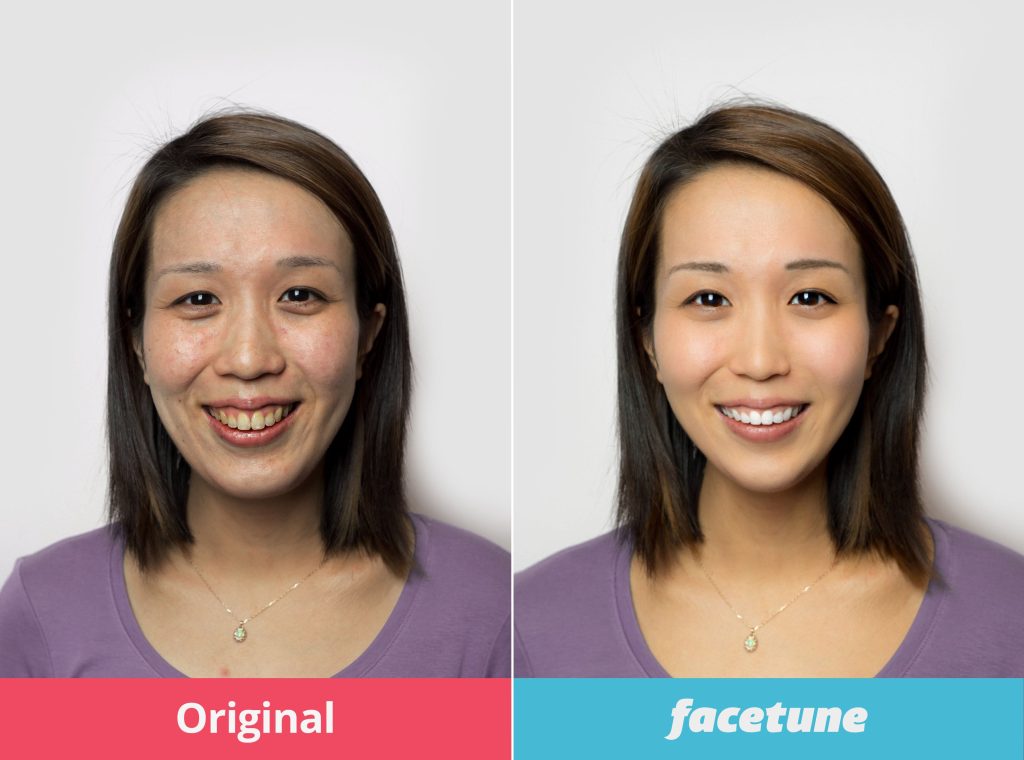
Is het echt zo goed in het bewerken van onze foto's?
Het is zeker een zeer interessante applicatie. Het is waar dat het misschien een beetje kunstmatig en oppervlakkig lijkt om onze foto's te bewerken, maar dit is al naar ieders zin, aangezien Facetune ons in staat stelt om slechts één puistje te verwijderen of zelfs elke afwijking van onze neus te retoucheren.
Al met al kreeg de app een gemiddelde beoordeling van 4,5 sterren voor zowel de globale versie als de laatste update, iets om rekening mee te houden in zo'n veeleisende app-markt.
Daarom kan worden geconcludeerd dat de facetune is echt een zeer interessante applicatie voor iedereen die zijn of haar wil bewerken Foto's eenvoudig en gemakkelijk.
Meer weten over Facetune? Volg dus zeker ook de andere artikelen op de blog, ik heb nog veel meer nieuws voor je!
Controleer deze punten voordat u een beslissing neemt.
- Waar gaan uw afbeeldingen naartoe?. Programma's die gebruikmaken van cloudverwerking uploaden de foto. Lees het beleid voordat u een afbeelding van een document of een kind verzendt.
- Het werkt zonder internet. Fotobewerkers die hun foto's op hun eigen apparaat bewerken, werken offline. Degenen die afhankelijk zijn van een server, werken niet offline en versturen uw foto extern.
- Resolutie van het geëxporteerde bestand. Sommige programma's verkleinen de afbeelding bij het exporteren zonder handtekening. Als de foto bedoeld is om af te drukken, is dit een cruciale factor.
- Watermerk op de gratis versie. Dit is de meest voorkomende truc: de app laat je gratis bewerken, maar voegt vervolgens het logo toe wanneer je opslaat. Controleer dit voordat je er tijd in investeert.
Wat deze apps níét doen
Elke categorie heeft een limiet, en door de limiet van deze categorie te kennen, bespaar je tijd en geld doordat je voorkomt dat je in zee gaat met aanbieders die meer beloven dan ze kunnen leveren.
- Geen enkele app kan door kleding of muren heen kijken. Wat bestaat is een simulatie: een gegenereerd beeld, geen vastgelegd beeld.
- Schoonheidsfilters veranderen de afbeelding, maar niet de persoon. Het is belangrijk om dit te onthouden wanneer je het resultaat vergelijkt met een onbewerkte foto.
- Ze herstellen geen details die niet in het bestand aanwezig zijn. Het verhogen van de resolutie reconstrueert pixels door middel van schattingen; het onthult geen verloren informatie.
- Het herstellen van verwijderde foto's werkt alleen bij afbeeldingen die nog niet zijn overschreven, en de kans op succes neemt af bij elk gebruik van het apparaat.
Veel voorkomende vragen
Is het mogelijk om een verwijderde foto terug te halen?
Als er een back-up in Google Foto's of iCloud staat, ja. Zonder back-up alleen als de opslagruimte niet is overschreven – en die kans neemt snel af.
Verliest de foto kwaliteit tijdens het bewerken?
Bij elke export wordt het bestand opnieuw gecomprimeerd. Bewerk het bestand één keer en sla het direct op, in plaats van na elke aanpassing opnieuw op te slaan.
Is de premiumversie het geld waard?
Het is de moeite waard als je vaak bewerkt en export in hoge resolutie nodig hebt of het watermerk wilt verwijderen. Voor incidenteel gebruik is de gratis versie voldoende.
Is een gratis editor veilig?
Controleer de gevraagde machtigingen. Een fotobewerker heeft geen toegang nodig tot contacten, berichten of de microfoon.
Worden mijn foto's naar de cloud verzonden?
Dat hangt af van de app. Apps die alles op het apparaat zelf doen, werken offline; apps die een server gebruiken, versturen het beeld extern.
Hoe je er optimaal van kunt profiteren.
- Werk aan een kopie. Maak een duplicaat van de afbeelding voordat je deze bewerkt. Goede apps doen dit automatisch, maar door het zelf te controleren voorkom je dat je het origineel kwijtraakt.
- Exporteer met de hoogst beschikbare kwaliteit. Als je wilt afdrukken, zoek dan naar de exportoptie met hoge resolutie; sommige gratis versies verlagen de resolutie zonder waarschuwing.
- Stel de lichtinval af voordat u het filter aanbrengt. Eerst belichting, contrast en schaduwen; filter komt later. In omgekeerde volgorde versterkt het filter de imperfectie.
- Slechts één keer opslaan. Bij elk exportproces wordt het bestand opnieuw gecomprimeerd. Voer alle noodzakelijke aanpassingen door en exporteer het bestand aan het einde.
Veelgemaakte fouten die kostbaar zijn
- De resolutie wordt verhoogd in de hoop details te onthullen — het programma schat pixels, het haalt geen informatie op.
- Het watermerk werd pas ontdekt tijdens het exporteren, na een half uur bewerken.
- Toegang verlenen tot alle foto's terwijl de app er maar één nodig heeft.
- Stuur een foto van een document of een kind naar een editor die deze in de cloud bewerkt.
Het alternatief dat al in het systeem is opgenomen.
De ingebouwde fotobewerker van de telefoon kan in recente versies van Android en iPhone al functies zoals bijsnijden, belichting aanpassen, objecten verwijderen en perspectiefcorrectie uitvoeren. Voor snelle aanpassingen is dit een handige oplossing, zonder dat je iets hoeft te installeren of de afbeelding extern hoeft te versturen.
Hoe werkt het abonnementsmodel in een foto-app?
Mobiele beeldbewerkingsprogramma's zijn vrijwel allemaal overgestapt op een abonnementsmodel en het commerciële ontwerp is gestandaardiseerd. Door deze standaard te begrijpen, voorkomt u onverwachte kosten.
Het gebruikelijke format bestaat uit drie lagen. Een gratis versie met een beperkt aantal tools en een watermerk bij het exporteren. Een proefperiode, meestal drie tot zeven dagen, waarbij direct aan het begin een betaalmethode moet worden geregistreerd. En na afloop van de proefperiode wordt het abonnement automatisch omgezet in een betaalde versie met wekelijkse, maandelijkse of jaarlijkse facturering.
Twee punten verdienen aandacht:
- De optie die standaard is geselecteerd op het aankoopscherm is meestal de duurste per tijdseenheid. Een weekabonnement lijkt goedkoop, maar opgeteld over een jaar kost het veel meer dan een jaarabonnement.
- De conversiemelding verschijnt eenmalig. Daarna is de factuurdatum niet meer zichtbaar in de app. Deze blijft wel zichtbaar in de store.
Een simpele truc lost het probleem op: maak bij elke gratis proefperiode een herinnering in je agenda voor de dag voordat deze afloopt. Deze gewoonte is het meest effectief om ongewenste kosten voor foto-, video- en bewerkingsapps te voorkomen.
Annuleer vóór de facturering, stap voor stap.
Het verwijderen van de app maakt niets ongedaan. Het abonnement is een overeenkomst met de winkel, niet met de app zelf, en blijft van kracht, zelfs nadat de app is verwijderd.
Op Android: Open de Play Store, tik op je profielfoto, ga naar Betalingen en abonnementen en vervolgens naar Abonnementen. Selecteer het abonnement en kies Annuleren. Je behoudt toegang tot het einde van de betaalde periode.
Op iPhone: Open Instellingen, tik bovenaan op je naam, ga naar Abonnementen, selecteer de app en tik op Abonnement annuleren. Je blijft toegang houden tot het einde van de abonnementsperiode.
Twee veelvoorkomende valkuilen: je aanmelden met een ander account dan degene die je dagelijks gebruikt – in dat geval verschijnt het abonnement niet in de lijst en moet je van account wisselen om het te vinden; en je aanmelden via de website van de ontwikkelaar in plaats van de winkel, in welk geval je het abonnement direct via de website kunt annuleren.
Vraag een terugbetaling aan
Beide appwinkels hanteren een retourprocedure. Op Android wordt er kort na de aankoop automatisch een retourverzoek ingediend, gevolgd door een individuele beoordeling; op iPhone kan het verzoek worden ingediend via de pagina voor het melden van aankoopproblemen. Bovendien garandeert de Consumentenbeschermingswet het recht om aankopen die buiten een fysieke winkel zijn gedaan, waaronder apps, binnen zeven dagen te retourneren. Bewaar uw aankoopbewijs en dien het verzoek in via de officiële kanalen, nooit via websites van derden.
Hoeveel kan er gedaan worden zonder iets te ondertekenen?
Veel van het succes dat mensen toeschrijven aan betaalde apps komt voort uit eenvoudige aanpassingen die gratis beschikbaar zijn in elke editor en binnen het systeem zelf:
- Het kaderen en rechtzetten van de horizon. De aanpassing die amateurfoto's het meest verbetert, en die altijd gratis is.
- Belichting en contrast. Een onderbelichte foto lijkt van slechte kwaliteit, zelfs als hij scherp is.
- Kleurtemperatuur. Het corrigeren van de vergeling door de lamp verandert de perceptie van de huid meer dan welke retoucheerbehandeling dan ook.
- Scheid schaduwen en hooglichten. Door schaduwen op te trekken, komen details in een gezicht beter naar voren tegen het licht, zonder dat de achtergrond overbelicht raakt.
- Plaatselijke correctie van een imperfectie. Verschillende gratis bewerkingsprogramma's hebben een tool voor het verwijderen van oneffenheden, die voldoende is voor algemeen gebruik.
Wat meestal achterblijft in de digitale handtekening, is de geavanceerde nabewerking: het aanpassen van lichaams- en gezichtscontouren, het veranderen van de lucht, het verwijderen van grote objecten met de slimme vulfunctie, exporteren op maximale resolutie en het verwijderen van watermerken. Het is de moeite waard om jezelf eerlijk af te vragen of je al die bewerkingen wel nodig hebt voor jouw gebruik.
De grens die retoucheren van vervorming scheidt.
Hulpmiddelen voor het modelleren van lichaam en gezicht zijn de bestverkochte, maar ook de meest problematische. Hier volgen enkele technische tips om te voorkomen dat je het overdrijft:
- De vervorming beïnvloedt de achtergrond. Door de taille smaller te maken, wordt de deur achter de persoon vervormd. Een gebogen rechte lijn is het meest duidelijke teken dat de foto bewerkt is.
- Door de ogen groter te maken, veranderen de verhoudingen van het hele gezicht. De hersenen nemen de wanverhouding waar, zelfs zonder de oorzaak te lokaliseren.
- Het gladmaken van de huid verstoort de textuur. Als het haar uit afzonderlijke strengen bestaat en de huid geen poriën heeft, wordt de bewerking duidelijk zichtbaar.
- Elke JPEG-export wordt opnieuw gecomprimeerd. Bewerken, opslaan, opnieuw openen en vervolgens weer bewerken zorgt voor vierkante vlekken op gladde oppervlakken. Doe alles in één sessie en sla slechts één keer op.
Los van esthetische aspecten, zijn er contexten waarin bewerking concrete problemen oplevert: foto's van documenten en registraties met biometrische verificatie mogen niet worden gewijzigd; advertenties voor producten of diensten die resultaten suggereren die het product niet levert, vormen misleidende reclame; en bewerkte afbeeldingen van een ander persoon, die zonder toestemming worden gepubliceerd, schenden het portretrecht zoals vastgelegd in artikel 20 van het Burgerlijk Wetboek.
Tekenen dat de app een kopie is.
Populaire editors trekken navolgers aan, en deze navolgers floreren door de verwarring rond hun namen. Controleer dit voordat je installeert:
- De naam van de ontwikkelaar, Vergeleken met de officiële website zijn het pictogram en de titel gekopieerd; het account dat het publiceert is dat niet.
- Publicatiedatum en aantal recensies. Een pas gelanceerde app met een perfecte score en algemene recensies is een duidelijk teken.
- Toestemming aangevraagd. Een fotobewerker heeft toegang nodig tot de afbeeldingen en, indien opname is ingeschakeld, tot de camera. Contacten, sms'jes, oproepen of een precieze locatie zijn niet nodig.
- Installatie buiten de officiële winkel. Aparte installatiebestanden voor betaalde applicaties, die als 'ontgrendelde' versies worden verspreid, zijn een van de meest voorkomende manieren waarop malware op Android terechtkomt.
- Agressieve reclame. De advertenties op volledig scherm die bij elke tik verschijnen en de doorverwijzing naar de browser wijzen erop dat deze app uitsluitend is ontworpen om inkomsten te genereren met het verkeer.
Het is ook de moeite waard om regelmatig de lijst met actieve abonnementen in de store te controleren. Bewerkingsapps die uit nieuwsgierigheid zijn geïnstalleerd, twee keer zijn gebruikt en vervolgens vergeten, zijn de meest voorkomende oorzaak van terugkerende kosten die niemand op de factuur kan verklaren.



