
Vem gillar inte att ta bilder eller selfies? Med utvecklingen av Instagram letar vi alltid efter de bästa bilderna och facetune är en app som kan hjälpa dig med det. Så för att hjälpa dig förstå mer om facetune, Jag förberedde dagens artikel i ämnet. Intresserad av att ta reda på mer? Så följ med mig nu!
Vad är Facetune?
Facetune är en applikation som på så kort tid redan har blivit en av de mest populära och nedladdade. Den upptar endast 49,6 MB och är översatt till många språk som spanska, tyska, kinesiska, koreanska, franska, engelska, italienska, japanska, portugisiska, ryska och turkiska.
Applikationen är kompatibel med alla enheter som har iOS 7 eller senare installerat, så vi kan till och med njuta av den på en iPhone 4.
Så, om du letar efter ett kraftfullt selfie-redigeringsverktyg som inte är svårt att använda, då är Facetune ditt perfekta alternativ.
Vad kan vi förbättra med Facetune?
Facetune har en serie avsnitt dedikerade till nästan alla aspekter av vårt ansikte, så verktygen täcks enligt följande lista:
- Leende: Du kan framhäva ditt leende, förstora eller förfina det, samt ge dina tänder naturlig glans och vithet.
- Hud: Mjukar upp och föryngrar din hud, eliminerar tillfälliga defekter som finnar och fläckar, samt gör mörka ringar ljusare och förbättrar färgtonen på vår hud.
- Ögon: Du kan framhäva dina ögon för att få en mer genomträngande look, ändra vår ögonfärg och till och med ta bort den knepiga "röda ögon"-effekten från fotografier.
- Hår: Vi kommer att kunna förbättra tonen i vårt hår, samt lägga till mer och bättre hårvolym.
- Ansiktsstruktur: Förfina dina ansiktslinjer, lyft dina kindben och ögonbryn och förvandla ditt ansikte till en utomjording på ett roligt sätt, bland annat.
- Smink: Applicera valfri ögonskugga, lägg till volym till dina fransar och bryn, samt öka intensiteten på vår läppfärg.
- Fotoförbättringar: Att fokusera, förbättra belysningen, lägga till effekter, skapa filter och lägga till ramar är bara några av de många möjligheterna med Facetune.
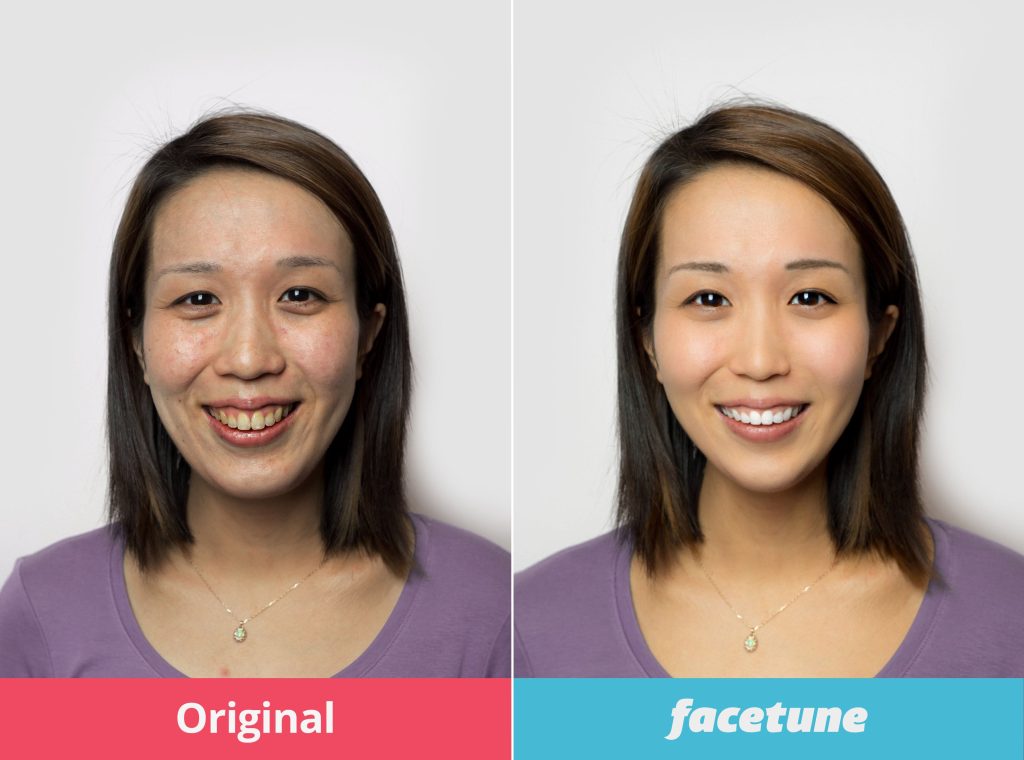
Är den verkligen så bra på att redigera våra bilder?
Det är verkligen en mycket intressant applikation. Det är sant att det kan verka lite konstlat och ytligt att redigera våra fotografier, men detta faller redan alla i smaken, eftersom Facetune tillåter oss att ta bort bara en finne eller till och med retuschera eventuella avvikelser i näsan.
Sammantaget fick appen ett genomsnittligt betyg på 4,5 stjärnor för både den globala versionen och den senaste uppdateringen, något att ta hänsyn till på en så krävande appmarknad.
Därför är det möjligt att dra slutsatsen att facetune är verkligen en mycket intressant applikation för alla som vill redigera sina Foton enkelt och lätt.
Vill veta mer om Facetune? Så se till att följa de andra artiklarna på bloggen, jag har många andra nyheter till dig!
Innan du bestämmer dig, kontrollera dessa punkter.
- Vart tar dina bilder vägen?. Verktyg som använder molnbehandling laddar upp fotot. Läs policyn innan du skickar en bild av ett dokument eller ett barn.
- Det fungerar utan internet. Redaktörer som bearbetar foton på sina egna enheter arbetar offline. De som är beroende av en server gör det inte – och skickar ditt foto externt.
- Upplösning för den exporterade filen. Vissa minskar bildstorleken vid export utan signatur. Om fotot är avsett för utskrift är detta en avgörande faktor.
- Vattenstämpel på gratisversionen. Detta är det vanligaste tricket: appen låter dig redigera gratis, men stämplar sedan logotypen på den när du sparar. Kontrollera detta innan du investerar din tid.
Vad dessa appar inte gör
Varje kategori har en gräns, och att känna till denna gräns sparar tid och pengar genom att undvika de som lovar mer än vad som är tillgängligt.
- Ingen app kan se igenom kläder eller väggar. Det som existerar är en simulering – en genererad bild, inte en tagen bild.
- Skönhetsfilter förändrar bilden; de förändrar inte personen. Det är viktigt att komma ihåg detta när man jämför resultatet med ett oredigerat foto.
- De återställer inte detaljer som inte finns i filen. Att öka upplösningen rekonstruerar pixlar genom uppskattning – det avslöjar inte förlorad information.
- Återställning av raderade foton fungerar bara på bilder som inte har skrivits över än, och chanserna att lyckas minskar med varje användning av enheten.
Vanliga frågor
Är det möjligt att återställa ett raderat foto?
Om det finns en säkerhetskopia i Google Foto eller iCloud, ja. Utan säkerhetskopia, bara om utrymmet inte har skrivits över – och den risken minskar snabbt.
Förlorar bilden kvalitet när den redigeras?
Varje export komprimerar filen på nytt. Redigera en gång och spara, istället för att spara efter varje justering.
Är premiumversionen värd att betala för?
Det är värt det om du redigerar ofta och behöver exportera i hög upplösning eller ta bort vattenstämpeln. För sporadisk användning räcker gratisversionen.
Är en gratis editor säker?
Kontrollera de begärda behörigheterna. En fotoredigerare behöver inte åtkomst till kontakter, meddelanden eller mikrofon.
Kommer mina foton att hamna i molnet?
Det beror på appen. De som gör allt på enheten arbetar offline; de som använder en server skickar bilden externt.
Hur man verkligen utnyttjar det.
- Arbeta på en kopia. Duplicera bilden innan du redigerar. Bra appar gör detta automatiskt, men dubbelkontroll förhindrar att originalet förloras.
- Exportera med högsta möjliga kvalitet. Om du ska skriva ut, leta efter alternativet för export med hög upplösning – vissa gratisversioner minskar upplösningen utan förvarning.
- Justera ljuset innan du använder filtret. Exponering, kontrast och skuggor först; filtret senare. I omvänd ordning förstärker filtret felet.
- Spara bara en gång. Varje exportprocess komprimerar filen på nytt. Gör alla nödvändiga justeringar och exportera i slutet.
Vanliga misstag som är kostsamma
- Öka upplösningen i hopp om att avslöja detaljer — programmet uppskattar pixlar, det hämtar inte information.
- Upptäcker vattenmärket först vid export, efter en halvtimmes redigering.
- Beviljar åtkomst till alla foton när appen bara behöver ett.
- Skicka ett foto av ett dokument eller ett barn till en redigerare som bearbetar det i molnet.
Alternativet som redan ingår i systemet
Telefonens inbyggda galleriredigerare hanterar redan beskärning, ljusjustering, objektborttagning och perspektivkorrigering i senare versioner av Android och iPhone. För snabba justeringar löser den problemet utan att installera något eller skicka bilden externt.
Hur fungerar prenumerationsmodellen i en fotoapp?
Mobila bildredigerare har nästan alla migrerat till en prenumerationsmodell, och den kommersiella designen är standardiserad. Att förstå standarden undviker oväntade avgifter.
Det typiska formatet har tre lager. En gratisversion, med en delmängd av verktyg och en vattenstämpel vid export. En provperiod, vanligtvis tre till sju dagar, som kräver registrering av en betalningsmetod direkt i början. Och automatisk konvertering till en prenumeration i slutet av provperioden, med återkommande veckovis, månadsvis eller årlig fakturering.
Två punkter förtjänar uppmärksamhet:
- Det alternativ som är förvalt på köpskärmen är vanligtvis det dyraste per tidsenhet. En veckovis prenumeration verkar billig, men om man summerar den över ett år kostar den mycket mer än en årsprenumeration.
- Konverteringsmeddelandet visas en gång. Efter det syns inte längre faktureringsdatumet i appen. Det förblir synligt i butiken.
En enkel vana löser problemet: när du startar en gratis provperiod, skapa en påminnelse i din kalender för dagen innan den slutar. Denna vana är mest effektiv för att förhindra oönskade debiteringar från foto-, video- och redigeringsappar.
Avsluta före fakturering, steg för steg.
Att avinstallera appen upphör inte. Prenumerationen är ett avtal med butiken, inte med appen, och den fortsätter att köras även efter att appen har avinstallerats.
På Android: Öppna Play Butik, tryck på din profilbild, gå till Betalningar och prenumerationer och sedan Prenumerationer. Välj prenumerationen och välj Avbryt. Du har fortfarande åtkomst till slutet av den betalda perioden.
På iPhone: Öppna Inställningar, tryck på ditt namn högst upp, gå till Prenumerationer, välj appen och tryck på Avsluta prenumeration. Åtkomsten fortsätter till slutet av prenumerationsperioden.
Två vanliga fallgropar: att registrera sig med ett annat butikskonto än det du använder dagligen – i det här fallet visas inte prenumerationen i listan och du måste byta konto för att hitta den; och att registrera sig via utvecklarens webbplats istället för butiken, i vilket fall uppsägning sker direkt på webbplatsen.
Begär återbetalning
Båda butikerna har en återbetalningsprocess. På Android sker en automatisk begäran inom en kort tidsperiod efter köpet, följt av en granskning från fall till fall; på iPhone görs begäran på sidan för rapportering av köpproblem. Dessutom garanterar konsumentskyddslagen rätten att returnera köp inom sju dagar för köp gjorda utanför en fysisk butik, vilket inkluderar appar. Spara kvittot och gör begäran via officiella kanaler, aldrig via tredjepartswebbplatser.
Hur mycket kan man göra utan att skriva under något?
Mycket av den framgång som folk tillskriver betalappar kommer från grundläggande justeringar, tillgängliga gratis i alla redigerare och i själva systemet:
- Inramning och rätning av horisonten. Justeringen som förbättrar amatörfoton mest, och den är alltid gratis.
- Exponering och kontrast. Ett underexponerat foto verkar vara av dålig kvalitet även om det är skarpt.
- Färgtemperatur. Att korrigera gulfärgningen från lampan förändrar uppfattningen av huden mer än någon retuschering.
- Separera skuggor och högdagrar. Att höja skuggor framhäver detaljer i ett ansikte mot ljuset utan att blåsa ut bakgrunden.
- Punktkorrigering av en defekt. Flera gratisredigerare har ett verktyg för att ta bort fläckar, tillräckligt för vanlig användning.
Det som vanligtvis lämnas kvar i signaturen är den avancerade retuscheringen: kropps- och ansiktskonturering, himmelersättning, borttagning av stora objekt med smart fyllning, export med maximal upplösning och borttagning av vattenstämpel. Det är värt att ärligt fråga sig själv om din användning kräver allt detta.
Gränsen som skiljer retuschering från distorsion.
Verktyg för att omforma kropp och ansikte är de mest sålda och mest problematiska. Här är några tekniska punkter för att undvika att överdriva:
- Deformation påverkar bakgrunden. Att minska midjan förvränger dörren bakom personen. En böjd rak linje är det enklaste tecknet på att visa den i ett redigerat foto.
- Att göra ögonen större förändrar proportionerna i hela ansiktet. Hjärnan uppfattar disproportionen även utan att lokalisera orsaken.
- Att jämna ut huden förstör texturen. Om håret har strängar och huden inte har några porer blir redigeringen uppenbar.
- Varje JPEG-export komprimeras om. Att redigera, spara, öppna om och redigera igen skapar fyrkantiga fläckar på släta områden. Gör allt i en session och spara bara en gång.
Utöver estetiken finns det sammanhang där redigering skapar konkreta problem: foton av dokument och registreringar med biometrisk validering kan inte ändras; reklam för produkter eller tjänster som antyder resultat som produkten inte levererar utgör vilseledande reklam; och redigerade bilder av en annan person, publicerade utan tillstånd, gör intrång i bildrättigheter enligt artikel 20 i civillagen.
Tecken på att appen är en kopia.
Populära editorer lockar till sig kloner, och dessa kloner frodas på förvirringen kring deras namn. Innan du installerar, kolla in detta:
- Utvecklarens namn, Jämfört med den officiella webbplatsen är ikonen och titeln kopierade; kontot som publicerar den är inte det.
- Publiceringsdatum och antal recensioner. En nyligen släppt app med ett perfekt betyg och generiska recensioner är ett tydligt tecken.
- Tillstånd begärda. En fotoredigerare behöver åtkomst till bilder och, om inspelning är aktiverat, till kameran. De behöver inte kontakter, SMS, samtal eller exakt platsinformation.
- Installation utanför den officiella butiken. Separata installationsfiler för betalda appar, distribuerade som "olåsta" versioner, är en av de vanligaste vektorerna för skadlig kod på Android.
- Aggressiv reklam. Helskärmsannonser som visas vid varje tryck och omdirigering till webbläsaren indikerar att den här appen enbart är utformad för att tjäna pengar på trafik.
Det är också värt att regelbundet granska listan över aktiva prenumerationer i butiken. Att redigera appar som installerats av nyfikenhet, använts två gånger och glömts bort, är den vanligaste källan till återkommande avgifter som ingen kan förklara på fakturan.



