
Satelitné internetové aplikácie: ako stiahnuť a používať Starlink, HughesNet a Viasat.
 Za
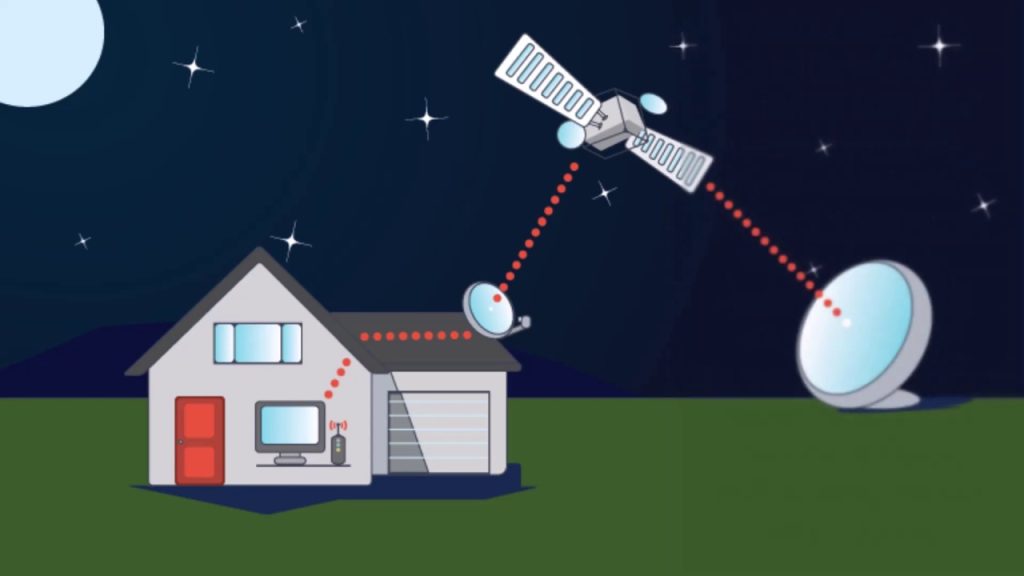
Za Existujú aplikácie pre satelitný internet, dajú sa ľahko stiahnuť a sú naozaj užitočné – ale pred ich inštaláciou musíte pochopiť, čo sú zač: Neposkytujú žiadne spojenie.. Aplikácia Starlink, HughesNet alebo Viasat je ovládací panel pre zmluvnú službu. Zobrazuje spotrebu, stav signálu, pomáha s výberom najlepšieho umiestnenia antény a otvára tikety podpory. Samotný internet pochádza z terminálu nainštalovaného na vašej adrese a mesačného poplatku, ktorý platíte poskytovateľovi.
S týmto úprimným upozornením táto príručka ukazuje ako stiahnuť a používať Každá z týchto aplikácií je vysvetlená spolu s tým, čo potrebujete pred ich inštaláciou, skutočnou cenovou štruktúrou každej služby v Brazílii a ktoré alternatívy sú zvyčajne lacnejšie pre tých, ktorí chcú vyriešiť problém so slabým signálom. Zahrnuli sme aj časť o podvodoch súvisiacich so satelitnými súpravami, pretože sa stávajú čoraz bežnejšími.
Čo vlastne robí aplikácia satelitného internetu?
Stojí za to podrobne opísať funkcie, pretože sú skutočne užitočné pre tých, ktorí si službu predplatia:
- Skontrolujte prekážky. Niektoré aplikácie používajú kameru na skenovanie oblohy a zobrazujú stromy, strechy alebo stĺpy, ktoré blokujú výhľad. Táto funkcia je najbezproblémovejšou možnosťou počas inštalácie.
- Sledujte spotrebu. Takmer všetky satelitné programy majú dátový limit pre prioritné rýchlosti. Aplikácia zobrazuje, koľko ste už v danom fakturačnom cykle spotrebovali.
- Zobraziť stav a chyby. V diagnostike sa zobrazujú výpadky spôsobené dažďom, údržbou poskytovateľa alebo problémami s káblom.
- Spravujte svoj účet. Duplikát faktúry, zmena plánu, registračné údaje a otvorenie tiketu technickej podpory.
- Nastavte si Wi-Fi. Názov siete, heslo, hosťovská sieť a reštart vzdialeného smerovača.
Žiaden z nich nerobí nič: neposkytuje prístup na internet bez predplatného, nefunguje bez antény ani nepremieňa váš mobilný telefón na satelitný prijímač.
Čo potrebujete mať pred stiahnutím aplikácie.
Pred stiahnutím čohokoľvek sa uistite, že scenár zodpovedá:
- Poistenie na vašej adrese. Všetci poskytovatelia pred predajom overujú poštové smerovacie číslo. Satelitné pokrytie nie je automatické: závisí od dostupnej kapacity vo vašej bunke.
- Jasný výhľad na oblohu. Anténa musí mať nerušený výhľad na satelit. Vysoká vegetácia, susedné strechy a vodné nádrže môžu spôsobovať problémy.
- Miesto inštalácie. Strecha, stožiar alebo otvorený priestor s káblovým vedením k routeru.
- Stabilný elektrický výkon. Terminál spotrebúva energiu nepretržite; vo vidieckych oblastiach s častými výpadkami prúdu je užitočný neprerušiteľný zdroj napájania (UPS).
- Rozpočet na vybavenie a mesačný poplatok. Oba náklady existujú a sú oddelené.
Starlink: Ako ho stiahnuť a používať
Starlink od spoločnosti SpaceX pracuje so satelitmi na nízkej obežnej dráhe Zeme, čo výrazne znižuje latenciu v porovnaní s tradičnými satelitmi. Aplikácia je nevyhnutným doplnkom k súprave: krok za krokom vás prevedie inštaláciou a meria kvalitu viditeľnosti.
Ako stiahnuť: pre Google Play v systéme Android alebo prostredníctvom Obchod s aplikaciami na iPhone. Stiahnutie je bezplatné.
Ako to používať, aj keď ešte nie ste predplatiteľom: Ešte pred kúpou má aplikácia nástroj na “kontrolu prekážok”, ktorý pomocou kamery simuluje smer pohľadu na oblohu v mieste, kde chcete nainštalovať anténu. Je to dobrý test uskutočniteľnosti predtým, ako miniete peniaze.
Ako používať po prihlásení sa na odber: Pripojte svoj telefón k Wi-Fi sieti routera Starlink a prihláste sa pomocou svojho účtu. Odtiaľ môžete sledovať rýchlosť v reálnom čase, históriu pádov, spotrebu cyklov, teplotu terminálu a nastavenia siete. Môžete tiež meniť programy a pozastaviť službu priamo prostredníctvom aplikácie podľa aktuálnych pravidiel.
Cena: Zahŕňa to cenu súpravy (anténa, základňa a router) plus mesačný poplatok. Ceny pre domácnosti, mobilné zariadenia a firmy sa líšia a spoločnosť občas ponúka akcie na zariadenia. Aktuálnu cenu pre vašu adresu si overte na [webová stránka/odkaz]. Oficiálna webová stránka Starlinku v Brazílii Vyhýbame sa zverejňovaniu čísel práve preto, že sa často menia.
HughesNet: Ako stiahnuť a používať
HughesNet je jednou z najstarších satelitných internetových služieb v prevádzke a už roky slúži vidieckym oblastiam Brazílie pomocou geostacionárneho satelitu. Latencia je vyššia ako u Starlinku, čo môže byť nevýhodou pre online hry a videohovory, ale pokrytie je rozsiahle a inštaláciu vykonáva certifikovaný technik.
Ako stiahnuť: Brazílska aplikácia pre predplatiteľov je zapnutá Google Play ako “Hughesnet – Oblasť pre predplatiteľov”. Ak používate iPhone, môžete sa do sekcie pre odberateľov dostať prostredníctvom prehliadača na oficiálnej webovej stránke.
Ako používať: Prihláste sa pomocou svojho CPF (brazílskeho daňového identifikačného čísla) alebo čísla zmluvy. Aplikácia zobrazuje spotrebu dát za daný cyklus, umožňuje vám vystaviť duplikát faktúry, zakúpiť si ďalšie dáta, skontrolovať technický stav pripojenia a otvoriť tiket podpory. Neexistuje žiadny “bezplatný” režim: prístup k aplikácii vyžaduje aktívnu zmluvu.
Cena: Zariadenie (zakúpené alebo prenajaté, v závislosti od ponuky), inštalácia a mesačný poplatok podľa zvoleného dátového balíka. Programy zvyčajne ponúkajú vysokorýchlostný dátový limit so znížením rýchlosti po dosiahnutí limitu. Aktuálne podmienky si overte na [webová stránka/odkaz]. Oficiálna webová stránka HughesNet Brazília.
Viasat: ako funguje predplatné
Spoločnosť Viasat prevádzkuje satelitný internet aj v Brazílii, pričom sa zameriava na domácnosti mimo oblastí s optickými vláknami a na firemné a komunitné riešenia. Praktický rozdiel pre koncového používateľa spočíva v tom, že v brazílskom obchode s Androidom sme nenašli aplikáciu pre predplatiteľov Viasat – registrácia, sledovanie paušálov a podpora sa vykonávajú prostredníctvom aplikácie. Oficiálna webová stránka spoločnosti Viasat v Brazílii. alebo prostredníctvom kanálov zákazníckeho servisu uvedených v zmluve.
Ak nájdete “aplikáciu Viasat” mimo obchodu Google Play alebo App Store, neinštalujte ju. Aplikácie distribuované ako voľné súbory, prostredníctvom odkazov v správach alebo na webových stránkach tretích strán sú známym zdrojom podvodov, a to aj v prípade, že používajú správnu značku a logo.
Sky Muster a Globalstar Sat-Fi2: prečo pravdepodobne nie sú pre vás tie pravé.
Tieto dve mená sa objavujú v mnohých zoznamoch “aplikácií pre satelitný internet”, takže stojí za to si to ujasniť.
O Sky Muster Je to austrálska národná širokopásmová satelitná služba určená na obsluhu austrálskych vidieckych nehnuteľností. Neobsluhuje adresy v Brazílii – stiahnutie aplikácie tu neprináša žiadne výhody.
O Globalstar Sat-Fi2 Je to iný druh produktu: prenosný satelitný hotspot, predávaný ako zariadenie, ktoré vytvára lokálnu Wi-Fi sieť na odosielanie správ, krátkych e-mailov a núdzových volaní cez satelit. Rýchlosť je v porovnaní so širokopásmovým pripojením veľmi nízka – je vhodná na nevyhnutnú komunikáciu na expedíciách, lodiach alebo v terénnych operáciách, nie na prehliadanie, sledovanie videí alebo prácu. Aplikácia existuje, ale závisí od zariadenia a zmluvného paušálu na odosielanie správ.
Krok za krokom: od prijatia do zamestnania až po prvé spojenie
Pre tých, ktorí si nikdy nepredplatili satelitnú službu, je celý proces zvyčajne takýto, bez ohľadu na zvoleného poskytovateľa:
- Overte si dostupnosť. Na oficiálnej webovej stránke zadáte svoje PSČ a systém vám odpovie, či je na vašej adrese voľná kapacita.
- Výber plánu. Porovnajte dátový limit, zmluvnú rýchlosť, dobu viazanosti a politiku zníženia rýchlosti po dosiahnutí limitu.
- Prenájom a platba za súpravu. Vždy používajte oficiálne kanály poskytovateľa alebo autorizovaného predajcu s faktúrou.
- Dodanie alebo plánovanie. Niektoré služby posielajú súpravu na svojpomocnú inštaláciu; iné posielajú certifikovaného technika.
- Výber miesta inštalácie. Tu aplikácia naozaj pomáha s testom prekážok kamery.
- Montáž a zarovnanie antény. Moderné terminály sa orientujú samy; tradičné satelitné antény vyžadujú manuálne nastavenie.
- Pripojenie routera a vytvorenie siete Wi-Fi. Pri prvom prihlásení si nastavte silné používateľské meno a heslo.
- Prihláste sa do aplikácie a otestujte ju. Skontrolujte rýchlosť, latenciu a či diagnóza indikuje nejakú zvyškovú obštrukciu.
Ak je nameraná rýchlosť výrazne nižšia ako tá, na ktorú ste sa dohodli v prvý deň, zaznamenajte si test a otvorte tiket podpory prostredníctvom aplikácie. Poskytovatelia zvyčajne ponúkajú bezplatné obdobie na nastavenie alebo preinštalovanie v prvých dňoch a záznam v aplikácii slúži ako záznam o servisnej požiadavke.
Ako bezpečne nainštalovať aplikáciu
- Sťahovať iba z Google Play alebo v Obchod s aplikaciami. Skontrolujte, či je adresa správna. play.google.com alebo apps.apple.com, bez variácií.
- Skontrolujte meno vývojára na stránke aplikácie. Klony majú často podobné mená a neznámych vývojárov.
- Skontrolujte počet stiahnutí a nedávne hodnotenia. Oficiálna aplikácia operátora má históriu.
- Zamietnite povolenia, ktoré nedávajú zmysel: aplikácia na správu plánov nepotrebuje kontakty, SMS ani prístupnosť.
- Ak je k dispozícii, povoľte dvojstupňové overenie vo svojom účte poskytovateľa.
- Nikdy nedávajte údaje o svojej karte niekomu, kto volá a tvrdí, že je z podpory. Zavolajte na oficiálny kanál sami.
Podvody týkajúce sa súprav a satelitných internetových programov
Keďže ide o drahé vybavenie a veľa ľudí nemá technické znalosti, podvody sú časté. Najbežnejšie vzorce sú:
- “Model na vystavenie” alebo “chybná” súprava za zlomok ceny., oznámené na sociálnych sieťach, s platbou cez PIX pre jednotlivcov.
- Falošný autorizovaný predajca ktorý si účtuje poplatok za plánovanie inštalácie. Legitímni poskytovatelia si účtujú poplatok za zmluvu, nie za platbu vopred na osobný účet.
- Aplikácia nie je dostupná v obchode. Sľubuje odomknutie zariadenia, odstránenie dátových limitov alebo používanie služby bez predplatného. Okrem toho, že to nefunguje, to tiež vyzrádza vaše dáta.
- “Bezplatný satelitný internet pre komunitu” Registrácia je potrebná. Programy verejného pripojenia neúčtujú občanom poplatky.
- Falošný hovor s podporou žiadosť o potvrdenie údajov alebo inštaláciu aplikácie pre vzdialený prístup.
Lacnejšie alternatívy pred prechodom na satelit
Satelit rieši extrémny prípad: žiadne optické vlákno, žiadne rádio a žiadny použiteľný signál mobilného telefónu. Ak je váš scenár menej závažný, najskôr vyskúšajte tieto možnosti:
- Regionálny poskytovateľ internetových služieb založený na rádiu. Je bežná vo vidieckych oblastiach a zvyčajne stojí oveľa menej ako satelitná televízia.
- 4G/5G router s externou anténou. Tam, kde je slabý signál mobilného telefónu, smerová anténa nasmerovaná na vežu premení jeden prúžok na stabilné pripojenie.
- Zlepšite sieť, ktorú už máte. Mnoho ľudí si myslí, že musia zmeniť poskytovateľa, keď je problémom interná distribúcia. Stojí za to prečítať si nášho sprievodcu na túto tému. Ako zvýšiť dosah Wi-Fi signálu vo vašej domácnosti..
- Verejné Wi-Fi na občasné použitie. Pre tých, ktorí potrebujú prístup len občas, stojí za to vedieť o... aplikácie, ktoré vyhľadávajú bezplatné Wi-Fi.
Časté otázky
Baixar o app dá internet de graça?
Nie. Aplikácia je bezplatná, ale spravuje iba platenú službu. Bez nainštalovanej antény a aktívnej zmluvy nič nepripojí.
Dá para usar o satélite direto no celular, sem antena?
Pre širokopásmové pripojenie nie. Niektoré novšie zariadenia majú funkcie satelitných správ alebo núdzových situácií, ktorých dostupnosť sa líši v závislosti od modelu, operátora a krajiny, a tie sú určené iba pre textové správy.
Internet via satélite funciona com chuva?
Silný dážď môže dočasne zhoršiť signál, najmä pri geostacionárnych satelitoch. Ide o charakteristiku technológie, nie o chybu inštalácie.
Serve para jogar online?
Nízka obežná dráha Zeme (Starlink) má oveľa nižšiu latenciu a vo väčšine prípadov umožňuje hranie hier a videohovory. Geostacionárne satelity majú vysokú latenciu a nie sú vhodné na súťažné hranie.
Záver
Stiahnutie a používanie aplikácie pre satelitný internet je jednoduché: nájdete ju v obchode Google Play alebo App Store, nainštalujete ju v priebehu niekoľkých sekúnd a prihlásite sa pomocou svojho účtu poskytovateľa. To, čo takmer žiadny obsah jasne nevysvetľuje, je to, čo predchádza – nainštalovaná anténa, priamy výhľad a mesačné predplatné. Táto kombinácia zabezpečuje pripojenie; aplikácia poskytuje iba jeho viditeľnosť a kontrolu.
Ak žijete v oblasti bez optických vlákien a slušného signálu, porovnajte si Starlink, HughesNet a Viasat podľa adresy, skontrolujte celkové náklady (zariadenie plus mesačný poplatok) a zhodnoťte, či by bol lacnejší regionálny poskytovateľ alebo 4G router s externou anténou. A v každom prípade inštalujte aplikácie iba z oficiálnych obchodov s aplikáciami a dávajte si pozor na akúkoľvek ponuku súprav alebo programov, ktoré požadujú platbu mimo oficiálnych kanálov spoločnosti.


