
Aplikace pro satelitní internet: jak stáhnout a používat Starlink, HughesNet a Viasat.
 Za
Za Aplikace pro satelitní internet existují, snadno se stahují a jsou opravdu užitečné – ale před instalací je třeba pochopit, k čemu slouží: Neposkytují spojení.. Aplikace Starlink, HughesNet nebo Viasat je ovládacím panelem pro smluvní službu. Zobrazuje využití, stav signálu, pomáhá s výběrem nejlepšího umístění antény a otevírá tikety podpory. Samotný internet je k dispozici z terminálu instalovaného na vaší adrese a měsíčního poplatku, který platíte poskytovateli.
S touto upřímnou výhradou tento průvodce ukazuje jak stáhnout a používat Každá z těchto aplikací je vysvětlena spolu s tím, co budete potřebovat před jejich instalací, skutečnou cenovou strukturou jednotlivých služeb v Brazílii a které alternativy jsou obvykle levnější pro ty, kteří chtějí vyřešit problém se slabým signálem. Také jsme zahrnuli sekci o podvodech souvisejících se satelitními sadami, protože se stávají stále častějšími.
Co vlastně dělá aplikace pro satelitní internet?
Stojí za to podrobně popsat funkce, protože jsou skutečně užitečné pro ty, kteří si službu předplatí:
- Zkontrolujte, zda nejsou žádné překážky. Některé aplikace používají kameru ke skenování oblohy a zobrazují, kde stromy, střechy nebo sloupy blokují výhled. Tato funkce je během instalace nejbezproblémovější.
- Sledujte spotřebu. Téměř všechny satelitní tarify mají datový limit pro prioritní rychlosti. Aplikace ukazuje, kolik jste již v daném fakturačním cyklu spotřebovali.
- Zobrazit stav a chyby. V diagnostice se objevují výpadky způsobené deštěm, údržbou poskytovatele nebo problémy s kabelem.
- Spravujte svůj účet. Duplikát faktury, změna tarifu, registrační údaje a otevření tiketu technické podpory.
- Nastavte Wi-Fi. Název sítě, heslo, hostující síť a restart vzdáleného routeru.
Žádný z nich nedělá nic: neposkytuje přístup k internetu bez předplatného, nefunguje bez antény ani nepromění váš mobilní telefon v satelitní přijímač.
Co potřebujete mít před stažením aplikace.
Před stažením čehokoli se ujistěte, že scénář odpovídá:
- Pojištění na vaší adrese. Všichni poskytovatelé před prodejem kontrolují poštovní směrovací číslo. Pokrytí satelitem není automatické: závisí na dostupné kapacitě ve vaší buňce.
- Jasný výhled na oblohu. Anténa musí mít nerušený výhled na satelit. Vysoká vegetace, sousední střechy a vodní nádrže mohou způsobovat problémy.
- Místo instalace. Střecha, stožár nebo otevřený prostor s kabelovým vedením k routeru.
- Stabilní elektrický výkon. Terminál spotřebovává energii nepřetržitě; ve venkovských oblastech s častými výpadky proudu je užitečný nepřerušitelný zdroj napájení (UPS).
- Rozpočet na vybavení a měsíční poplatek. Oba náklady existují a jsou oddělené.
Starlink: Jak si ho stáhnout a používat
Starlink od SpaceX pracuje se satelity na nízké oběžné dráze Země, což ve srovnání s tradičními satelity výrazně snižuje latenci. Aplikace je nezbytným doplňkem sady: provede vás instalací krok za krokem a měří kvalitu přímé viditelnosti.
Jak stáhnout: pro Google Play na Androidu nebo od obchod s aplikacemi na iPhone. Stažení je zdarma.
Jak to používat, i když ještě nejste předplatitelem: Ještě před zakoupením má aplikace nástroj pro “kontrolu překážek”, který pomocí kamery simuluje směr pohledu na oblohu v místě, kde chcete anténu nainstalovat. Je to dobrý test proveditelnosti, než utratíte peníze.
Jak používat po přihlášení k odběru: Připojte telefon k Wi-Fi síti routeru Starlink a přihlaste se pomocí svého účtu. Odtud můžete sledovat rychlost v reálném čase, historii pádů, spotřebu cyklů, teplotu terminálu a nastavení sítě. Můžete také změnit tarify a pozastavit službu přímo prostřednictvím aplikace, dle aktuálních pravidel.
Náklady: Cena se účtuje za sadu (anténa, základna a router) plus měsíční poplatek. Ceny se liší u tarifů pro domácnosti, mobilní telefony a firmy a společnost občas nabízí akce na vybavení. Aktuální cenu pro vaši adresu si ověřte na [web/link]. Oficiální webové stránky Starlinku v Brazílii Vyhýbáme se zde zveřejňování čísel právě proto, že se často mění.
HughesNet: Jak stáhnout a používat
HughesNet je jednou z nejstarších satelitních internetových služeb v provozu a již léta obsluhuje venkovské oblasti Brazílie pomocí geostacionární družice. Latence je vyšší než u Starlinku, což může být nevýhodou pro online hraní a videohovory, ale pokrytí je rozsáhlé a instalaci provádí certifikovaný technik.
Jak stáhnout: Brazilská aplikace pro odběratele je zapnutá Google Play, jako “Hughesnet – Oblast pro odběratele”. Pokud používáte iPhone, můžete se do sekce pro odběratele dostat prostřednictvím prohlížeče na oficiálních webových stránkách.
Jak používat: Přihlaste se pomocí svého CPF (brazilského daňového identifikačního čísla) nebo čísla smlouvy. Aplikace zobrazuje spotřebu dat za daný cyklus, umožňuje vám vystavit duplikát faktury, zakoupit další data, zkontrolovat technický stav připojení a otevřít tiket podpory. Neexistuje žádný “bezplatný” režim: přístup k aplikaci vyžaduje aktivní smlouvu.
Náklady: Zařízení (zakoupené nebo pronajaté, v závislosti na nabídce), instalace a měsíční poplatek dle zvoleného datového balíčku. Tarify obvykle zahrnují vysokorychlostní datový limit s omezením rychlosti po dosažení limitu. Aktuální podmínky si ověřte na [web/link]. oficiální webové stránky HughesNet Brazil.
Viasat: jak funguje předplatné
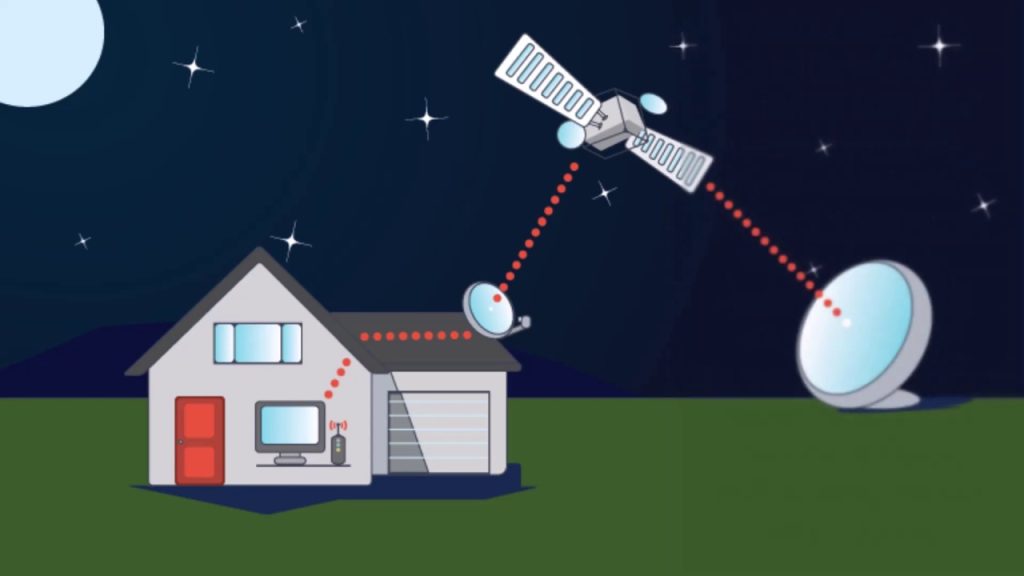
Společnost Viasat provozuje satelitní internet v Brazílii a zaměřuje se na domácnosti mimo oblasti s optickými vlákny a na firemní a komunitní řešení. Praktický rozdíl pro koncového uživatele spočívá v tom, že jsme v brazilském obchodě s Androidem nenašli aplikaci pro předplatitele Viasat – registrace, sledování tarifů a podpora probíhají prostřednictvím aplikace. Oficiální webové stránky společnosti Viasat v Brazílii. nebo prostřednictvím kanálů zákaznických služeb uvedených ve smlouvě.
Pokud mimo Google Play nebo App Store najdete “aplikaci Viasat”, neinstalujte ji. Aplikace distribuované jako volné soubory, prostřednictvím odkazů ve zprávách nebo na webových stránkách třetích stran jsou známým zdrojem podvodů, a to i v případě, že používají správnou značku a logo.
Sky Muster a Globalstar Sat-Fi2: proč pro vás pravděpodobně nejsou to pravé.
Tato dvě jména se objevují na mnoha seznamech “aplikací pro satelitní internet”, takže je vhodné si to ujasnit.
Ó Sky Muster Jedná se o australskou národní širokopásmovou satelitní službu, určenou pro obsluhu australských venkovských nemovitostí. Neobsluhuje adresy v Brazílii – stažení aplikace zde nepřináší žádné výhody.
Ó Globalstar Sat-Fi2 Jde o jiný druh produktu: přenosný satelitní hotspot, prodávaný jako zařízení, které vytváří lokální Wi-Fi síť pro odesílání zpráv, krátkých e-mailů a tísňových volání přes satelit. Rychlost je ve srovnání se širokopásmovým připojením velmi nízká – je vhodná pro nezbytnou komunikaci na expedicích, lodích nebo v terénních operacích, nikoli pro prohlížení webu, sledování videí nebo práci. Aplikace existuje, ale závisí na zařízení a smluvním tarifu pro zasílání zpráv.
Krok za krokem: od náboru k prvnímu spojení
Pro ty, kteří si nikdy nepředeplatili satelitní služby, je celý proces obvykle tento, bez ohledu na zvoleného poskytovatele:
- Ověřte dostupnost. Na oficiálních webových stránkách zadáte své PSČ a systém vám odpoví, zda je pro vaši adresu k dispozici kapacita.
- Výběr plánu. Porovnejte datový limit, smluvní rychlost, dobu závazku a politiku snižování rychlosti po dosažení limitu.
- Zapůjčení a zaplacení stavebnice. Vždy používejte oficiální kanály poskytovatele nebo autorizovaného prodejce s fakturou.
- Dodání nebo plánování. Některé služby zasílají sadu k svépomocí, jiné posílají certifikovaného technika.
- Výběr místa instalace. Zde aplikace opravdu pomáhá, s testem zakrytí kamery.
- Montáž a seřízení antény. Moderní terminály se orientují samy; tradiční satelitní antény vyžadují ruční zarovnání.
- Připojení routeru a vytvoření Wi-Fi sítě. Při prvním přihlášení si nastavte silné uživatelské jméno a heslo.
- Přihlaste se do aplikace a otestujte ji. Zkontrolujte rychlost, latenci a zda diagnóza indikuje nějakou zbytkovou obstrukci.
Pokud je naměřená rychlost výrazně nižší než ta, na kterou jste se smluvně dohodli hned první den, zaznamenejte si test a prostřednictvím aplikace otevřete tiket podpory. Poskytovatelé obvykle nabízejí v prvních několika dnech bezplatnou dobu úpravy nebo přeinstalace a záznam v aplikaci slouží jako záznam o požadavku na servis.
Jak bezpečně nainstalovat aplikaci
- Stahovat pouze z Google Play nebo v obchod s aplikacemi. Zkontrolujte, zda je adresa správná. play.google.com nebo apps.apple.com, bez obměn.
- Zkontrolujte jméno vývojáře na stránce aplikace. Klony mají často podobná jména a neznámé vývojáře.
- Zkontrolujte počet stažení a nedávná hodnocení. Oficiální aplikace operátora má historii.
- Odepřete oprávnění, která nedávají smysl: aplikace pro správu plánů nepotřebuje kontakty, SMS ani přístupnost.
- Povolte dvoufázové ověřování na svém účtu poskytovatele, pokud je k dispozici.
- Nikdy nedávejte údaje o své kartě někomu, kdo volá a tvrdí, že je z podpory. Zavolejte oficiálnímu kanálu sami.
Podvody týkající se sad a satelitních internetových tarifů
Vzhledem k tomu, že se jedná o drahé vybavení a mnoho lidí postrádá technické znalosti, jsou podvody časté. Nejběžnější vzorce jsou:
- “Model k vystavení” nebo “vadná” sada za zlomek ceny., oznámeno na sociálních sítích, s platbou přes PIX pro jednotlivce.
- Falešný autorizovaný prodejce který si účtuje poplatek za instalaci. Legitimní poskytovatelé si účtují poplatek za uzavření smlouvy, nikoli za platbu předem na osobní účet.
- Aplikace není v obchodě k dispozici. Slibuje odemčení zařízení, odstranění datových limitů nebo používání služby bez předplatného. Kromě toho, že to nefunguje, to také zpřístupňuje vaše data.
- “Bezplatný satelitní internet pro komunitu” Registrace je nutná. Programy veřejného připojení občanům neúčtují poplatky.
- Falešný hovor s podporou vyžádání potvrzení dat nebo instalace aplikace pro vzdálený přístup.
Levnější alternativy před přechodem na satelit
Satelit řeší extrémní případ: žádné optické vlákno, žádné rádio a žádný použitelný signál mobilního telefonu. Pokud je váš scénář méně závažný, vyzkoušejte nejprve tyto možnosti:
- Regionální poskytovatel internetových služeb s využitím rádia. Je to běžné ve venkovských oblastech a obvykle stojí mnohem méně než satelitní televize.
- 4G/5G router s externí anténou. V případě slabého signálu mobilního telefonu směrová anténa namířená na věž transformuje jediný sloupec signálu na stabilní spojení.
- Vylepšete síť, kterou již máte. Mnoho lidí si myslí, že je třeba změnit poskytovatele, když je problémem interní distribuce. Stojí za to si přečíst našeho průvodce na toto téma. Jak zvýšit dosah Wi-Fi signálu ve vaší domácnosti..
- Veřejná Wi-Fi síť pro občasné použití. Pro ty, kteří potřebují přístup jen občas, stojí za to vědět o... aplikace, které vyhledávají bezplatné Wi-Fi.
Běžné otázky
Baixar o app dá internet de graça?
Ne. Aplikace je zdarma, ale spravuje pouze placenou službu. Bez nainstalované antény a aktivní smlouvy nic nepřipojí.
Dá para usar o satélite direto no celular, sem antena?
Pro širokopásmové připojení ne. Některá novější zařízení mají funkce pro satelitní zprávy nebo nouzové situace, jejichž dostupnost se liší v závislosti na modelu, operátorovi a zemi, a ty jsou určeny pouze pro textové zprávy.
Internet via satélite funciona com chuva?
Silný déšť může dočasně zhoršit signál, zejména u geostacionárních satelitů. Jedná se o charakteristiku technologie, nikoli o vadu instalace.
Serve para jogar online?
Nízká oběžná dráha Země (Starlink) má mnohem nižší latenci a ve většině případů umožňuje hraní her a videohovory. Geostacionární satelity mají vysokou latenci a nejsou vhodné pro soutěžní hraní.
Závěr
Stažení a používání aplikace pro satelitní internet je jednoduché: najdete ji na Google Play nebo App Storu, nainstalujete ji během několika sekund a přihlásíte se pomocí svého účtu poskytovatele. To, co téměř žádný obsah jasně nevysvětluje, je to, co předchází – nainstalovaná anténa, volný výhled a měsíční předplatné. Tato kombinace zajišťuje připojení; aplikace pouze poskytuje jeho viditelnost a kontrolu.
Pokud žijete v oblasti bez optických vláken a slušného signálu, porovnejte Starlink, HughesNet a Viasat podle adresy, zkontrolujte celkové náklady (zařízení plus měsíční poplatek) a zhodnoťte, zda by byl levnější regionální poskytovatel nebo 4G router s externí anténou. A v každém případě instalujte aplikace pouze z oficiálních obchodů s aplikacemi a dejte si pozor na jakékoli nabídky sad nebo tarifů, které požadují platbu mimo oficiální kanály společnosti.


