
Es gibt Anwendungen für Satelliteninternet, sie sind einfach herunterzuladen und wirklich hilfreich – aber man muss verstehen, was sie sind, bevor man sie installiert: Sie stellen keine Verbindung her.. Eine Starlink-, HughesNet- oder Viasat-App dient als Steuerung für Ihren Vertrag. Sie zeigt Ihren Verbrauch und den Signalstatus an, hilft Ihnen bei der Auswahl des optimalen Antennenstandorts und ermöglicht das Erstellen von Support-Anfragen. Die Internetverbindung selbst wird über das an Ihrer Adresse installierte Endgerät und die monatliche Gebühr, die Sie an den Anbieter zahlen, bereitgestellt.
Mit diesem ehrlichen Vorbehalt zeigt dieser Leitfaden Anleitung zum Herunterladen und Verwenden Jede dieser Anwendungen wird erläutert, inklusive der benötigten Voraussetzungen für die Installation, der tatsächlichen Kostenstruktur der einzelnen Dienste in Brasilien und der in der Regel günstigeren Alternativen für alle, die lediglich ein schwaches Signal verbessern möchten. Wir haben außerdem einen Abschnitt über Betrugsmaschen im Zusammenhang mit Satellitenanlagen hinzugefügt, da diese immer häufiger vorkommen.
Was genau leistet eine Satelliteninternet-Anwendung?
Es lohnt sich, die Funktionen detailliert zu beschreiben, da sie für Abonnenten des Dienstes wirklich nützlich sind:
- Auf Hindernisse prüfen. Einige Apps nutzen die Kamera, um den Himmel zu scannen und anzuzeigen, wo Bäume, Dächer oder Masten die Sicht versperren. Diese Funktion ist bei der Installation die unkomplizierteste Option.
- Verbrauch überwachen. Fast alle Satelliten-Internet-Tarife beinhalten ein Datenvolumen für priorisierte Geschwindigkeiten. Die App zeigt an, wie viel Sie im aktuellen Abrechnungszeitraum bereits verbraucht haben.
- Status und Fehler anzeigen. In der Diagnose werden Ausfälle aufgrund von Regen, Wartungsarbeiten des Anbieters oder Kabelproblemen aufgeführt.
- Verwalten Sie Ihr Konto. Doppelte Rechnung, Tarifänderung, Registrierungsdetails und Eröffnung eines technischen Support-Tickets.
- Richten Sie das WLAN ein. Netzwerkname, Passwort, Gastnetzwerk und Neustart des Remote-Routers.
Keines dieser Geräte kann irgendetwas: Es bietet Internetzugang ohne Abonnement, funktioniert ohne Antenne oder verwandelt Ihr Mobiltelefon in einen Satellitenempfänger.
Was Sie vor dem Herunterladen der App benötigen.
Bevor Sie etwas herunterladen, vergewissern Sie sich, dass das Szenario übereinstimmt:
- Netzabdeckung an Ihrer Adresse. Alle Anbieter prüfen vor dem Verkauf die Postleitzahl. Die Satellitenabdeckung ist nicht automatisch, sondern hängt von der verfügbaren Kapazität Ihres Mobilfunknetzes ab.
- Freier Blick zum Himmel. Die Antenne benötigt freie Sicht auf den Satelliten. Hohe Vegetation, benachbarte Dächer und Wassertanks können Probleme verursachen.
- Einbauort. Dach, Mast oder offene Fläche mit Kabelverbindung zum Router.
- Stabile Stromversorgung. Das Terminal verbraucht kontinuierlich Strom; in ländlichen Gebieten mit häufigen Stromausfällen ist eine unterbrechungsfreie Stromversorgung (USV) hilfreich.
- Budget für die Ausrüstung und die monatliche Gebühr. Beide Kostenarten existieren und sind voneinander getrennt.
Starlink: So laden Sie es herunter und verwenden es
SpaceX Starlink nutzt Satelliten in einer niedrigen Erdumlaufbahn, wodurch die Latenz im Vergleich zu herkömmlichen Satelliten deutlich reduziert wird. Die App ist die unverzichtbare Ergänzung zum Installationskit: Sie führt Sie Schritt für Schritt durch die Installation und misst die Qualität der Sichtverbindung.
So laden Sie herunter: für die Google Play auf Android oder durch Appstore Für iPhone. Der Download ist kostenlos.
So nutzen Sie es auch, wenn Sie noch kein Abonnent sind: Schon vor dem Kauf bietet die App eine Funktion zur Hindernisprüfung, die mithilfe der Kamera die Sichtlinie zum Himmel an dem geplanten Antennenstandort simuliert. Ein guter Machbarkeitstest vor dem Kauf.
So verwenden Sie es nach der Anmeldung: Verbinden Sie Ihr Smartphone mit dem WLAN-Netzwerk Ihres Starlink-Routers und melden Sie sich mit Ihrem Konto an. Dort können Sie die Geschwindigkeit in Echtzeit, Verbindungsabbrüche, den Stromverbrauch, die Gerätetemperatur und die Netzwerkeinstellungen einsehen. Gemäß den geltenden Bestimmungen können Sie außerdem Ihren Tarif ändern und den Dienst direkt über die App pausieren.
Kosten: Es fallen Kosten für das Starterset (Antenne, Basisstation und Router) sowie eine monatliche Gebühr an. Die Preise für Privat-, Mobilfunk- und Geschäftskundentarife unterscheiden sich, und das Unternehmen bietet gelegentlich Sonderaktionen für die Geräte an. Den aktuellen Preis für Ihre Adresse finden Sie unter [Website/Link]. Offizielle Starlink-Website in Brasilien Wir verzichten hier bewusst auf die Veröffentlichung von Zahlen, da diese sich häufig ändern.
HughesNet: So laden Sie es herunter und verwenden es
HughesNet ist einer der ältesten Satelliteninternetdienste und versorgt seit Jahren ländliche Gebiete Brasiliens mit Internet über einen geostationären Satelliten. Die Latenz ist höher als bei Starlink, was bei Online-Spielen und Videoanrufen ein Nachteil sein kann, die Abdeckung ist jedoch flächendeckend und die Installation wird von einem zertifizierten Techniker durchgeführt.
So laden Sie herunter: Die brasilianische Abonnenten-App ist online. Google Play, als “Hughesnet – Abonnentenbereich”. Wenn Sie ein iPhone verwenden, können Sie über Ihren Browser auf der offiziellen Website auf den Abonnentenbereich zugreifen.
Anleitung: Melden Sie sich mit Ihrer CPF (brasilianische Steuernummer) oder Ihrer Vertragsnummer an. Die App zeigt Ihren Datenverbrauch für den aktuellen Abrechnungszeitraum an, ermöglicht Ihnen die Ausstellung einer Duplikatrechnung, den Kauf von zusätzlichem Datenvolumen, die Überprüfung des technischen Status Ihrer Verbindung und die Eröffnung eines Support-Tickets. Es gibt keinen kostenlosen Modus: Für die Nutzung der App ist ein aktiver Vertrag erforderlich.
Kosten: Geräte (Kauf oder Leasing, je nach Angebot), Installation und monatliche Gebühr gemäß dem gewählten Datenpaket. Die Tarife beinhalten in der Regel ein hohes Datenvolumen, dessen Geschwindigkeit nach Verbrauch gedrosselt wird. Die aktuellen Konditionen finden Sie unter [Website/Link]. offizielle Website von HughesNet Brasilien.
Viasat: So funktioniert das Abonnement
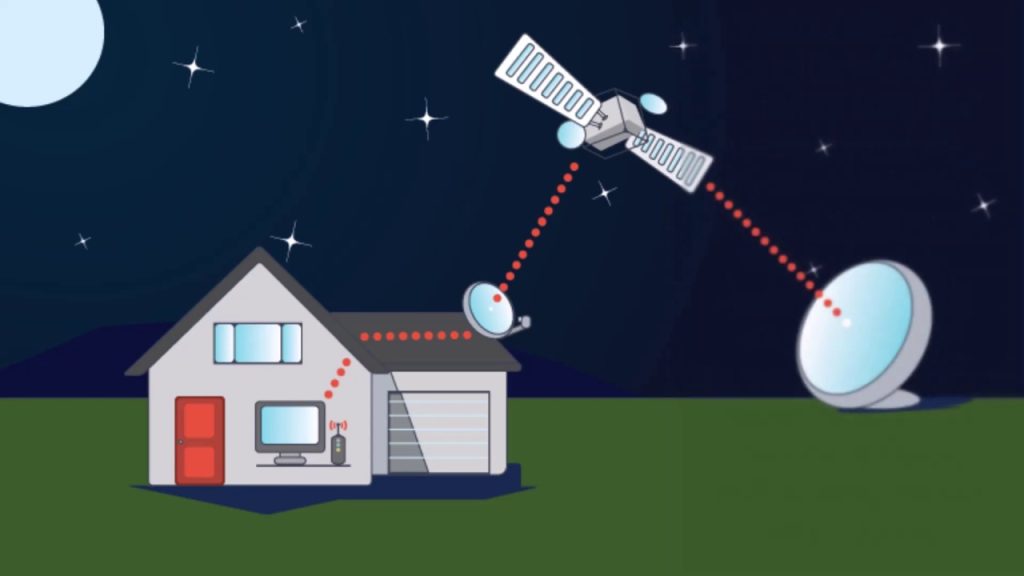
Viasat bietet in Brasilien auch Satelliteninternet an und konzentriert sich dabei auf Haushalte außerhalb von Glasfasergebieten sowie auf Lösungen für Unternehmen und Gemeinden. Der praktische Unterschied für Endnutzer besteht darin, dass wir im brasilianischen Android-Store keine Viasat-Abonnenten-App finden konnten – Anmeldung, Tarifverwaltung und Kundensupport erfolgen über die App. Die offizielle Website von Viasat in Brasilien. oder über die im Vertrag angegebenen Kundendienstkanäle.
Installieren Sie keine “Viasat-Apps”, die außerhalb von Google Play oder dem App Store angeboten werden. Apps, die als einzelne Dateien, über Links in Nachrichten oder auf Webseiten Dritter verbreitet werden, sind bekanntermaßen ein Einfallstor für Betrug, selbst wenn sie die korrekte Marke und das korrekte Logo verwenden.
Sky Muster und Globalstar Sat-Fi2: Warum sie wahrscheinlich nicht das Richtige für Sie sind.
Diese beiden Namen tauchen auf vielen Listen von "Satelliteninternet-Apps" auf, daher ist eine Klärung angebracht.
Ö Sky Muster Es handelt sich um Australiens nationalen Breitband-Satellitendienst, der für die Versorgung ländlicher Gebiete in Australien entwickelt wurde. In Brasilien ist er nicht verfügbar – das Herunterladen der App bietet dort keinerlei Vorteile.
Ö Globalstar Sat-Fi2 Es handelt sich um ein anderes Produkt: einen tragbaren Satelliten-Hotspot, der als Gerät verkauft wird und ein lokales WLAN-Netzwerk zum Versenden von Nachrichten, kurzen E-Mails und Notrufen via Satellit aufbaut. Die Geschwindigkeit ist im Vergleich zu Breitband sehr gering – er eignet sich für die notwendige Kommunikation auf Expeditionen, Schiffen oder im Außeneinsatz, nicht aber zum Surfen, Videostreaming oder Arbeiten. Die App ist zwar verfügbar, funktioniert aber nur mit dem entsprechenden Gerät und einem abgeschlossenen Messaging-Tarif.
Schritt für Schritt: von der Einstellung bis zum ersten Kontakt
Für diejenigen, die noch nie einen Satellitenanschluss abonniert haben, läuft der gesamte Vorgang in der Regel wie folgt ab, unabhängig vom gewählten Anbieter:
- Verfügbarkeit prüfen. Sie geben Ihre Postleitzahl auf der offiziellen Website ein und das System antwortet, ob an Ihrer Adresse freie Kapazitäten vorhanden sind.
- Einen Tarif auswählen. Vergleichen Sie Datenvolumen, vertraglich vereinbarte Geschwindigkeit, Vertragslaufzeit und Geschwindigkeitsreduzierungsrichtlinie nach Erreichen des Limits.
- Mieten und Bezahlen des Equipments. Nutzen Sie stets die offiziellen Kanäle des Anbieters oder einen autorisierten Händler mit Rechnung.
- Lieferung oder Terminplanung. Manche Anbieter senden das Set zur Selbstinstallation mit; andere schicken einen zertifizierten Techniker.
- Auswahl des Installationsortes. Hierbei ist die App besonders hilfreich, nämlich beim Kamera-Abschirmungstest.
- Antennenmontage und -ausrichtung. Moderne Terminals richten sich selbst aus; herkömmliche Satellitenschüsseln erfordern eine manuelle Ausrichtung.
- Den Router anschließen und das WLAN-Netzwerk erstellen. Wählen Sie beim ersten Anmelden einen sicheren Benutzernamen und ein sicheres Passwort.
- Melde dich in der App an und teste sie. Überprüfen Sie die Geschwindigkeit, die Latenz und ob die Diagnose auf eine verbleibende Obstruktion hinweist.
Sollte die gemessene Geschwindigkeit deutlich niedriger sein als die vertraglich vereinbarte, zeichnen Sie den Test auf und erstellen Sie über die App ein Support-Ticket. Anbieter bieten in der Regel innerhalb der ersten Tage eine kostenlose Anpassung oder Neuinstallation an. Die Aufzeichnung in der App dient als Nachweis Ihrer Serviceanfrage.
So installieren Sie die App sicher
- Nur herunterladen von Google Play oder in Appstore. Prüfen Sie, ob die Adresse korrekt ist. play.google.com oder apps.apple.com, ohne Abweichungen.
- Überprüfen Sie den Namen des Entwicklers auf der App-Seite. Klone haben oft ähnliche Namen und unbekannte Entwickler.
- Prüfen Sie die Anzahl der Downloads und die aktuellen Bewertungen. Die offizielle App des Mobilfunkanbieters verfügt über einen Downloadverlauf.
- Verweigern Sie Berechtigungen, die keinen Sinn ergeben: Eine App zur Tarifverwaltung benötigt weder Kontakte, SMS noch Zugriff auf Barrierefreiheit.
- Aktivieren Sie die Zwei-Faktor-Authentifizierung in Ihrem Anbieterkonto, sofern verfügbar.
- Geben Sie Ihre Kartendaten niemals an jemanden weiter, der anruft und sich als Mitarbeiter des Kundenservice ausgibt. Wenden Sie sich stattdessen direkt an den offiziellen Kanal.
Betrugsmaschen im Zusammenhang mit Kits und Satelliteninternet-Tarifen
Da es sich um teure Ausrüstung handelt und viele Menschen über keine technischen Kenntnisse verfügen, kommt Betrug häufig vor. Die häufigsten Betrugsmuster sind:
- Ausstellungsstück oder defektes Gerät zum Bruchteil des Preises., wurde in den sozialen Medien angekündigt, die Bezahlung erfolgt für Privatpersonen über PIX.
- Gefälschter autorisierter Wiederverkäufer Das Unternehmen erhebt eine Termingebühr für die Installation. Seriöse Anbieter berechnen eine Vertragsgebühr, keine Vorauszahlung auf ein persönliches Konto.
- Die App ist im Store nicht verfügbar. Es wird versprochen, das Gerät zu entsperren, Datenbeschränkungen aufzuheben oder den Dienst ohne Abonnement zu nutzen. Abgesehen davon, dass es nicht funktioniert, gefährdet es Ihre Daten.
- “"Kostenloses Satelliteninternet für die Gemeinde"” Eine Registrierung ist erforderlich. Öffentliche Internetverbindungsprogramme sind für Bürger kostenlos.
- Gefälschter Supportanruf Anforderung einer Datenbestätigung oder Installation einer Fernzugriffs-App.
Günstigere Alternativen vor dem Umstieg auf Satellit
Satelliteninternet löst den Extremfall: kein Glasfaseranschluss, kein Funkanschluss und kein nutzbares Mobilfunksignal. Wenn Ihre Situation weniger kritisch ist, testen Sie zunächst diese Optionen:
- Regionaler, auf Radio basierender Internetdienstanbieter. Es ist vor allem in ländlichen Gebieten verbreitet und kostet in der Regel viel weniger als Satellitenfernsehen.
- 4G/5G-Router mit externer Antenne. Wo ein schwaches Mobilfunksignal vorhanden ist, wandelt eine auf den Sendemast ausgerichtete Richtantenne einen einzelnen Balken in eine stabile Verbindung um.
- Verbessern Sie Ihr bestehendes Netzwerk. Viele glauben, sie müssten den Anbieter wechseln, obwohl das Problem in der internen Verteilung liegt. Es lohnt sich, unseren Leitfaden zu diesem Thema zu lesen. So erhöhen Sie die WLAN-Reichweite in Ihrem Zuhause..
- Öffentliches WLAN zur gelegentlichen Nutzung. Für diejenigen, die nur gelegentlich Zugriff benötigen, ist es gut, Folgendes zu wissen... Apps, die kostenloses WLAN finden.
Häufige Fragen
Baixar o app dá internet de graça?
Nein. Die App ist zwar kostenlos, verwaltet aber nur einen kostenpflichtigen Dienst. Ohne installierte Antenne und aktiven Vertrag kann keine Verbindung hergestellt werden.
Dá para usar o satélite direto no celular, sem antena?
Für Breitband ist dies nicht möglich. Einige neuere Geräte verfügen über Satelliten-Messaging- oder Notfallfunktionen, deren Verfügbarkeit je nach Modell, Anbieter und Land variiert, und diese sind nur für Textnachrichten geeignet.
Internet via satélite funciona com chuva?
Starker Regen kann das Signal vorübergehend beeinträchtigen, insbesondere bei geostationären Satelliten. Dies ist eine Eigenschaft der Technologie und kein Installationsfehler.
Serve para jogar online?
Die niedrige Erdumlaufbahn (Starlink) bietet deutlich geringere Latenz und ermöglicht in den meisten Fällen Gaming und Videoanrufe. Geostationäre Satelliten weisen hingegen eine hohe Latenz auf und sind für kompetitives Gaming weniger geeignet.
Abschluss
Das Herunterladen und Verwenden einer Satelliteninternet-App ist kinderleicht: Man findet sie im Google Play Store oder App Store, installiert sie in Sekundenschnelle und meldet sich mit seinem Anbieterkonto an. Was jedoch kaum erklärt wird, sind die Voraussetzungen: die installierte Antenne, freie Sichtverbindung und das monatliche Abonnement. Diese Kombination ermöglicht die Verbindung; die App bietet lediglich Einblick und Kontrolle darüber.
Wenn Sie in einem Gebiet ohne Glasfaseranschluss und guten Empfang wohnen, vergleichen Sie Starlink, HughesNet und Viasat anhand Ihrer Adresse, prüfen Sie die Gesamtkosten (Geräte plus monatliche Gebühr) und überlegen Sie, ob ein regionaler Anbieter oder ein 4G-Router mit externer Antenne günstiger wäre. Installieren Sie in jedem Fall Apps nur aus offiziellen App-Stores und seien Sie vorsichtig bei Angeboten für Geräte oder Tarife, die Zahlungen außerhalb der offiziellen Kanäle des Unternehmens verlangen.



