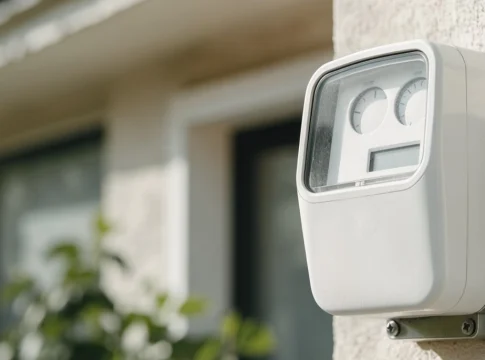
Wie man Geschwindigkeitskameras auf der Route erkennt
 Setzen Rodrigo Pereira

Das Bußgeld trifft drei Wochen nach der Fahrt ein. Foto des Wagens, lesbares Kennzeichen, 71 km/h auf einer 60er-Zone. Sie erinnern sich an die Straße. An das 60er-Schild und die graue Laterne im Mittelstreifen erinnern Sie sich nicht.
Radarkontrollen überraschen Sie nicht, wenn Sie wissen, wo sie stehen und wie hoch die Geschwindigkeitsbegrenzung ist. Verkehrs-Apps zeigen Ihnen im Voraus alle Radarkontrollen auf Ihrer Route und die jeweilige Geschwindigkeitsbegrenzung an und warnen Sie, sobald Ihr Tacho die zulässige Höchstgeschwindigkeit überschreitet. In diesem Ratgeber erfahren Sie, wie Sie diese Warnungen in Waze aktivieren, welche Apps die gleiche Funktion bieten und welche Gewohnheiten Ihre Fahrt angenehmer gestalten und Bußgelder vermeiden.
Waze: Das Radar erscheint auf der Karte vor der Abbiegung.
Waze ist eine Live-Karte, die von Millionen von Autofahrern weltweit genutzt wird. Im Google Play Store wurde sie über 500 Millionen Mal heruntergeladen und hat eine Bewertung von 4,3 Sternen bei fast 9 Millionen Rezensionen. Im brasilianischen App Store liegt die Bewertung bei 4,8 Sternen. Die App ist kostenlos.
- Geschwindigkeitskameras entlang der Strecke: Es zeigt die Standorte von Geschwindigkeitskameras und Ampelkameras entlang der Strecke an.
- Grenzwert für jedes Segment: Es zeigt an, wann sich die Geschwindigkeitsbegrenzung ändert, und blendet den Tachometer auf dem Bildschirm ein.
- Rechtzeitige Warnung: Solange Sie sich innerhalb der Geschwindigkeitsbegrenzung bewegen, wird das Radar nur auf der Karte angezeigt. Sprachwarnung und Pop-up-Benachrichtigung erfolgen, sobald Sie die Geschwindigkeitsbegrenzung überschreiten.
- Weitere Gefahren: Straßenarbeiten, Schlaglöcher, Bremsschwellen, scharfe Kurven, Gegenstände auf der Fahrbahn und Bahnübergänge.
- Auf dem Bildschirm im Auto: Es funktioniert mit Android Auto und CarPlay.
Laut Waze-Hilfe werden Blitzer anhand von Informationen von Partnern und Kartenredakteuren in die Karte aufgenommen. Ein neu installierter Blitzer, der noch nicht gemeldet wurde, wird möglicherweise nicht angezeigt. Der Standort wird weiterhin durch das Straßenschild angegeben.
So aktivieren Sie Radar- und Geschwindigkeitswarnungen in Waze
- Installieren Sie Waze über die Schaltfläche oben auf dieser Seite, über Google Play oder über den App Store.
- Öffne die App und erlaube den Zugriff auf deinen Standort.
- Tippen Sie auf das Menüsymbol und geben Sie ein. Einstellungen.
- Gehe zu Benachrichtigungen und Berichte > Berichte > Kameras. Die Warnmeldungen sind bereits aktiviert. Hier können Sie die einzelnen Arten überprüfen, z. B. Geschwindigkeitsradar und Ampelkameras.
- Lassen Sie die Optionen für jeden Typ aktiviert. Auf Karte anzeigen Es ist Achtung während der Fahrt.
- Gehen Sie zurück zu den Einstellungen und tippen Sie auf Tachometer und aktivieren Geschwindigkeitsanzeige anzeigen.
- In Geschwindigkeitsbegrenzung anzeigen, Wählen Sie den Zeitpunkt, an dem das Limit auf dem Bildschirm erscheint. Aktivieren Sie es anschließend. Alarm bei Grenzwert. einen Ton zu hören, sobald er seine Höchstgeschwindigkeit erreicht hat.
- Geben Sie Ihr Ziel ein und starten Sie Ihre Fahrt. Wenn Sie Android Auto oder CarPlay verwenden, nehmen Sie diese Einstellungen auf Ihrem Smartphone vor, während das Auto steht.
Haben Sie einen Blitzer gesehen, der nicht auf der Karte angezeigt wird? Nutzen Sie bei stehendem Fahrzeug oder mit der Hilfe einer Person auf dem Beifahrersitz die Meldefunktion der App. Die Warnung hilft den Fahrern hinter Ihnen.
Radarbot: der Radarwarner, der mit anderen GPS-Geräten zusammenarbeitet.
Radarbot ist auf Radarsysteme spezialisiert. Die App hat im Google Play Store eine Bewertung von 4,8 Sternen, über 660.000 Rezensionen und wurde mehr als 50 Millionen Mal heruntergeladen. Im brasilianischen App Store liegt die Bewertung bei 4,7 Sternen.
- Radartypen: Feste Geschwindigkeitskameras, häufige mobile Radarkontrollen, Tunnelradargeräte, Ampelkameras und Abschnittsradargeräte, bei denen die App Ihre Durchschnittsgeschwindigkeit anzeigt.
- Im Hintergrund: Es werden weiterhin Warnungen ausgegeben, selbst wenn eine andere GPS- oder Musik-App geöffnet ist und sogar bei ausgeschaltetem Bildschirm.
- Nur im eigentlichen Sinne: Ignorieren Sie die Geschwindigkeitskameras auf der Gegenfahrbahn und die außerhalb der Flugroute.
- Kostenlose Version ohne Zeitlimit: Die kostenlose Version ist zeitlich unbegrenzt nutzbar. Das Gold-Abonnement bietet zusätzlich GPS-Navigation mit Offline-Karten und entfernt die Werbung.
Google Maps: Radar und Geschwindigkeitsbegrenzung in der App, die bereits auf Ihrem Smartphone installiert ist.
In mehreren Ländern zeigt Google Maps während der Navigation auch Blitzer und Geschwindigkeitsbegrenzungen an. Die App hat eine Bewertung von 4,4 Sternen im Google Play Store, wurde über 10 Milliarden Mal heruntergeladen und erreicht im brasilianischen App Store 4,8 Sterne.
Um den Tachometer auf Android zu aktivieren, tippen Sie auf Ihr Profilbild und gehen Sie dann zu Einstellungen > Navigation und aktivieren Sie die Tachometer In den Fahreinstellungen. Auf dem iPhone ist der Vorgang ähnlich. Wo die Geschwindigkeitsbegrenzungsfunktion verfügbar ist, warnt der Tachometer bei Überschreitung des Limits. Auf Android ist diese Option über die Schaltfläche „Navigationsbericht“ zugänglich. Mobiles Geschwindigkeitsradar.
TomTom: Alles, was danach in einer Bar kommt
Die TomTom-App bietet die RouteBar, eine Leiste, die Ihnen Informationen zu Ihrer Route anzeigt: Staus, Unfälle, Hindernisse und Blitzer. Sie vergleicht Ihre Geschwindigkeit mit der zulässigen Höchstgeschwindigkeit für den jeweiligen Streckenabschnitt und ist werbefrei. Die App hat eine Bewertung von 4,6 Sternen im Google Play Store und wurde über 10 Millionen Mal heruntergeladen. Im brasilianischen App Store erreicht sie 4,7 Sterne.
Jedes Land hat seine eigenen Regeln.
In vielen Ländern sind Radarwarnungen erlaubt, in anderen nicht. In Deutschland ist die Nutzung von Radarwarnungen während der Fahrt verboten und wird mit einem Bußgeld geahndet. In Frankreich dürfen Apps lediglich Gefahrenzonen anzeigen, ohne den genauen Standort des Radars preiszugeben. Informieren Sie sich vor Fahrten im Ausland über die geltenden Gesetze und deaktivieren Sie gegebenenfalls die Kamerawarnungen in den App-Einstellungen.
Tipps für sicheres Fahren und zur Vermeidung von Bußgeldern.
- Alarm bei Erreichen der Grenze, nicht darüber hinaus: Wenn die App die Auswahl des Randes erlaubt, stellen Sie die Warnung auf den genauen Grenzwert ein. Der Ton wird vor dem Foto ertönt.
- Die Geschwindigkeitskamera misst die Durchschnittsgeschwindigkeit: Plötzliches Bremsen direkt vor der Kamera löst das Problem nicht. Halten Sie während des gesamten Streckenabschnitts eine konstante Geschwindigkeit.
- Auf dem Schild steht: Baustellen, Schulen und Regen können die Geschwindigkeitsbegrenzung von einem Tag auf den anderen senken. Wenn die App und das Schild unterschiedliche Angaben machen, befolgen Sie das Schild.
- Das Armaturenbrett des Autos dient als Bezugspunkt: Die Geschwindigkeitsanzeige des GPS kann von der Anzeige im Armaturenbrett abweichen. Im Zweifelsfall vertrauen Sie dem Fahrzeug.
- Handy in der Halterung, Route vor der Abreise geplant: Richten Sie alles bei stehendem Auto ein und lassen Sie die Sprachansagen den Rest erledigen.
- Zehn Minuten früher losfahren: Wer nicht in Zeitnot ist, verspürt nicht den Drang, mit dem Gaspedal zu überholen.
Welche App soll ich wählen?
| Anwendung | Am besten geeignet für | Hinweis zu Google Play | Downloads |
|---|---|---|---|
| wackeln | Geschwindigkeitskameras und Geschwindigkeitsbegrenzungen entlang der Strecke, mit Warnmeldungen für die Anwohner. | 4,3 | 500 Meilen+ |
| Radarbot | Radarwarnungen zusammen mit einer anderen GPS-App | 4,8 | 50 Meilen+ |
| Google Maps | Standorte von Geschwindigkeitsmesser und Radar in der App, die Sie bereits verwenden. | 4,4 | 10 Milliarden+ |
| TomTom | Sehen Sie sich alles, was als Nächstes kommt, der Reihe nach an. | 4,6 | 10 Meilen+ |
Wenn Sie noch heute loslegen möchten, nutzen Sie Waze: Es ist kostenlos, läuft auf Android und iPhone und verfügt bereits über aktivierte Radarwarnungen. Installieren Sie die App über den Button oben auf dieser Seite, aktivieren Sie den Geschwindigkeitsmesser mit Geschwindigkeitsbegrenzungswarnungen und genießen Sie Ihre nächste Fahrt ohne Schreckmomente im Rückspiegel oder unerwartete Nachrichten im Briefkasten.