
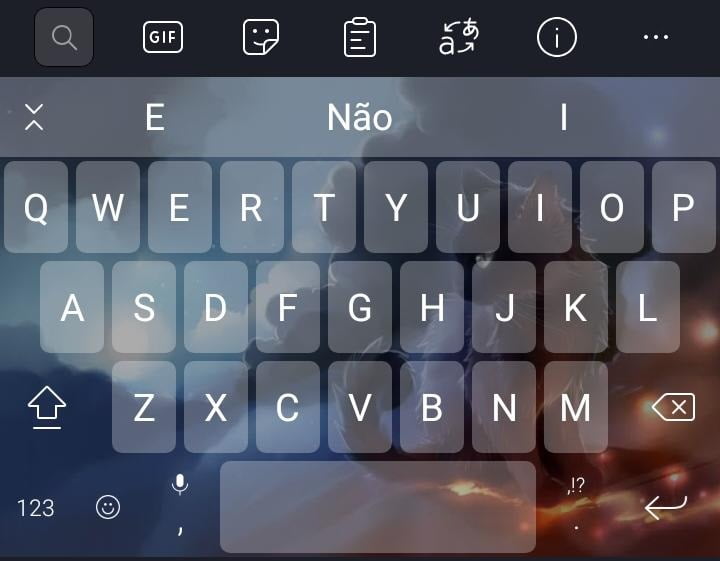
Aplikace pro vkládání obrázků na pozadí na klávesnici vašeho mobilního telefonu jsou skvělým způsobem, jak přizpůsobit své mobilní zařízení.
Umožňují vám změnit výchozí pozadí klávesnice na obrázek podle vašeho výběru, ať už je to vaše fotografie nebo obrázek nalezený na internetu.
Mnoho z těchto aplikací navíc nabízí další funkce, jako jsou vlastní motivy, emotikony a další možnosti přizpůsobení.
Před instalací zkontrolujte oprávnění. Jakákoli klávesnice od třetí strany vyžaduje k fungování oprávnění “plný přístup” a samotný systém vás upozorní, že dokáže číst, co píšete, včetně hesel, čísel karet a zpráv. To neznamená, že níže uvedené aplikace toto zneužívají, ale stojí za to dodržovat tři jednoduchá opatření: před přijetím si přečtěte zásady ochrany osobních údajů, upřednostňujte klávesnice, které umožňují zakázat plný přístup nebo používat offline režim, a při zadávání bankovních údajů přepněte zpět na výchozí klávesnici telefonu. Zkontrolujte také požadovaná oprávnění v obchodě s aplikacemi – klávesnice nepotřebuje kontakty, mikrofon ani polohu pro změnu obrázku na pozadí.
První aplikace, kterou je třeba zmínit, je „Klávesnice – Emoji, emotikony“. Tato aplikace je zdarma a nabízí řadu vlastních témat včetně obrázků na pozadí.
Nabízí také další funkce, jako je podpora více jazyků a podpora emotikonů.
Navíc je kompatibilní s mnoha různými zařízeními, včetně chytrých telefonů a tabletů – vzhled motivů se však mění v závislosti na značce a verzi systému Android nainstalované v zařízení.
Další oblíbenou aplikací je „Klávesnice GO“. Nabízí také řadu vlastních témat včetně obrázků na pozadí.
Obsahuje také funkce, jako je podpora více jazyků, emotikony a další možnosti přizpůsobení.
Je kompatibilní s mnoha různými zařízeními a je zdarma ke stažení.
O"Klávesnice Kika“ je další populární aplikace pro přizpůsobení klávesnice vašeho mobilního telefonu. Zahrnuje řadu vlastních témat, včetně obrázků na pozadí, stejně jako funkce, jako je podpora pro více jazyků a emotikony.
Nabízí také další možnost přizpůsobení, jako je možnost změnit barvu a velikost znaků klávesnice.
Je zdarma ke stažení a je kompatibilní s mnoha různými zařízeními.
O"Klávesnice Chroma“ je další populární aplikace pro přizpůsobení klávesnice vašeho mobilního telefonu. Zahrnuje řadu vlastních témat, včetně obrázků na pozadí, stejně jako funkce, jako je podpora pro více jazyků a emotikony.
Nabízí také další možnost přizpůsobení, jako je možnost změnit barvu klávesnice podle aktuální aplikace. Je zdarma ke stažení a je kompatibilní s mnoha různými zařízeními.
Konečně,Klávesnice Fleksy“ je další populární aplikace pro přizpůsobení klávesnice vašeho mobilního telefonu. Zahrnuje řadu vlastních témat, včetně obrázků na pozadí, stejně jako funkce, jako je podpora pro více jazyků a emotikony.
Nabízí také další možnost přizpůsobení, jako je možnost změnit velikost a tvar znaků klávesnice. Navíc má pokročilou funkci autokorekce a podporuje gesta pro rychlé psaní.
Je zdarma ke stažení a je kompatibilní s mnoha různými zařízeními.
Kromě těchto aplikací je v obchodě s aplikacemi vašeho zařízení k dispozici mnoho dalších, například „Klávesnice Plus“,“Smart Keyboard Pro" To je "Typová klávesnice“".
Je důležité si před stažením aplikací přečíst recenze, požadovaná oprávnění a popisy, abyste se ujistili, že splňují vaše potřeby a jsou kompatibilní s vaším zařízením.
Závěrem lze říci, že aplikace pro vkládání obrázků na pozadí na klávesnici vašeho mobilního telefonu jsou skvělým způsobem, jak přizpůsobit své mobilní zařízení a učinit jej atraktivnějším.
Nabízejí řadu vlastních témat, včetně obrázků na pozadí, a také další funkce, jako je podpora více jazyků, emotikony a další možnosti přizpůsobení.
Při výběru aplikace je důležité si přečíst recenze a popisy, abyste se ujistili, že splňuje vaše potřeby a je kompatibilní s vaším zařízením – a co je nejdůležitější, zkontrolovat udělená oprávnění, protože klávesnice vidí vše, co píšete.
Na co se zaměřit před instalací
- Hmotnost aplikace. Plně funkční editory mohou přesáhnout velikost 300 MB. Na zařízeních s omezeným úložištěm zvládne lehká aplikace základy bez pádů.
- Zachovat originál. Dobří editoři si ukládají kopii. Dávejte si pozor na aplikace, které soubor přímo přepíší.
- Kam se vaše obrázky dělají?. Nástroje, které používají cloudové zpracování, nahrávají fotografie. Před odesláním obrázku dokumentu nebo dítěte si přečtěte zásady.
- Funguje to bez internetu. Editoři, kteří zpracovávají fotografie na vlastním zařízení, pracují offline. Ti, kteří se spoléhají na server, to nedělají – a vaši fotografii odešlou externě.
Co tyto aplikace nedělají
Před instalací je vhodné si ujasnit svá očekávání: existují věci, které žádná aplikace v této kategorii nenabízí.
- Obnova smazaných fotografií funguje pouze u snímků, které ještě nebyly přepsány, a šance na úspěch se s každým použitím zařízení snižují.
- Žádná aplikace nevidí skrz oblečení ani zdi. Existuje jen simulace – vygenerovaný obraz, nikoli zachycený.
- Neobnovují detaily, které v souboru neexistují. Zvýšení rozlišení rekonstruuje pixely odhadem – neodhaluje ztracené informace.
- Neodstraňují vodoznaky z fotografií třetích stran. Kromě toho, že nefungují správně, je použití obrázku bez licence porušením autorských práv.
Běžné otázky
Je možné obnovit smazanou fotografii?
Pokud je záloha ve Fotkách Google nebo iCloudu, ano. Bez zálohy pouze pokud prostor nebyl přepsán – a tato šance rychle klesá.
Je bezplatný editor bezpečný?
Zkontrolujte požadovaná oprávnění. Editor fotografií nepotřebuje přístup ke kontaktům, zprávám ani mikrofonu.
V jakém formátu to mám uložit?
JPEG pro obecné použití, PNG, pokud je přítomna průhlednost nebo text, a původní formát při archivaci.
Vyplatí se za prémiovou verzi platit?
Vyplatí se to, pokud často upravujete a potřebujete exportovat ve vysokém rozlišení nebo odstranit vodoznak. Pro občasné použití postačí bezplatná verze.
Mohu upravovat bez vodoznaku zdarma?
Ano, v několika aplikacích, ale s omezenými funkcemi. Předem si to ověřte uložením testovacího obrázku.
Postup krok za krokem, jak začít
- Restartujte, než dojdete k závěru, že je to pomalé. Velká část pomalosti zmizí po restartu, bez nutnosti instalace jakékoli aplikace.
- Před instalací vysavače se podívejte, co zabírá místo. V Nastavení › Úložiště systém sám zobrazuje rozdělení podle typu. Téměř vždy jsou viníky videa a mezipaměť sociálních médií.
- Vymažte mezipaměť větších aplikací. Můžete to dělat aplikaci po aplikaci v nastavení, bez nutnosti cokoli instalovat a bez ztráty přihlašovacích údajů nebo nastavení.
- Odinstalujte vše, co se měsíce neotevřelo. Seznam podle doby používání je v nastavení. Je to nejodolnější způsob, jak ušetřit místo.
Pasti, které chytí téměř každého
- Smazání složky aplikace pomocí správce souborů může vést ke ztrátě dat, kterou nelze obnovit.
- Důvěřovat aplikaci, která slibuje funkčnost, aniž by na zařízení měla odpovídající senzor.
- Nainstalujte tři utility, které dělají totéž, všechny běžící na pozadí.
- Instalace čističe, který slibuje zrychlení telefonu – Android si už paměť spravuje sám a tento pokrok netrvá dlouho.
Před instalací: co je již v zařízení
Android a iPhone již obsahují funkce jako svítilnu, hlasový záznamník, skenování dokumentů, čtečku QR kódů, pravítko, kompas, vodováhu a nahrávání obrazovky. Před instalací se vyplatí zkontrolovat nastavení – mnoho lidí si instaluje to, co už má.



